


 小職
小職
今回は、さんざん待って入手したGPD Pocket2に最初に行った設定ついて書きますよ!
これからGPD Pocket 2 をゲットする方にもちょっとは役に立てたらうれしいです♪
なんて言いつつ、入手からすでに数週間….
まだ、それほど弄れていない GPD Pocket2ですが(^^;
既にUbuntuMATEぶっこんだり、ああでもない、こうでもないと環境を構築しては消したりなどなど、危ないこといろいろするようになってきているのでw
初期化した際の自分用の覚書も兼用にもなっていますがw
いってみます~♪
GPD Pocket 2 購入直後にやる初期設定といえばまずは何だっけ….
キター!
ついに来たー!
と喜んで開封したGPD Pocket2ですが、やはり初期設定を行わないとまともに使えません(^^;
はじめに行うべきは….

GPD Pocket2のWindows Updateを阻止(停止)せよ!
はじめてのブート状態のGPD Pocket2のWindows10ですが、とりあえずWi-Fi接続もまだ待った~!
GPDさんも推奨しているWindows10の自動更新機能を停止させました。
なにやら最新にWindows10を更新すると、オーディオドライバが無くなったりと悪い影響が出る場合があるようで、推奨されているこのツールをまずはインストールします♪
その名は Windows Update Blocker v1.1 です♪

↑
こちらの公式サイトからダウンロードしてください♪
Windows Update Blocker v1.1 のインストールと設定
とりあえず、ダウンロードした圧縮ファイルを解凍してみたところ。

セットアップするタイプのアプリではなくて、直接実行するタイプのアプリケーションなんです♪
さっそくWub.exeを起動してみる
アプリを起動するとこんな感じの確認画面がでるので『 はい』をクリックしないと起動しないので注意。

まあ、Windows10のサービスを弄るものなのでこれくらいの承認がいるという感じで。
Windows Update blockerが起動したら選択してクリックするだけ♪

起動するとこんな感じの画面が出ます♪
やることは『 サービスを無効にする』を選択して『今すぐ適用』をクリックするだけでOK!
Windows Update Blockerが有効になったよ

(PR)
Windows Update Blocker v1.1のウィンドウの右側の「サービスの状態」が赤いシールドに☓(バッテン)の状態になっていれば設定完了です♪
これで自動的にWindows Updateをダウンロードすることも無くなるので安心です♪
※でも、小職いちおう最初の再起動になるまでは….と1803の更新まではすべて取り込んだりしましたが、サウンドが無くなったりもしないで大丈夫でした♪(2018年10月末頃に実施)
とりあえず、外出先でWindows Updateがうごきだして全然PC使えないよ!
なんて事態は回避できますので、その辺の予防線にもなるのでヨサゲです。
Windows10を初期の段階でまるごとバックアップ!「回復ドライブ」の作成
続きまして、これで、やっとネットに接続できる気がしますが…
まだ接続しません!
GPD Pocket2でのクリーンブート状態のいまのうちに、Windows10のイメージをまるごとバックアップしちゃいたいと思います♪
スタートの中から「回復ドライブ」で検索するとデスクトップアプリが登場するのでそちらからどうぞ♪

その前にバックアップ用のメモリを用意しないとね!
手短なところで転がっていたmicroSDカードで代用w
ちょうどよいところにmicro SDカード 16GBがちょうど転がっていたので♪
(みなさんもよく身の回りに転がっていますよね?)
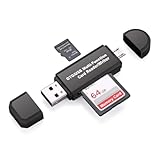
ソイツをUSBカードリーダー(しかも怪しい形状w)に挿せば立派なUSBメモリの完成!
初期状態でも最近のWindows10バックアップには16GB以上が推奨されているようなんですが、小職は果敢にもギリっぽい16GBでチャレンジしてみました♪
(結果的には間に合った♪)
適当なmicroSDHC 16GBをUSBカードリーダーに挿してUSBメモリに変身!

このSDカードリーダーは昔にアマゾンで買ったんですが、最近同じ形状のものを「100円ローソン」で見かけてちょっとビビりました。
microUSBに挿してスマホから使用する♪
なんて芸当もこなせちゃったりします。
しかも、フルサイズのSDカードでもmicroSDカードでも
なんでも読み書きでき小型なのでけっこー重宝しているアイテムだったりします♪
こういったアイテムは意外なときに役立ちますよねー。

あらためて、回復メディア作成ツールを起動
いよいよバックアップを開始します~

回復ドライブの作成時にはUSBメモリ(USBフラッシュドライブ)がフォーマットされるから注意!
中身が消えても良いものを用意しましょうね(^^;

とりあえず「システムファイルを回復ドライブにバックアップします。」を選択して次へをクリック

あとはしばらく放置して辛抱強く終わるまで弄らないでおきます…
結局、回復ドライブの作成は3時間くらいかかっていた気がする….(非立会いw

結局のところ、回復ドライブ作成が完了したのは3時間後くらいでしたよ!
なげー!!!
精神衛生上、その場には居らず過ごしていたのですが忘れた頃になんとか終わっていた感じでした。
全然すぐに使えないよ!GPD Pocket2!
そういえば、まだ試していないのですが、GPDの公式HPから工場出荷状態のISOがゲットできるそうなので、このISOをゲットしておけば、こんな作業しないでもいいかもしれません。
Windows10のシリアルはハード的に書かれているかもしれませんし、紙のマニュアルにもシリアルが記載されていますが、間違った記載がされている場合があるなんていう噂もあったので、自分でツールを使ってWindowsキーの確認をして控えておくのもヨサゲです。(まだやっていないけど)
ディスプレイの設定を自分好みに変更した
初期設定状態のGPD Pocket2のディスプレイの設定を開いて、やっぱりな..
となったのですが、「拡大縮小とレイアウト」の項目が拡大状態になっていたので
この設定を100%の設定に戻しました。

解像度はフルHD(1920 x 1200)なのに、拡大されていたら意味ないじゃん!
というわけで、100%のスケール設定にするとこんな感じに。

いいよ。これくらいが!
あわよくば、もっと小さいスケーリングが選択できればいいんですが、最小が100%だったりします。
縮小がないならスケーリングじゃないじゃん。。。
なんてひとり突っ込みつつ次の作業へ…
ちなみに、次はタスクバーの設定も弄っておきます。
普段が3:2比率のディスプレイのMateBookXを使用しているから、ワイド画面が横に長すぎな感が拭えないので、タスクバーを右側に追いやってみました。
また、このときは自動的にタスクバーが隠れる設定にしてみましたが
十分画面が広いのといちいちスタートをクリックしてタスクバーだしていられないので、常に表示にこのあたりの設定は後日見直しました。
あと、小さいアイコン表示にもしたので、画面広い感がマシマシになりました♪
このくらい広い7インチディスプレイじゃないとね♪
続いてマウスの設定
GPD Pocket2の右上に備え付けられている光学式マウスポインタの感度は、思っていた以上に普通に使えるマウスポインタでした。
でも、クリックするときは、プチ!っと押下しないとならない感じが残念。。。
なんて、愚痴を言っていないで 設定をしていきます(^^;

ポインタの速度はちょい早い方に変更した程度であまり弄る部分はありませんでした。
Windows10のバージョンなど確認してみる

Windows10はHomeエディション
プロセッサ:Intel(R) Core(TM) m3-7Y30 CPU @ 1.00GHz 1.61GHz との表記が♪
Windowsのカラーをダークモードにするよ
最近は使っているデバイスだいたいダークモード設定なので、白い部分が多いと眩しく感じるほどになってきています!
なので、Windows10もダークモードに変更しちゃいます♪

なんだか、このあたりはWindows10のバージョンがあがるにつれて設定画面が変わってきている気がしますが最近はこんな感じでした。

「規定のアプリモードを選択します」の項目で「黒」を選ぶだけでこの通り♪
最近はMS Officeもダークモードがあったりするので、ダークコーデがWindows10でも楽しくなってきました♪
苦手なウィンドウのスナップをオフにしておく
これはデスクトップPCでもノートPCでもやっている設定なのですが、小職いまだにウィンドウのスナップが苦手で、、、

常にウィンドウの幅は自分好みのままで利用したいので、スナップの設定をオフ!
しかも今回の場合はGPD Pocket2なので、ウィンドウをやりくりして使っているから、急に ハイ!ドン! とウィンドウサイズ変えられても困りモノです。
とりあえず、Windowsの設定としては、このくらいで勘弁しておく(初回なのでとっととGPD Pocket2を使いはじめたいwww
いつも使っているアプリケーションを追加しまくる(やっとだな
とりあえず、Chromeが無いと小職生きていけませんので早速ゲット!

ちなみに、小職の場合はWindows環境だと4つのクロームをインストールしています。
Chrome
Chrome Beta
Chrome Dev
Chrome canary
ちなみに、CanaryはWindows版にしか無いからUbuntu環境ではchromiumも必須だったりします。
作業毎にそれぞれでログインしているアカウントを使い分けて楽しく遊んでいたりします。
IMEもGoogle日本語入力を使っているからGPD Pocket2にも入れておいた
IMEの設定とはいいましても、辞書登録しまくり!とかまったくしていなかったりします(^^;
そのへんも活用して、アカウントで同期して同じ環境で使い回すくらいのことをすべきなんですけどね。

効率化を図ることをもっと考えたい 2018!
なんて思いつつもう年末も近づいてきているという….
その他にインストールしたソフトウェア
ちょっと割愛状態になってきましたが
こんな感じ↓の必須アプリをざざーっとインストールしていきました♪
RocketDock
Windows10にもmacOS風のドックランチャーを♪
な愛用ランチャーをGPD Pocket2にももちろん導入しました。

過去記事でも紹介しているので詳細はこちらを御覧ください♪


NoxPlayer
BlueStacksも試しましたがGPD Pocket2特有の問題としてディスプレイまわりが上手く処理されなかったので、NoxPlayer一択になっていますが、普通にスマホアプリ代用起動的な感じなので、あまりゲームしたりはしていません(^^;
NoxPlayerについては既にいろいろ書いていますので、そちらもご参照ください♪
 【2026年版】Androidエミュレータ徹底比較:BlueStacks 5 vs NoxPlayer どっちがおすすめ?
 【2026年版】Windows 11でもNoxPlayerは使える?Androidエミュレータの現状と使い方
その他、GIMPや、これを機に導入した MS Office365からのオフィスアプリを設定したりました。
このへんに関しては、今後も更新していきますね(^^;
そうだ、microSDXC挿そう!
結構前にGPD Pocket2来たら使おう!
とポチっておいたmicro SDXCを指してみました。
最近の小職は、あんまりストレージが無くても平気な方なので、、64GBあたりを格安ゲットしておけばいいのかしら。
なんていろいろ物色してみたら128GBが想像以上に安くなっているこの頃に気づき、つい128GBをポチっていました♪

パッケージがデカイ!!!
中身は切手よりも小さなmicroSDカードが入っているだけ…
と思いきや、しっかりとフルサイズSDに変身できるSAMSUNG純正アダプタも付属していました。
SAMSUNGの中国バージョンな感じの microSDXC 128GB

そういえば、GPD Pocket2にmicroSDカード どこに指すんだっけ!?
なんて存在をちょい忘れながらも、側面にmicroSDXCスロットを発見w

カードを挿した感じはどんなものかしら….
入れっぱなしにするから、はみ出していたりしたらいやだなー
なんて思いながら差し込んでみる。

おお!
思っていた以上に深く挿さったよ!
これならば、手で触れてしまって、間違えてイジェクト!
みたいなことも起き得ない深さでしたので安心しました。
しかし、そう簡単に取り出せないぞ!コイツ!(まあ、その方がいいけどw

結局、爪も切ったばかりだった小職の手ではとても取り出すことができないくらいに深く刺さりました。
なので、爪楊枝とか、プラスチック製のカードとかでつついてやると、いい感じに取り出せるようでした。
写真では、microSDカードのパッケージの型紙でプチっとインジェクション動作を試しているんですけどね(^^;
microSDXCをフォーマットしてみた
ファイルシステムのフォーマット形式はexFATが(規定)として登場したので、そのまま使ってみます。

でも、近日SDブートでUbuntu入れてみようかなーとか思っています。
GPD Pcoket2のこのスロットに入れたコイツで実現可能なのか、まだ不明ですが、その際は適したフォーマットで再び初期化しそうな予感がひしひしとしています。
手持ちの周辺機器をいろいろ試してみる
とりあえず、手元の周辺機器を接続してみました♪

これが意外と楽しかった♪
USB接続のタッチパッド接続の図。
6インチくらいあるタッチパッドなので、GPDのキーボードよりも縦がデカイw
設置場所を選ぶのがデメリットかしら…
こちらのタッチパッドについては過去記事でレビューしていますので、興味ある方はそちらもご参照ください♪
 タッチパッド好きは即買いして良いレベルだった 上海問屋 USB 高精度タッチパッド レビュー
現実的なところは、小振りなBluetoothマウス接続に落ち着いた。

やはり、省スペースでもデスクで作業できる場合は、BTマウスを一緒に使うのが現実的なところでした(^^;
GPD Pocket2は小職の環境ではBluetoothもWi-fiも感度はかなり良好でしたよ♪
タッチディスプレイ操作との組み合わせにも慣れればマウス無しでも十分いけるかなー。
USB Type-C ディスプレイアダプタ経由で外部4Kモニタ出力も簡単に接続できたよ!
GPD Pocket2は初代にあったディスプレイポートのHDMIは無くなって、USBアダプタ経由でHDMI出力をする構想に変わりました!
そういえば、以前に購入したUSB Type-C マルチアダプタがあったので、さっそくType-C to HDMIでモニター出力を試してみたよ♪
接続するだけで、HDMI出力されたよ!

GPD Pocket2とUSB Type-C to HDMI出力なマルチアダプタ経由で外部ディスプレイに接続すると、そのまま画面が表示されました♪
なんて簡単♪
しかし、そのままだとミラー表示なので、ディスプレイの設定を開いて拡張表示に変更します。
外部モニタには4K出力も対応!
GPD Pocket2と使うからあまりの違いがたのしいw
28インチの4Kディスプレイモニタとの共演の図。

設置もこんな感じになるから↑
マルチモニタとしての配列も環境にあわせて上下にしています。

拡張表示のマルチディスプレイの設定を表示してみたところ。
画面のアイコンのところをマウスでドラッグして上下左右好きな配置に変更できるので、環境に合わせて設定するのが吉です。
Type-C to HDMIアダプタのレビューは下記の記事がありますので、詳しくはそちらもご参照ください♪
 USB Type-C to HDMIアダプターを接続して外部ディスプレイに拡張出力してみた
これでやっと使いはじめられるぜGPD Pocket2
というわけで、いろいろと駆け足で設定していきましたが、なんとかWindows10環境で普通に使えるようになったかなー。という感じです。
あとは、キー配列に慣れるのが直面している問題かなー(^^;
みなさんも楽しいGPD Pocket2ライフを!!




タグ


はじめまして。いつも楽しく拝見しています。
わかりやすい解説をありがとうございます。
デュアルディスプレイの図に笑いましたw
私もGPD Pocket2をクラファンで手に入れたのですが
MicroSDの本体ポートが、どれだけ差し込んでも跳ね返してきますw
ロック機構が壊れちゃってるんですかねー?
SDカード部分の写真を載せて頂いていますが、
指で押し込めば引っ掛かる深さでしょうか?
感覚を教えて頂きたく、コメントさせて頂きました。
町田さん!コメントありがとうございます(`・ω・´)ゝ
取り付け時うろ覚えですが。。
指無理でしたよ!
取り出すためにパッケージとか使ったのでかなり深いはずです!
プラ製カードとか爪楊枝とか駆使するといいかも。
不安になる深さですが慎重に作業してみて下さい
でもメインSSDで間に合っているのであまりSD活用していないんですけどね(`・ω・´)ゝ