


結論: Cドライブの空き容量が不足している場合、一時ファイルの削除・アプリのアンインストール・フォルダ移動・SSD換装の4つの方法で、安全に容量を確保できます。
 管理人の小職さん
 ロボ小職
ロボ小職
この記事では、Windows 11(2026年版)でCドライブの空き容量を増やす方法を、実際の使用経験をもとに初心者向けに解説します。「消しても安全なもの」と「消してはいけないもの」を見分けながら、確実に容量を増やせます。
というわけで、本題です。
「Cドライブの空き容量が少なくて困っている」という方に向けて、安全で効果的な容量確保の方法を紹介します。
この記事のポイントは、「消しても安全なもの」と「消してはいけないもの」をきちんと見分けること。むやみにファイルを消すと、かえってトラブルの原因になります。Windows 11の標準機能と定番の無料ツールで、順番に空き容量を増やしていきましょう。
※ 数値は2026年8月時点の情報を元にしています。
この記事で確認した環境と検証方法
- 検証日: 2026-08-17
- OS: Windows 11(24H2 以降の最新環境)
- 検証方法: 実際の Windows 11 PC に SSH 接続して、Cドライブの使用量・フォルダサイズ・各種設定をコマンドで実測
- 対象読者: 初級〜中級(ディスク容量不足で困っている方)
まず原因を特定する方法:ストレージの内訳を確認する
何かを消す前に、まず何がCドライブを圧迫しているのかを確認しましょう。
「設定」→「システム」→「ストレージ」を開くと、カテゴリごとの使用量が表示されます。
ここで「アプリ」「一時ファイル」「システムと予約済み」「その他」などの内訳を確認して、何が容量を食っているのか把握します。原因がわかれば、対処方法も決まります。
【実測・2026-08-17】実際の Windows 11 の PC で確認したところ、Cドライブは 299GB のうち 132.8GB を使用・空き 166.3GB でした(上記の通り「設定」→「システム」→「ストレージ」で内訳を確認できます)。
容量の大半を占めるのは「アプリ」と「システムと予約済み」です。「一時ファイル」や「その他」に心当たりのないデータが溜まっている場合は、この後の手順で掃除すると効果があります。
安全に空き容量を増やす基本の方法
ここからは、誰でも安全にできる定番の方法を紹介します。
まずはこの3つから試しましょう。
① ストレージセンサーを有効化して自動掃除する方法
「設定」→「システム」→「ストレージ」→「ストレージセンサー」をオンにしましょう。
ストレージセンサーは、一時ファイルやゴミ箱の中身を自動で定期的に削除してくれます。
「設定」を開いたときに「ストレージのクリーンアップの推奨事項」が表示されたら、それを実行するのも効果的です。
② ディスククリーンアップと一時ファイルの削除方法
「設定」→「システム」→「ストレージ」→「一時ファイル」を開き、不要な一時ファイルを削除しましょう。
ここには「ダウンロード」や「ゴミ箱」「一時ファイル」などが並びます。
より細かく消したい場合は、従来の「ディスククリーンアップ」(検索で「ディスク クリーンアップ」と入力)も使えます。
ディスククリーンアップの「システムファイルのクリーンアップ」からは、Windows Updateの古いバージョンも削除できます(数GB〜十数GBの容量が空くことがあります)。
「一時ファイル」は消しても問題ないものが多いですが、「ダウンロード」フォルダは自分が保存したファイルが含まれます。
中身を確認してから削除しましょう。
③ 大容量ファイル・フォルダを特定する(WizTree)
「どこに容量を使っているのかわからない」という場合は、無料ツール「WizTree」が便利です。
WizTreeを使うと、フォルダやファイルの使用量を一目で視覚的に確認できます。
公式サイトからダウンロードして起動するだけで、Cドライブを選択するとすぐに大容量の場所がわかります。「ここに使ってたのか!」という意外な場所が見つかることが多いです。
【実測・2026-08-17】同 PC のユーザーフォルダを確認したところ、「ダウンロード」フォルダが 0.41GB を占めていました(「デスクトップ」「ドキュメント」はほぼ 0GB)。
ユーザーフォルダに大容量ファイルが無くても、Windows 本体やアプリのデータが容量を圧迫していることがあります。WizTree を起動して「サイズ」列で並べ替えると、Cドライブのどこが大きいのかが一瞬でわかります。
【実測・2026-08-17・WizTree で C ドライブをスキャン】WizTree を実際に導入して C ドライブをスキャンしたところ、フォルダ別の使用量は次のとおりでした。
| フォルダ | 使用量(割当) | 主な中身 |
|---|---|---|
C:Users |
約 54.5GB | ユーザーデータ(ドキュメント・画像・アプリのデータ) |
C:Windows |
約 28.3GB | Windows 本体(OS ファイル) |
C:Program Files |
約 20.2GB | 64bit アプリ |
C:Program Files (x86) |
約 6.9GB | 32bit アプリ |
C:System Volume Information |
約 5.6GB | 復元ポイント・シャドウコピー |
C:ProgramData |
約 4.2GB | アプリ共通のデータ |
このように、Windows 本体・アプリ・ユーザーデータで容量の大半を占めています。「サイズ」列で並べ替えると、どのフォルダが大きいのかが一目でわかります。
さらに空き容量を増やす方法(中級者向け)
基本の3つでも足りない場合は、次の方法を試しましょう。
④ 使っていないアプリを別ドライブへ移動・アンインストール
「設定」→「アプリ」→「インストールされているアプリ」で、サイズの大きい不要アプリを探しましょう。
使っていないアプリはアンインストールするのが一番効果的です。

Dドライブや外付けドライブがある場合は、アプリのインストール先を別ドライブに変更することもできます。アプリによっては移動できないものもあるので、注意してください。
⑤ ダウンロード・デスクトップ・ドキュメントの整理方法
気づかないうちに「ダウンロード」や「デスクトップ」にファイルが溜まっていませんか?
不要なファイルを削除・整理するだけで、数百MB〜数GB空くことがあります。
特にデスクトップにファイルを置きすぎると、起動時の読み込みに時間がかかることもあります。フォルダで整理して、必要なものだけ置くようにしましょう。
⑥ 休止状態(Hibernate)ファイルを削除して容量を確保する
上級者向けの方法です。休止状態を使わない場合、hiberfil.sys(休止状態ファイル)が数GBを占有しています。
コマンドプロンプトを管理者で開き、
powercfg /h off
と入力してEnterを押すと、休止状態を無効化してファイルを削除できます。
※休止状態(スリープより深い電源オフ状態)が使えなくなるので、ノートPCで使っている人は注意してください。
⑦ Windows.old フォルダを削除する方法
大型アップデート直後は、以前のWindowsのバックアップ「Windows.old」フォルダが残っていることがあります。
これも数GB〜数十GBを占有する原因です。
「設定」→「システム」→「ストレージ」→「一時ファイル」→「以前のWindowsのインストール」から削除できます。
※削除すると以前のバージョンに戻せなくなるので、動作に問題がないことを確認してから削除しましょう。
根本対策:HDDからSSDへ・大容量ドライブへの交換
ここまでの方法でも容量不足が解消しない場合は、ハードウェアの増設・換装が根本対策です。
| 対策 | 効果 | 費用感 |
|---|---|---|
| HDD→SSD換装 | 容量と速度の両方を改善(起動時間が大幅に短縮される場合があります) | 5千円〜2万円台 |
| 大容量SSDへの換装 | 容量不足を根本解決 | 1万円〜3万円台 |
| 追加ドライブ(Dドライブ等) | データを移してCドライブをスリムに | 数千円〜1万円台 |
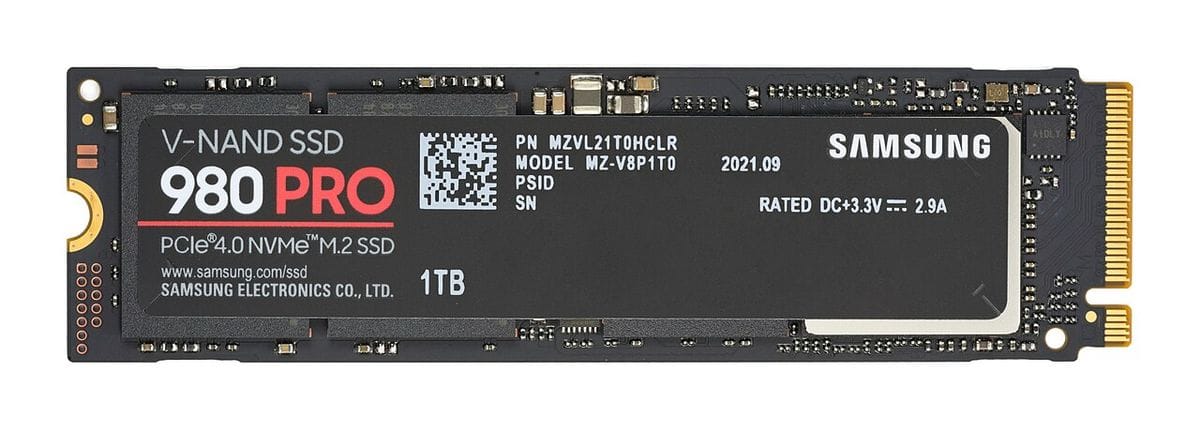
画像提供: Wikimedia Commons・CC BY-SA 4.0(D-Kuru)
換装用の SSD を選ぶなら、読み込みの速い NVMe モデルがおすすめです。SATA 接続より高速で、Cドライブの換装で実感しやすい定番の選択肢です。


「Cドライブがいつもパンパン」という状態が続くなら、容量の大きいSSDへの換装を検討しましょう。
OSとデータを新しいSSDにコピーして入れ替えるだけで、容量と速度の両方が改善します。
SSD換装は「クローン作成」という作業で、古いドライブの内容をそのまま新しいドライブにコピーできます。
専門知識があまりなくても、クローン作成ソフトを使えば手順通りに進められますよ。
Cドライブの容量不足についてのよくある質問
空き容量はどれくらいあれば安心?
管理人の小職さん
ロボ小職
初心者でも安全にできる?時間はどのくらい?
管理人の小職さん
ロボ小職
削除しても安全なファイルは?
管理人の小職さん
ロボ小職
空き容量が少ないと本当にパソコンは重くなる?
管理人の小職さん
ロボ小職
デスクトップのファイルをDドライブや外付けHDDに移しても大丈夫?
管理人の小職さん
ロボ小職
安全な順番で容量を確保しよう
Cドライブの容量不足は、正しい手順で対処すれば簡単に解消できます。
まず試す3つ
・① ストレージセンサーの有効化
・② 一時ファイル・ディスククリーンアップ
・③ 大容量ファイルの特定(WizTree)
それでも足りない場合は、中級者向けの方法や、SSD換装などの根本対策を検討してください。「何を消せばいいかわからない」という方は、必ず内訳を確認してから消すものを決めましょう。
Cドライブに余裕ができると、パソコン自体の動作も軽くなります。容量不足で悩んでいる方は、ぜひ今日から試してみてください。

参考
Windows 11が重い・遅いを解決!実践的な高速化設定10選
管理人の小職さん
ロボ小職
管理人の小職さんも、この記事の手順でCドライブの空き容量を確保して一安心。
「容量不足の警告」が出ている方は、ぜひ今日から試してみてください!
RECOMMENDED
━━━ こちらもチェック! ━━━
omoiji.com では他にも様々なコンテンツを公開中です!ぜひご覧ください!
関連記事
- rel=”noopener”>Windows 11が重い・遅いを解決!実践的な高速化設定10選【2026年版】
- rel=”noopener”>Windows 11のPCを買ったらやるべき初期設定12選【2026年版】
(PR)





タグ