


Windows Copilotは、Windows 11に標準搭載されたAIアシスタントで、無料版でもチャット・画像生成・Windows設定変更ができます。2026年版ではエージェントモードが追加され、より自律的なタスク実行が可能になりました。
 管理人の小職さん
 ロボ小職
ロボ小職
というわけで本題。
「Windows Copilotを試してみたいけど、何ができるのかわからない」「有料なのか無料なのかわからない」という方に向けて、2026年最新のCopilotの機能と活用法を紹介します。
この記事のポイントは、無料版でできることと有料版の違いを明確にすること。Copilot+ PC(AI専用PC)が話題になっていますが、通常のWindows 11 PCでも十分に活用できます。
目次
この記事では、Windows 11に標準搭載されたAIアシスタント「Copilot」の最新活用法を紹介します。
Copilotとは? 2026年最新版の全体像
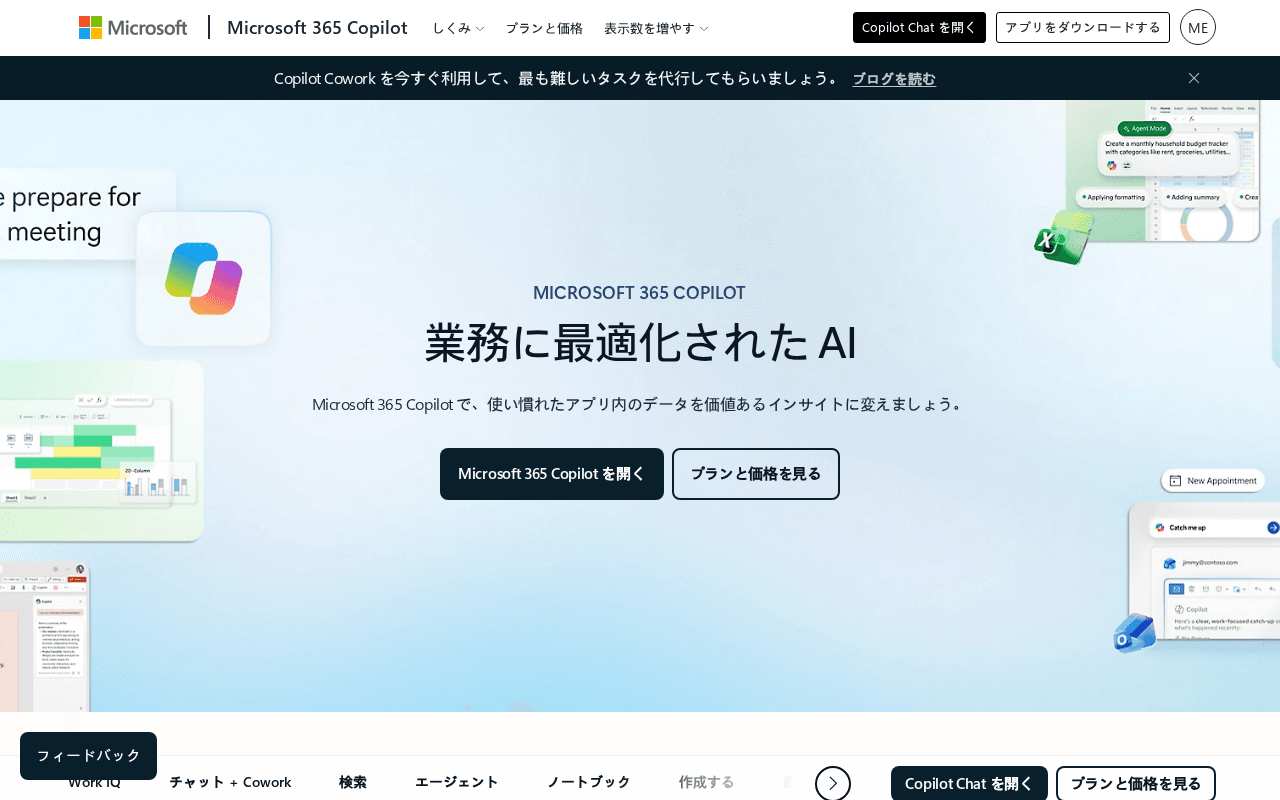
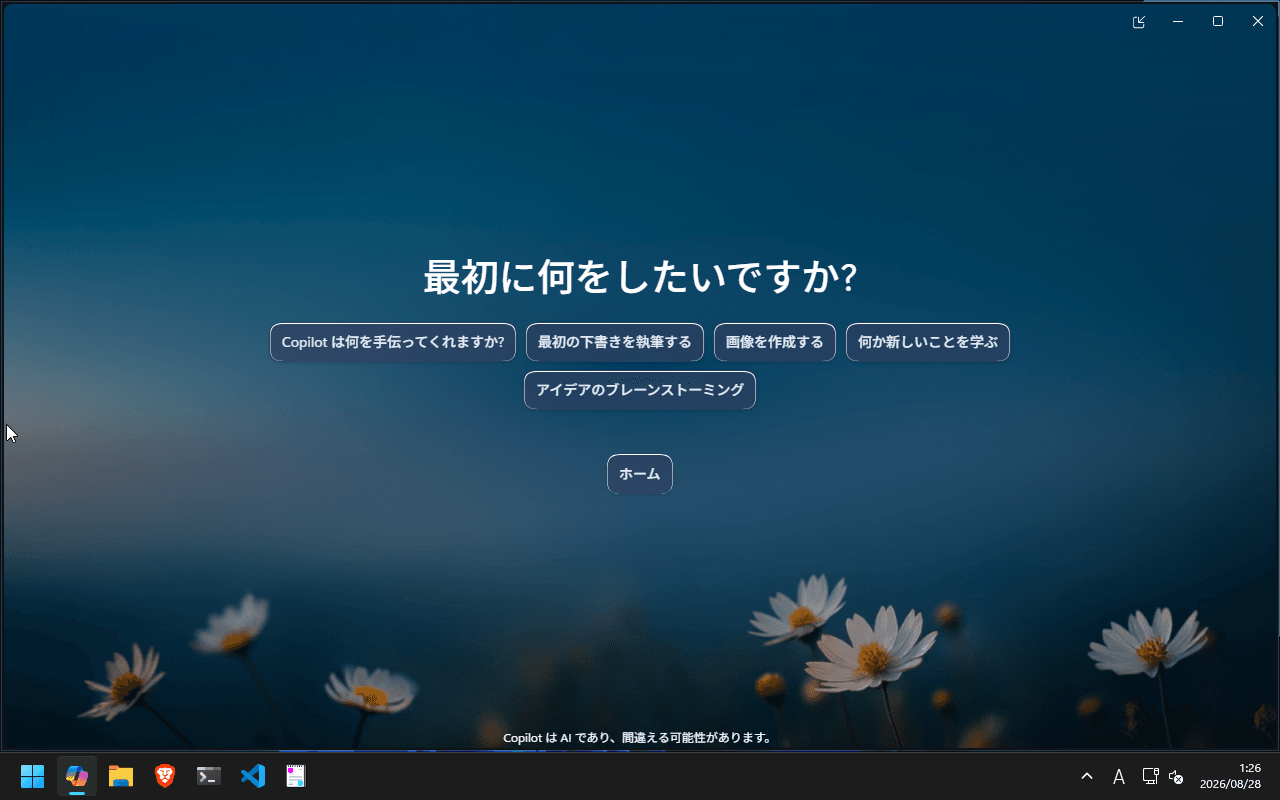
Copilotは、Microsoftが提供するAIアシスタントです。2026年現在、大きく分けて3つの種類があります。
| 種類 | 料金 | 主な機能 |
|---|---|---|
| Microsoft Copilot(無料) | 無料 | チャット、画像生成、Web検索 |
| Microsoft 365 Copilot | 月額約2,200円〜 | Office連携、エージェントモード |
| Copilot+ PC | PC本体の料金 | ローカルAI処理、高度な機能 |
管理人の小職さん
ロボ小職
無料版Copilotでできること
結論: 無料版Copilotでも、チャット・画像生成・Windows設定変更・Web検索ができます。Microsoftアカウントがあれば誰でも無料で利用可能です。
① AIチャット(質問・回答)
最も基本的な機能です。自然な日本語で質問すると、AIが回答してくれます。
活用例:
– 「今日の天気を教えて」
– 「この文章を要約して」
– 「英語に翻訳して」
– 「コードを書いて」
② 画像生成
テキストから画像を生成する機能です。DALL-E 3を採用しており、高品質な画像が作れます。
活用例:
– 「猫が遊んでいるイラストを作って」
– 「ビジネス用のプレゼン画像を作って」
– 「風景写真を作って」
③ Windows設定の変更
自然な言葉でWindowsの設定を変更できます。
活用例:
– 「ダークモードにして」
– 「Wi-Fiの設定を開いて」
– 「 Bluetooth をオフにして」
④ Web検索
最新の情報をWebから検索して回答してくれます。ChatGPTの無料版とは異なり、常に最新の情報を取得できるのが特徴です。
2026年版の新機能:エージェントモード
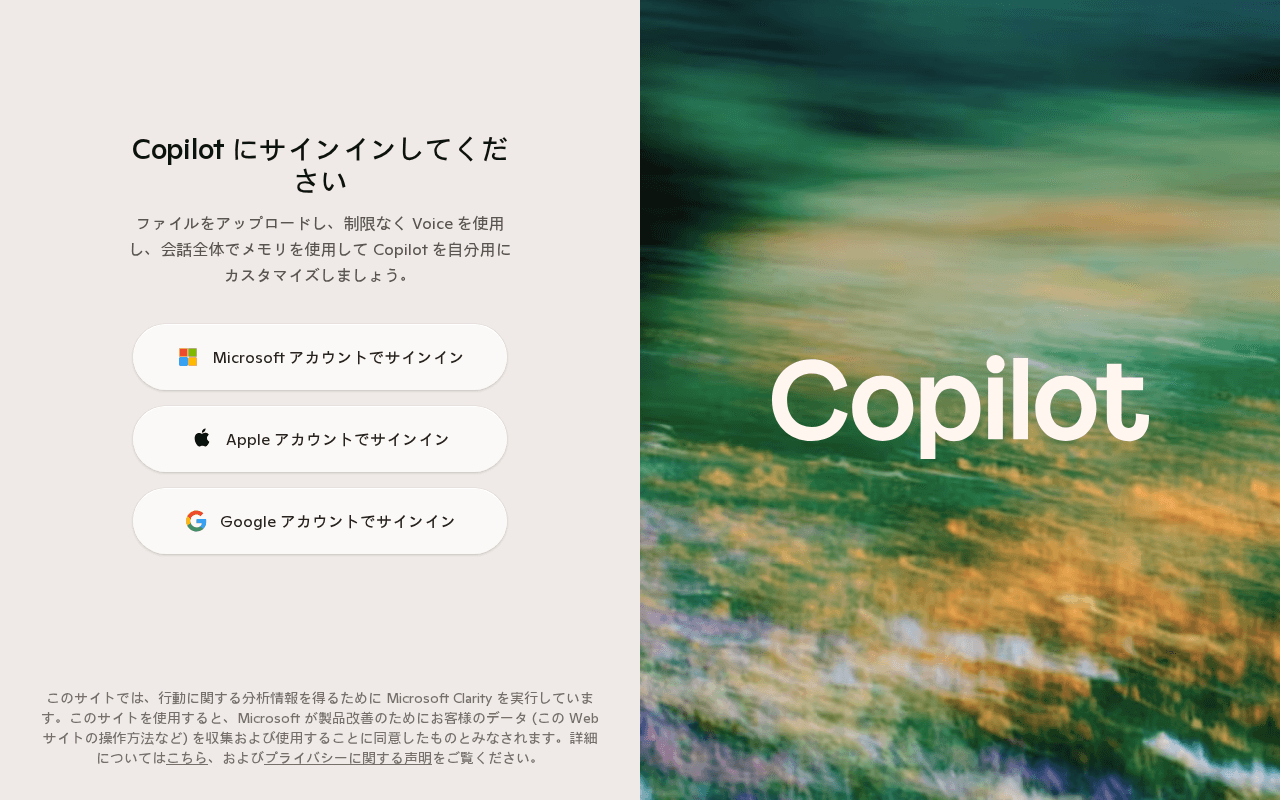
2026年版Copilotの最大の新機能は、エージェントモードです。ユーザーの指示に従って、AIが自ら計画を立ててタスクを実行します。
エージェントモードの特徴:
– 複数のステップを自動で実行
– ファイルの読み書きが可能
(PR)
– アプリの起動・操作が可能
– 過去の会話を記憶
管理人の小職さん
ロボ小職
Copilotの基本的な使い方
起動方法
Copilotを起動する方法は2つあります。
方法1: タスクバーから
– タスクバーのCopilotアイコンをクリック
方法2: キーボードショートカット
– Windows + C キーを押す
基本的な操作フロー
- Copilotを起動
- テキスト入力ボックスに質問や指示を入力
- Enterキーを押す
- AIの回答を確認
- 必要に応じてフォローアップ
実践的な活用例
活用例1: メールの作成
「会議の議事録をもとに、 Follow-up メールを作成して」と入力すると、議事録の内容をもとに丁寧なメールを作成してくれます。
活用例2: 文章の要約
長い記事やドキュメントを貼り付けて、「この文章を5行で要約して」と依頼すると、要点をまとめることができます。
活用例3: コードの作成
「PythonでCSVファイルを読み込んで、グラフを作成するコードを書いて」と入力すると、実用的なコードを生成してくれます。
活用例4: 画像生成
「ブログ用のアイキャッチ画像を作って」と入力すると、テーマに合った画像を生成してくれます。
有料版(Microsoft 365 Copilot)との違い
結論: 日常的な使い方なら無料版で十分です。Office(Word、Excel、PowerPoint)を詳しく使いこなしたい場合は有料版を検討しましょう。
Microsoft 365 Copilotの料金プラン(2026年8月時点)
2026年7月9日から、OpenAIのGPT-5.6がMicrosoft 365 Copilotの標準モデルになりました。Word・Excel・PowerPoint・Chat・CoworkのすべてでGPT-5.6が利用でき、より高精度な文章生成・分析が可能です。
無料版 vs 有料版:どこが違うの?
最も大きな違いはOfficeアプリとの連携です。有料版(Microsoft 365 Copilot)はWord・Excel・PowerPoint内で直接AIを呼び出せるため、「このドキュメントを要約して」「この表のグラフを作って」といった作業がスムーズに行えます。
ChatGPT 5.6がMicrosoft 365で使えるメリット
GPT-5.6は2026年7月現在の最新モデルで、以下のような向上があります:
- 推論能力の向上: 複雑な論理問題や数学の問題でも高精度に回答
- 長文生成の品質向上: レポートや企画書の生成品質が大幅に改善
- マルチモーダル対応: テキストだけでなく画像も理解・生成可能
- チャット文章の効率化: トークン効率が改善し、より短い時間で高品質な回答
つまり、Microsoft 365 Copilotに加入するとChatGPTの最新モデル(GPT-5.6)をOfficeアプリ内で直接使える
Microsoft 365 Copilotの素晴らしいポイント
Microsoft 365 Copilotのもう一つ大きなメリットが、どこからでもシームレスに利用可能という点です。Copilotはアプリ版・ブラウザ版のどちらでも利用でき、アカウントにログインしている限り、どのデバイスからでも同じ会話をつづけることができます。
活用例:
– Macで開始したチャットを、その後のスマホアプリでつづける
– 外出先でスマホで作成した下書きを、オフィスでWindowsPCで完成させる
– OneDrive上のファイルにどこからでもアクセスし、Copilotで編集・分析可能
Mac、iPhone、Android、WindowsPC…使うデバイスが複数ある方ほど、Copilotの真価が発揮されます。ひとつのアカウントで全デバイスが連携するので、作業の中断・再開が自由自在です。
ChatGPTの月額料金と比較するとコスパは抜群!
一般的なAIチャットサービスの月額料金を比較すると、Microsoft 365 Copilotのお得さがより明確になります。
結論: ChatGPT Plus(¥2,800)+ Microsoft 365 Personal(¥1,700)= 月額¥4,500のところ、Microsoft 365 Copilotなら月額¥3,300で全部使えます。
つまり、月額¥1,200以上のお得さに加えて、デバイスを跨いだシームレス利用も含まれるというわけです。個人で使うにも、ビジネスで使うにも、最適な選択と言えるでしょう。
ということになります。


個人向けのおすすめ:Microsoft 365 Family
家族で使うならMicrosoft 365 Familyが最もコスパが良いです。最大6人まで利用でき、各ユーザーが1TBのOneDriveストレージを取得できます。Copilot機能も全員が利用可能です。

よくある質問(FAQ)
管理人の小職さん

ロボ小職
管理人の小職さん
ロボ小職
管理人の小職さん
ロボ小職
管理人の小職さん
ロボ小職
管理人の小職さん
ロボ小職
管理人の小職さん
ロボ小職
管理人の小職さん
ロボ小職
Microsoft 365製品を購入する
Copilot機能を使うなら、まずMicrosoft 365のサブスクリプションが必要です。Amazonで購入すると、通常よりお得な場合があります。
おすすめ製品
Microsoft 365 Family(最大6人・おすすめ)
家族で copilot を使うなら Family版が最適。1アカウントで最大6人が利用でき、各ユーザーに1TBのOneDrive容量が付きます。
Microsoft 365 Family 1年版(自動更新)
Microsoft 365 Personal(1人用)
一人で使う場合はPersonal版。1TBのOneDrive容量とCopilot機能が利用できます。
Microsoft 365 Personal 1年版(自動更新)
Surfaceデバイス
Copilotを活用するなら、AI対応のSurfaceデバイスもおすすめです。NPU(Neural Processing Unit)を搭載しており、ローカルAI処理が高速です。
Microsoft Surface Pro

スマホアプリ版Copilot:外出先でもAI活用
Microsoft Copilotには無料のスマホアプリがあり、iPhone(iOS)とAndroidの両方で利用できます。PCがなくても、外出先でAIアシスタントを活用できます。
アプリのダウンロード
- iOS(iPhone/iPad): App Storeで「Microsoft Copilot」を検索
- Android: Google Playで「Microsoft Copilot」を検索
Google Playでの評価は4.5星(9,000件以上のレビュー)と高評価です。
スマホアプリでできること
スマホアプリの便利な活用法
① 音声チャット(ハンズフリー)
鍵を持ちながら「この鍵はどこにある?」と話しかけるだけで、AIが回答してくれます。運転中や料理中にも便利です。
② カメラで画像認識
メニューを撮影して「この料理のカロリーを教えて」や、植物を撮影して「この花の名前は?」など、カメラを向けるだけでAIが分析してくれます。
③ レシート・資料の読み取り
レシートを撮影して「合計金額を計算して」や、資料を撮影して「この文章を要約して」といった使い方ができます。
④ 出張中の業務効率化
出張先で「このホテルのWi-Fiパスワードを検索して」や「明日の会議の資料を作って」といった業務支援も可能です。
PC版との違い
スマホアプリ版の主な制限は以下の通りです:
- Office連携が限定的: Word・Excel・PowerPointとの直接連携は有料版(M365)が必要
- エージェントモードが限定的: PC版ほどの複雑なタスク自動化は困難
- 画面サイズの制限: 長文の生成・編集はPC版の方が効率的
ただし、テキストチャット・音声・画像認識・画像生成は無料版で十分に使えるため、外出先での情報収集や简单なタスクには最適です。
Microsoft 365 Copilotの活用法
Windows Copilotは、2026年現在で最も手軽にAIを使える方法の一つです。
⑤ 写真やホワイトボード→Word文書化
小職が本当に便利に使っているのがこの機能です。ホワイトボードにメモった雑な図や手書き資料をスマホで撮影し、Copilotに画像を添付して「これをWordにして」と一言言うと…
見事なWord文書が自動生成されて、ダウンロードまで完了します。
これまで画像認識で試した経験はありましたが、GPT-5.6になって実用レベルに到達しました。手書き文字の読み取り精度も格段に上がり、雑なメモでも十分理解してくれます。
活用例:
– ホワイトボードの議事録→Word資料化
– 手書きメモ→整形ドキュメント化
– 印刷物の写真→編集可能なWord文書化
撮影→Copilotに画像添付→「Wordにして」→ダウンロード。これだけで業務資料が完成する時代になりました。
⑥ Proxmox+Ubuntu Server VM構築
最近の体験をお話すると、以前は某Gem●niなんかにProxmoxでのVM構築を相談したところ、答えが嘘を含んでてw
壮大に迷走下結果、「もう無理!」という失敗体験が繰り返されていました。
ところが、MS 365 CopilotのGPT-5.6にProxmoxにUbuntu ServerのVMを建てる手順を相談すると…
✅ 構築手順を正しい形で提示
✅ テスト方法まで示してくれる
✅ リクエストによる改善にも対応
小職はこれで新しいVMをどんどん追加できています。これが実用レベルの進化です。
活用例:
– ProxmoxにUbuntu ServerのVM構築
– サーバ構築手順の指示→テスト→改善のサイクル
– AIに相談して正しい手順で実現
⑦ 相談記録→自分専用インストールガイド生成
手順や相談をいくつか繰り返した結果、最後にそれをまとめて「Wordにして」と依頼すると…
自分だけの専用インストールガイドが自動生成されます。
何回かのやり取りが必要ですが、一度ガイドができたら今後いつでも参照可能です。AIとの対話記録が、そのまま自分専用の技術ドキュメントになる時代です。
活用例:
– Proxmox構築手順のまとめ→インストールガイド化
– VM設定の相談記録→自分専用ドキュメント化
– 失敗体験と解決策の記録→再発防止ガイド化
(ただし、これは少し時間がかかります。複数の手順をまとめるとなると、それなりに会話が必要です。)
まず試すべきこと:
– ① チャット機能で質問してみる
– ② 画像生成で遊んでみる
– ③ Windows設定変更で便利さを実感する
無料版でもかなりの機能が使えます。有料版に興味が出たら、Microsoft 365 Copilotを検討してみてください。
「AIって難しそう」と思っていた方も、Copilotなら直感的に使えます。ぜひ今日から試してみてください!
ロボ小職
| 機能 | 無料版 | 有料版 |
|---|---|---|
| AIチャット | ○ | ○ |
| 画像生成 | ○ | ○ |
| Web検索 | ○ | ○ |
| Windows設定変更 | ○ | ○ |
| Office連携 | × | ○ |
| エージェントモード | 限定的 | ○ |
| 音声チャット | × | ○ |
| ファイル分析 | 限定的 | ○ |

Windows版のCopilotに慣れたら、次はLinux版も試したくなるのは自然な流れ。

個人で使う分には免费版で十分。チームで使う場合は有料版の機能が活きてきます。

RECOMMENDED
━━━ こちらもチェック! ━━━
omoiji.com では他にも様々なコンテンツを公開中です!ぜひご覧ください!






タグ