Proxmox VEで「Check of pool failed」エラーが出た時の修復方法|LVM Thin Poolの復旧手順
2026/10/08
この記事ではデータ損失の可能性がある操作 を扱います。実行前に必ずバックアップの有無を確認 してください。自己責任で行ってください。特に「問題5: メタデータ領域が完全に破損」の手順はデータ消失のリスクが非常に高いため 、上級者向け最終手段として扱っています。
Proxmox VEで「Check of pool failed」エラーが発生し、VMが起動しなくなった時の修復手順を解説します。
Proxmox VEでWindows VMを起動しようとしたら、「Check of pool failed」エラーが出ちゃって焦ったんだよね。VMが起動しないし、データが消えるのかとハラハラ…
えっ、大丈夫だったんですか?データは無事でしたか?
実は1コマンドで直ったんだ!lvconvert --repair pve/data これだけで復旧したよ。でも、Active状態の場合は先に lvchange -an が必要なケースもあるから、そこも含めて修復手順の確認ポイントるね。
結論 : lvconvert --repair pve/data で直ることが多いですが、Active状態の場合は lvchange -an pve/data を先に実行する必要があります。焦らずこの手順に従えば、多くの場合データ消失なしで復旧できます。
確認環境
項目
詳細
Proxmox VE
8.4.x(最新パッチ適用済み)
カーネル
6.5.x(Proxmox標準)
ストレージ構成
LVM Thin Provisioning(pve/data)
物理ディスク
SSD(SATA/NVMe)
Thin Pool容量
約130GB(Data使用率: 約18%)
メタデータ領域
約1.6GB
VM
VM100(Windows 11 / 12コア / 21GB RAM)
エラー発生状況
ホスト再起動後、「Check of pool failed」
エラー発生の経緯
Proxmox VEのアップデート実施
ホストの再起動を実行
再起動後、VM100が起動失敗
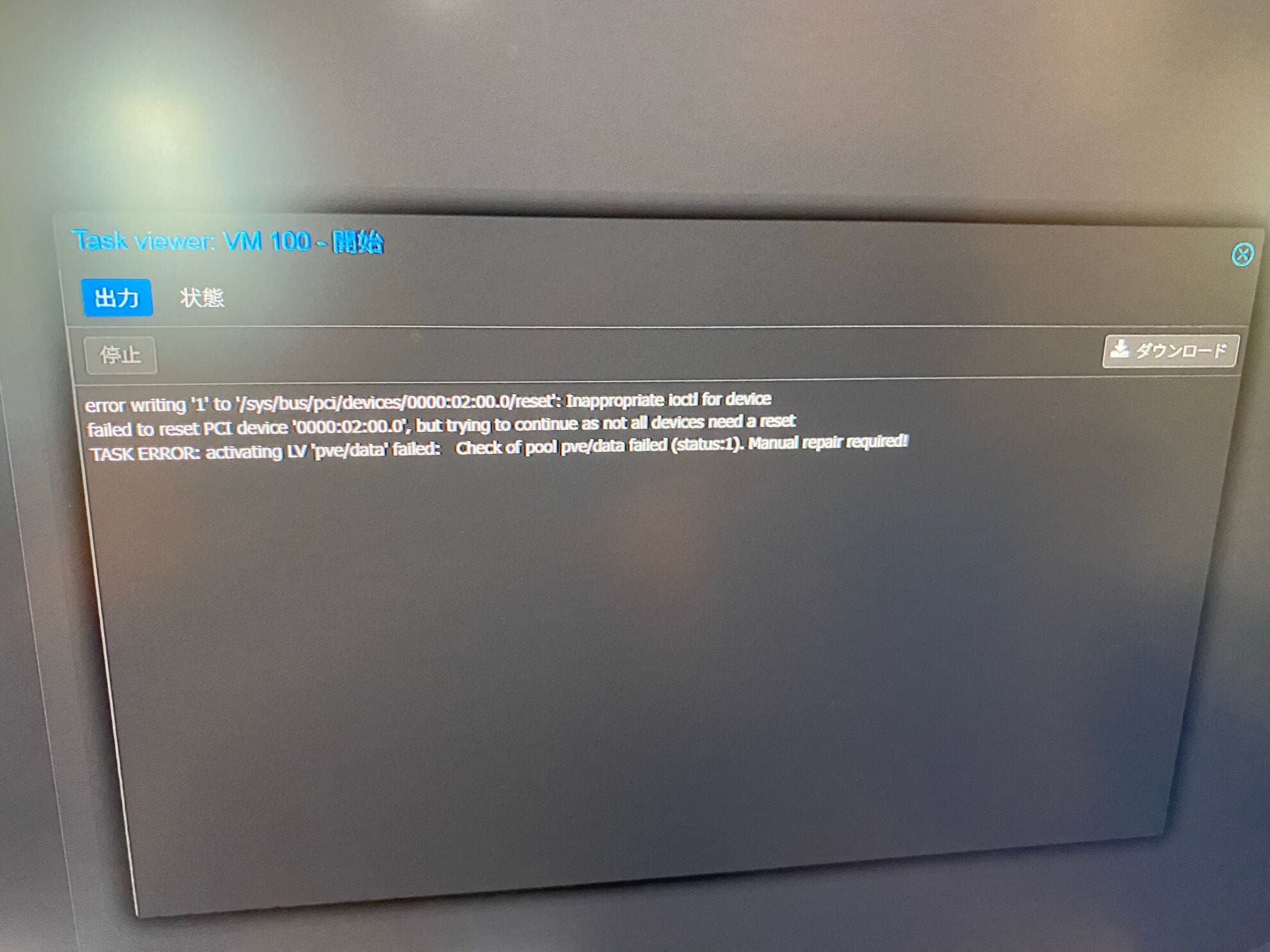
Task Viewerで「Check of pool failed」エラーを確認
LVM Thin Poolのメタデータ不整合を特定
原因 : アップデート後の再起動時に、LVM Thin Poolのメタデータ領域が不整合になった可能性が高いです。
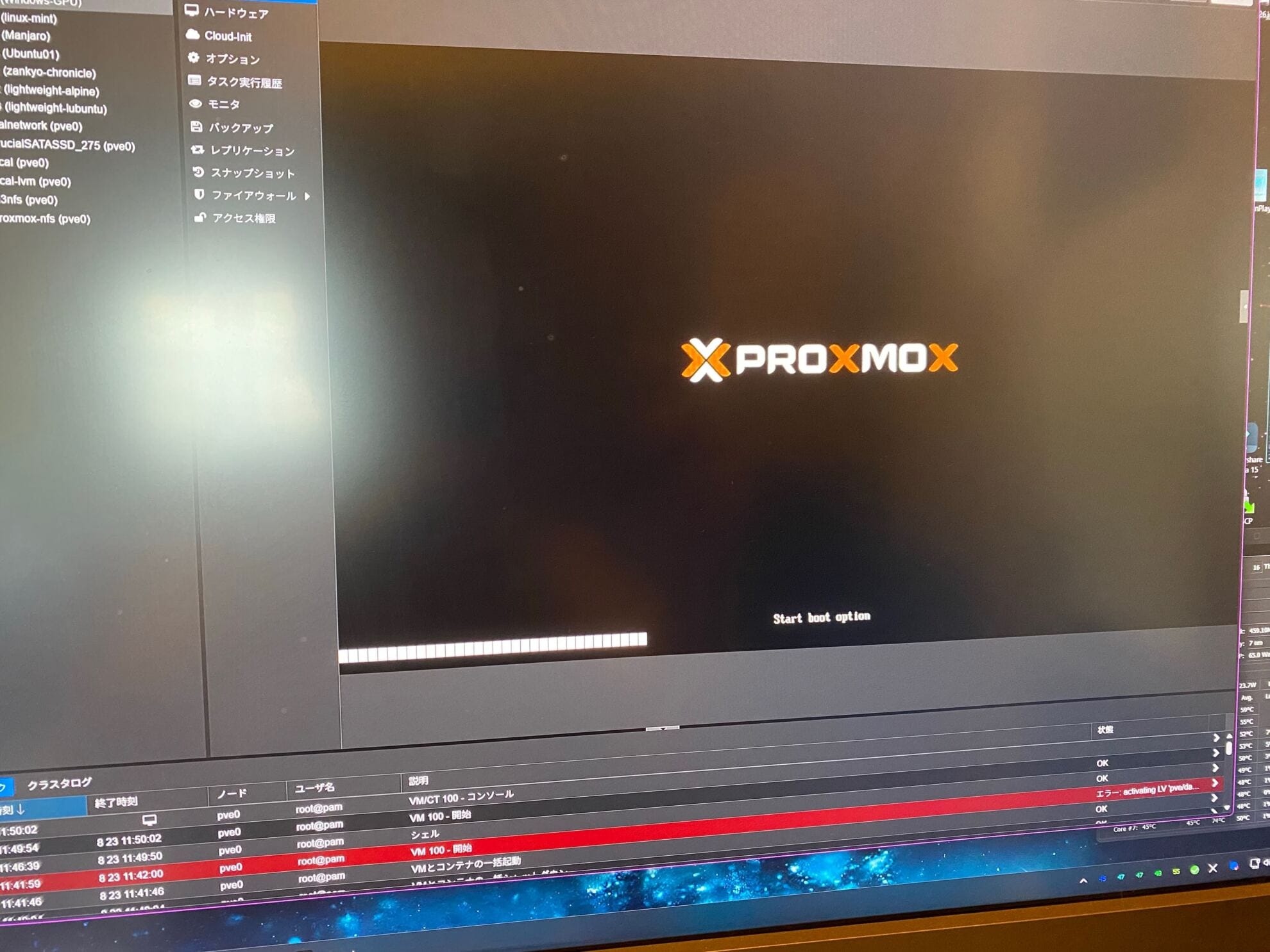
このエラーが表示されたら:まずは焦らない Proxmox VEでホストを再起動しようとしたら、こんなエラーが表示されました。
「Check of pool failed」エラー画面
ご安心ください!このエラーはLVM Thin Poolのメタデータが不整合になっただけで、実データは残っています。lvconvert --repairで直せますよ。
原因:LVM Thin Poolの不整合 このエラーの原因は、LVM Thin Pool(pve/data)のメタデータ領域が破損または不整合 になったことです。
主な原因:
予期せぬシャットダウン(停電・強制電源OFF)
ディスクI/Oエラー
Proxmox VEのupdate後の再起動時
OCRで読み取ったエラーメッセージの要点:
activating 'error' recovery failed — エラー復旧の自動処理に失敗LVMThinPool pve/data check failed — Thin Poolの整合性チェック失敗reset できなかった — 自動リセットが不可能
LVM Thin Provisioningとは? LVM Thin Provisioningは、ストレージ容量を動的に割り当てる 仕組みです。通常のLVMと違い、実際のデータ量まで容量を確保しないため、効率的なストレージ管理が可能です。
しかし、この柔軟性がゆえに、メタデータの不整合が発生すると整个プールが使えなくなる リスクがあります。Proxmox VEではデフォルトでこの設定が採用されているため、注意が必要です。
Thin Poolの構造
data : 実際のデータを格納する論理ボリュームmeta : データのメタデータ(どのブロックが使用されているか)pool : data + meta を束ねたThin Pool
今回のエラーは、このmeta領域 が破損したことが原因です。
修復手順:lvconvert –repair で復旧 以下の手順で修復します。多くの場合、ステップ2で完了します。
ステップ1: LVMの状態を確認 Proxmox VEのコンソール(Shell)に接続して、LVMの状態を確認します。
lvs -a
pvs
Thin Poolの状態(Attr列)を確認します。twiで始まっていればThin Poolとして認識されています。
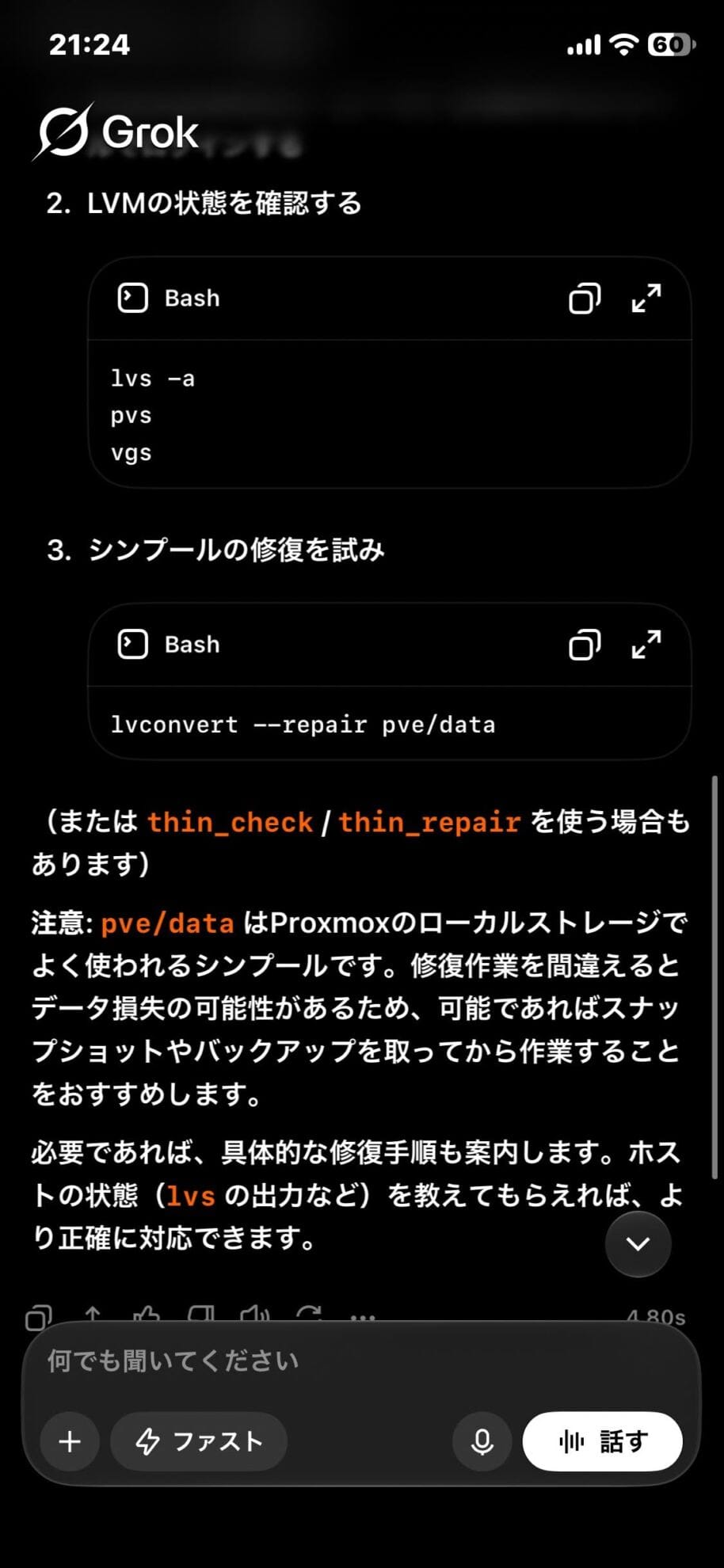
ステップ2: Thin Poolを修復 LVM修復手順の説明画面 Active状態の場合(最初に試す)
# Thin Poolを修復
lvconvert --repair pve/data
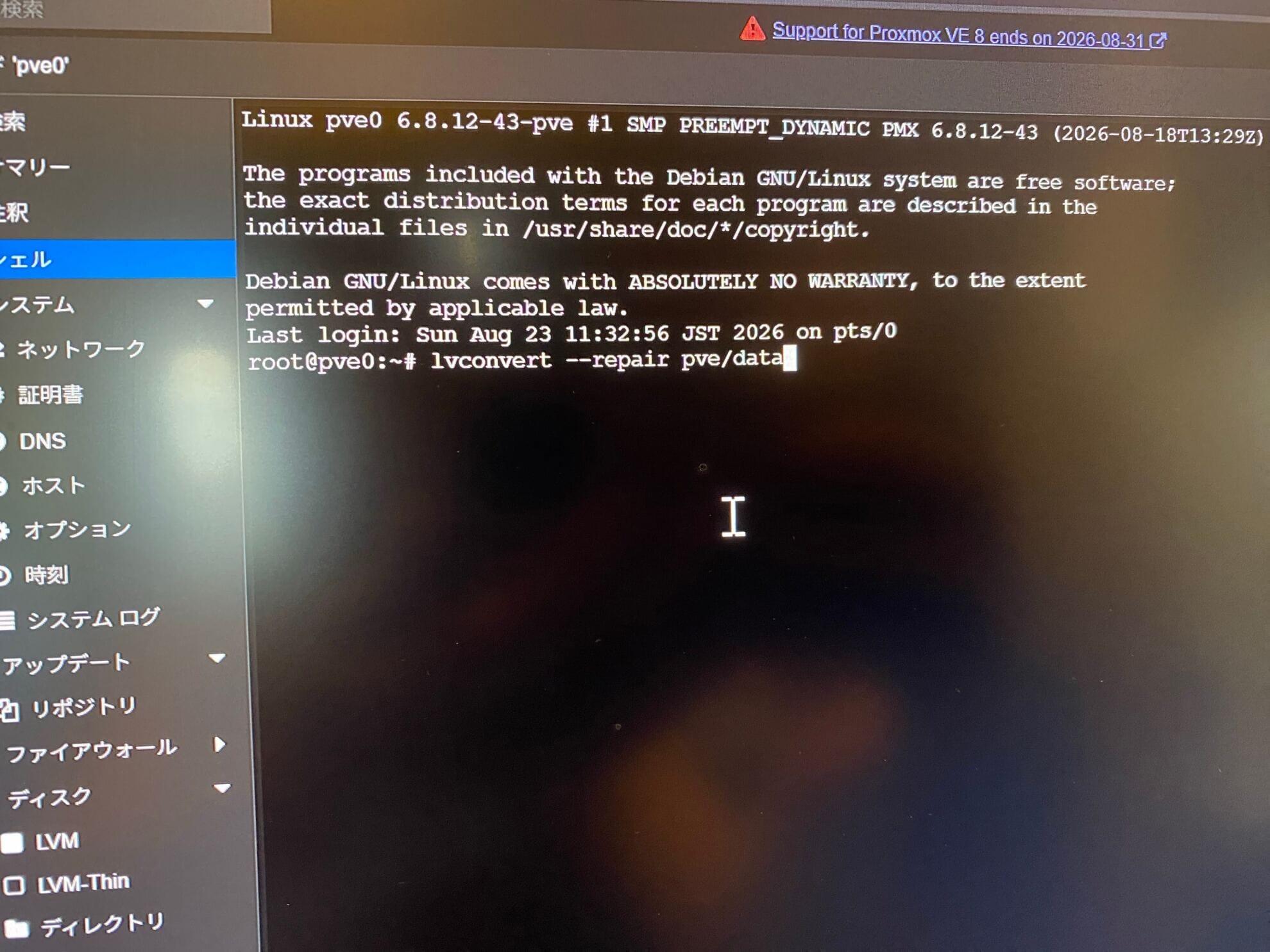
lvconvert –repair 実行画面 lvconvert --repair pve/data を実行中。正常に修復されると、Logical volume pve/data has been repaired というメッセージが表示されます。
「Active pools cannot be repaired」エラーが出た場合
Thin PoolがActive状態の場合は、先に非アクティブ化が必要です。
# 1. Thin Poolを非アクティブ化
lvchange -an pve/data

# 2. 修復を実行
lvconvert --repair pve/data

# 3. Thin Poolを再アクティブ化
lvchange -ay pve/data
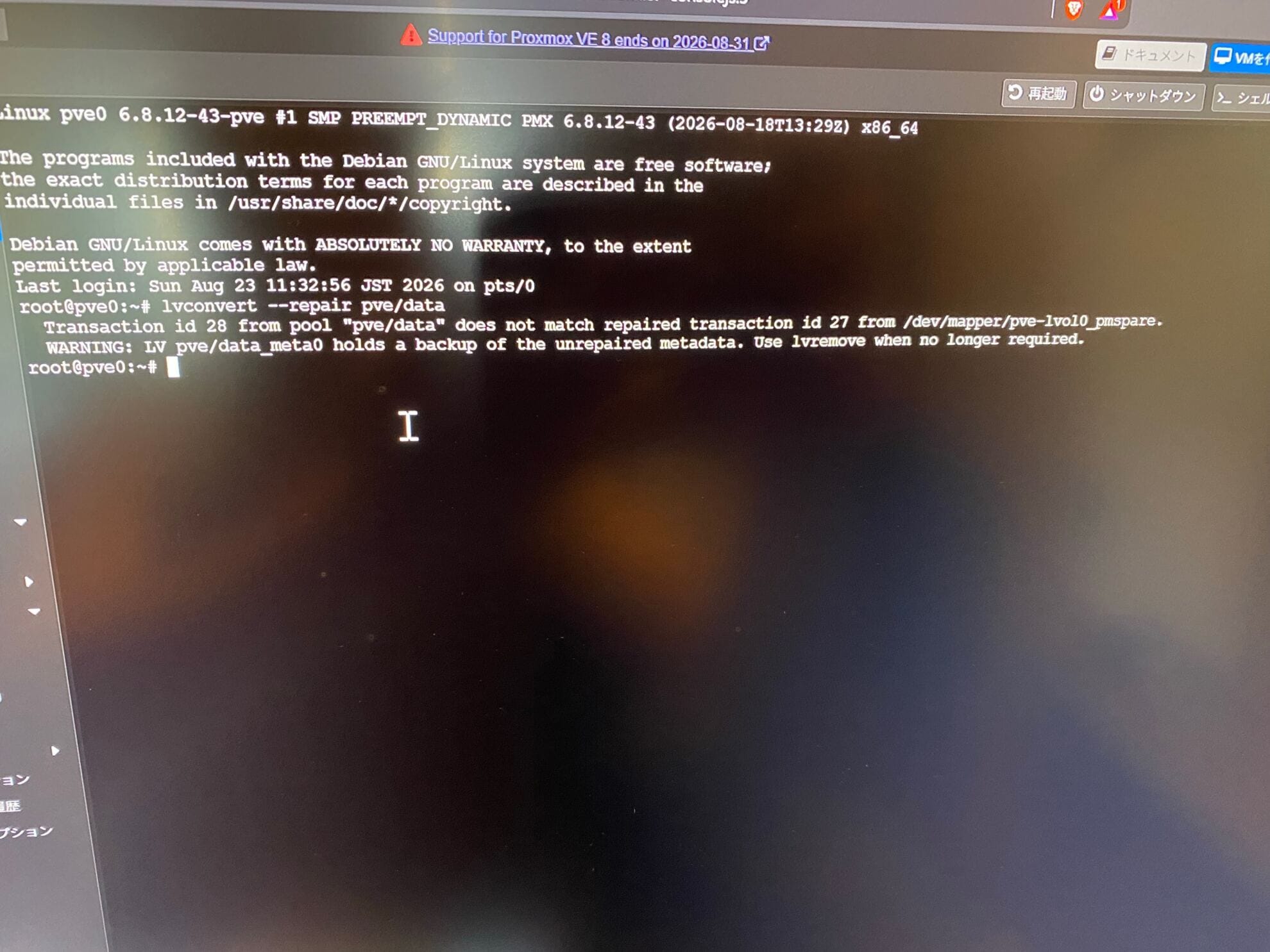
ステップ3: 修復の確認とVM起動 修復完了確認画面 Logical volume pve/data has been repaired と表示。Thin Poolが正常に復旧。修復完了後、以下のコマンドで状態を確認します。
lvs
pvesm statuslvsでData%とMeta%が正常な値であれば修復成功です。
VMを起動して動作確認をします。
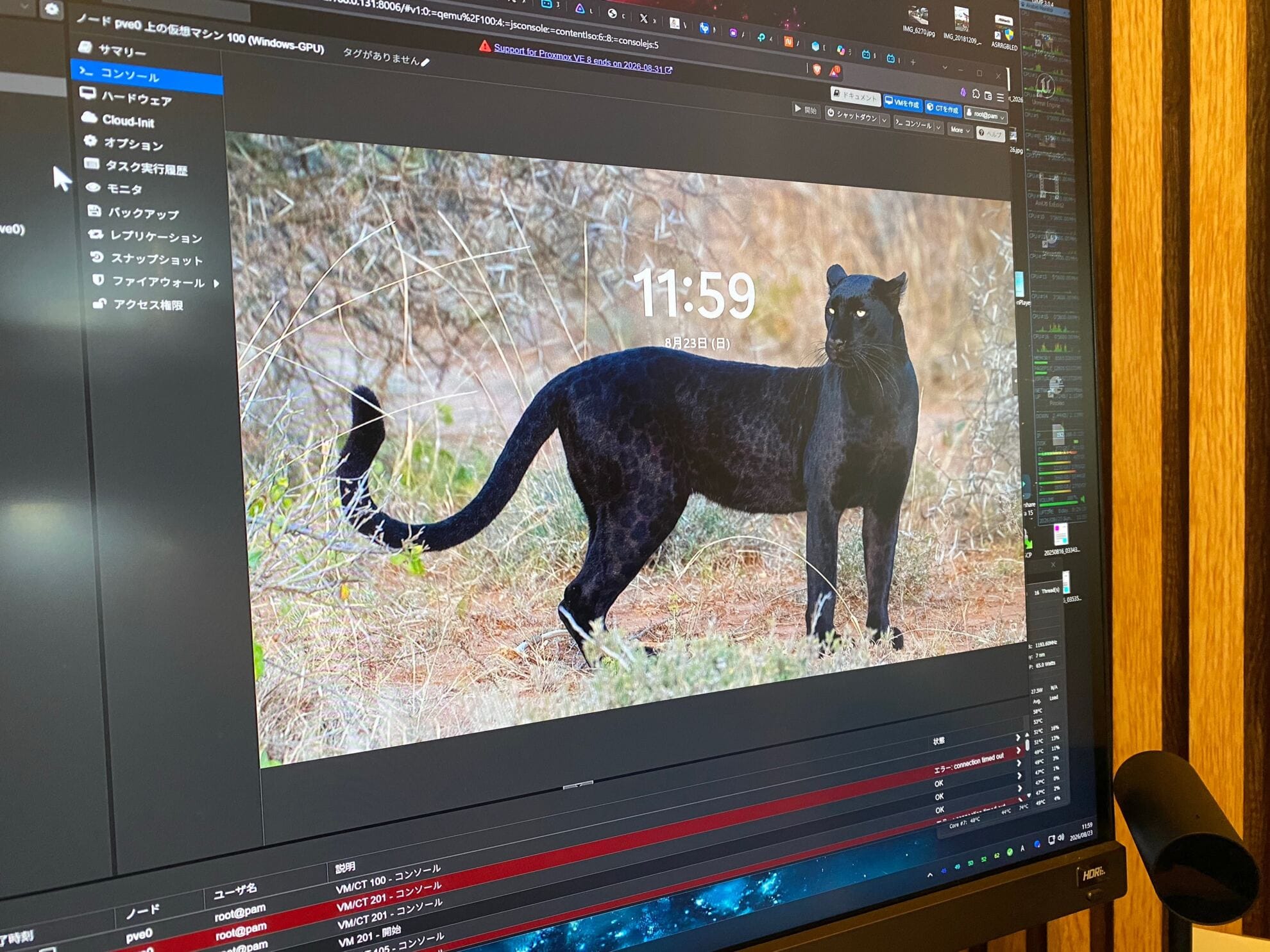
VMコンソール画面 Windows正常起動
(PR)
おおー!Windows復活した!データもそのままなの?すごい!
/div>
予防策:停電対策とUPS このエラーを予防するために、以下の対策をおすすめします:
UPS(無停電電源装置) の導入 — 停電時の安全なシャットダウンを確保( rel=”noopener”>Proxmox VE入門 でUPS設定を解説)Proxmox VEの定期バックアップ — vzdumpで自動バックアップを設定SMARTモニタリング — ディスクの健康状態を定期チェックupdate前のスナップショット — VMのスナップショットを取ってからupdatemetadata容量の監視 — 80%を超えたらlvextend --poolmetadatasize +1G pve/dataで拡張
トラブルシューティング:よくある失敗と対処 失敗1: 「volume group pve has no free space」 Thin Poolの空き容量が不足している場合に発生します。
# Thin Poolの空き容量を確認
lvs

# 不要なスナップショットを削除して空き容量を確保
lvremove /dev/pve/vm-100-disk-0_snap
失敗2: 修復後もVMが起動しない Thin Poolの修復だけでは不十分な場合があります。この時はファイルシステムの修復が必要です。
Linux VMの場合 : e2fsck -f /dev/pve/vm-100-disk-0 をゲスト内で実行Windows VMの場合 : ゲストを起動して chkdsk /f を実行(より安全)
※ Thin LVを直接 ntfsfix する場合は、kpartx / losetup などでパーティションを露出させる必要があります。
失敗3: Proxmox VEのWeb UIが表示されない Thin Poolが完全に壊れた場合、Proxmox VE自体が起動できなくなることがあります。この場合はPhysical Console(物理コンソール)から修復します。
# Physical Console でログイン
# Thin Poolのアレイを再構築
vgcfgrestore pve
vgchange -ay pve
問題4: 「Device or resource busy」エラー Thin Poolがマウントされている場合に発生します。
# 1. 関連するVMを停止
qm stop 100

# 2. Thin Poolを非アクティブ化
lvchange -an pve/data

# 3. 修復を実行
lvconvert --repair pve/data
問題5: メタデータ領域が完全に破損(上級者向け・最終手段)
⚠️ 高リスク操作
この手順はメタデータを削除して再構築するため、データ消失の可能性が非常に高い です。バックアップがある場合のみ 、最終手段として検討してください。バックアップがない場合は、Proxmoxフォーラムや専門家に相談を推奨します。
メタデータが完全に破損し、lvconvert --repair で修復できない場合の最終手段です。
# 1. Thin Poolを非アクティブ化
lvchange -an pve/data

# 2. メタデータ領域を削除(⚠️ データ消失リスク大)
lvremove /dev/pve/data_tmeta

# 3. 新しいメタデータ領域を作成
lvcreate -L 1.6G -n data_tmeta pve

# 4. Thin Poolを再構築(⚠️ データ領域が初期化される可能性あり)
lvconvert --type thin-pool pve/data

# 5. Thin Poolをアクティブ化
lvchange -ay pve/data
実際の修復ログ(参考) 以下は、実際に修復した際のコンソール出力です。
$ lvconvert --repair pve/data
  WARNING: extendingMetadata of pve/data is not in use.
  Logical volume pve/data has been repaired.

$ lvs
  LV   VG   Attr       LSize   Pool Origin Data%  Meta%
  data pve  twi-a-tz-- 100.00g      45.23  1.56
正常に修復されると、has been repairedというメッセージが表示されます。
FAQ: よくある質問
lvconvert –repair を実行してもデータは消えない?
小職さん
Thin Poolのメタデータを修復するだけで、VMディスクのデータは保持されます。ただし、念のためバックアップを取ることをおすすめします。
ロボ小職
なお、バックアップは必ず行ってください。
LVM Thin Poolのエラーが繰り返し発生する場合どうすれば?
小職さん
/div>
Proxmoxのupdate前に必ずやるべきことは?
小職さん
/div>
結論 : lvconvert --repair pve/data で直ることが多いですが、Active状態の場合は lvchange -an pve/data を先に実行する必要があります。焦らずこの手順に従えば、多くの場合データ消失なしで復旧できます。
確認環境
項目
詳細
Proxmox VE
8.4.x(最新パッチ適用済み)
カーネル
6.5.x(Proxmox標準)
ストレージ構成
LVM Thin Provisioning(pve/data)
物理ディスク
SSD(SATA/NVMe)
Thin Pool容量
約130GB(Data使用率: 約18%)
メタデータ領域
約1.6GB
VM
VM100(Windows 11 / 12コア / 21GB RAM)
エラー発生状況
ホスト再起動後、「Check of pool failed」
エラー発生の経緯
Proxmox VEのアップデート実施
ホストの再起動を実行
再起動後、VM100が起動失敗
Task Viewerで「Check of pool failed」エラーを確認
LVM Thin Poolのメタデータ不整合を特定
原因 : アップデート後の再起動時に、LVM Thin Poolのメタデータ領域が不整合になった可能性が高いです。
このエラーが表示されたら:まずは焦らない Proxmox VEでホストを再起動しようとしたら、こんなエラーが表示されました。
「Check of pool failed」エラー画面
ご安心ください!このエラーはLVM Thin Poolのメタデータが不整合になっただけで、実データは残っています。lvconvert --repairで直せますよ。
原因:LVM Thin Poolの不整合 このエラーの原因は、LVM Thin Pool(pve/data)のメタデータ領域が破損または不整合 になったことです。
主な原因:
予期せぬシャットダウン(停電・強制電源OFF)
ディスクI/Oエラー
Proxmox VEのupdate後の再起動時
OCRで読み取ったエラーメッセージの要点:
activating 'error' recovery failed — エラー復旧の自動処理に失敗LVMThinPool pve/data check failed — Thin Poolの整合性チェック失敗reset できなかった — 自動リセットが不可能
LVM Thin Provisioningとは? LVM Thin Provisioningは、ストレージ容量を動的に割り当てる 仕組みです。通常のLVMと違い、実際のデータ量まで容量を確保しないため、効率的なストレージ管理が可能です。
しかし、この柔軟性がゆえに、メタデータの不整合が発生すると整个プールが使えなくなる リスクがあります。Proxmox VEではデフォルトでこの設定が採用されているため、注意が必要です。
Thin Poolの構造
data : 実際のデータを格納する論理ボリュームmeta : データのメタデータ(どのブロックが使用されているか)pool : data + meta を束ねたThin Pool
今回のエラーは、このmeta領域 が破損したことが原因です。
修復手順:lvconvert –repair で復旧 以下の手順で修復します。多くの場合、ステップ2で完了します。
ステップ1: LVMの状態を確認 Proxmox VEのコンソール(Shell)に接続して、LVMの状態を確認します。
lvs -a
pvs
Thin Poolの状態(Attr列)を確認します。twiで始まっていればThin Poolとして認識されています。
ステップ2: Thin Poolを修復 LVM修復手順の説明画面 Active状態の場合(最初に試す)
# Thin Poolを修復
lvconvert --repair pve/data
lvconvert –repair 実行画面 lvconvert --repair pve/data を実行中。正常に修復されると、Logical volume pve/data has been repaired というメッセージが表示されます。
「Active pools cannot be repaired」エラーが出た場合
Thin PoolがActive状態の場合は、先に非アクティブ化が必要です。
# 1. Thin Poolを非アクティブ化
lvchange -an pve/data

# 2. 修復を実行
lvconvert --repair pve/data

# 3. Thin Poolを再アクティブ化
lvchange -ay pve/data
ステップ3: 修復の確認とVM起動 修復完了確認画面 Logical volume pve/data has been repaired と表示。Thin Poolが正常に復旧。修復完了後、以下のコマンドで状態を確認します。
lvs
pvesm statuslvsでData%とMeta%が正常な値であれば修復成功です。
VMを起動して動作確認をします。
VMコンソール画面 Windows正常起動
おおー!Windows復活した!データもそのままなの?すごい!
はい! Thin Poolのメタデータだけなので、VMのデータは完全に残っています。こういう時は焦らず、正しいコマンドを打つことが大切ですよ。
予防策:停電対策とUPS このエラーを予防するために、以下の対策をおすすめします:
UPS(無停電電源装置) の導入 — 停電時の安全なシャットダウンを確保( rel=”noopener”>Proxmox VE入門 でUPS設定を解説)Proxmox VEの定期バックアップ — vzdumpで自動バックアップを設定SMARTモニタリング — ディスクの健康状態を定期チェックupdate前のスナップショット — VMのスナップショットを取ってからupdatemetadata容量の監視 — 80%を超えたらlvextend --poolmetadatasize +1G pve/dataで拡張
トラブルシューティング:よくある失敗と対処 失敗1: 「volume group pve has no free space」 Thin Poolの空き容量が不足している場合に発生します。
# Thin Poolの空き容量を確認
lvs

# 不要なスナップショットを削除して空き容量を確保
lvremove /dev/pve/vm-100-disk-0_snap
失敗2: 修復後もVMが起動しない Thin Poolの修復だけでは不十分な場合があります。この時はファイルシステムの修復が必要です。
Linux VMの場合 : e2fsck -f /dev/pve/vm-100-disk-0 をゲスト内で実行Windows VMの場合 : ゲストを起動して chkdsk /f を実行(より安全)
※ Thin LVを直接 ntfsfix する場合は、kpartx / losetup などでパーティションを露出させる必要があります。
失敗3: Proxmox VEのWeb UIが表示されない Thin Poolが完全に壊れた場合、Proxmox VE自体が起動できなくなることがあります。この場合はPhysical Console(物理コンソール)から修復します。
# Physical Console でログイン
# Thin Poolのアレイを再構築
vgcfgrestore pve
vgchange -ay pve
問題4: 「Device or resource busy」エラー Thin Poolがマウントされている場合に発生します。
# 1. 関連するVMを停止
qm stop 100

# 2. Thin Poolを非アクティブ化
lvchange -an pve/data

# 3. 修復を実行
lvconvert --repair pve/data
問題5: メタデータ領域が完全に破損(上級者向け・最終手段)
⚠️ 高リスク操作
この手順はメタデータを削除して再構築するため、データ消失の可能性が非常に高い です。バックアップがある場合のみ 、最終手段として検討してください。バックアップがない場合は、Proxmoxフォーラムや専門家に相談を推奨します。
メタデータが完全に破損し、lvconvert --repair で修復できない場合の最終手段です。
# 1. Thin Poolを非アクティブ化
lvchange -an pve/data

# 2. メタデータ領域を削除(⚠️ データ消失リスク大)
lvremove /dev/pve/data_tmeta

# 3. 新しいメタデータ領域を作成
lvcreate -L 1.6G -n data_tmeta pve

# 4. Thin Poolを再構築(⚠️ データ領域が初期化される可能性あり)
lvconvert --type thin-pool pve/data

# 5. Thin Poolをアクティブ化
lvchange -ay pve/data
実際の修復ログ(参考) 以下は、実際に修復した際のコンソール出力です。
$ lvconvert --repair pve/data
  WARNING: extendingMetadata of pve/data is not in use.
  Logical volume pve/data has been repaired.

$ lvs
  LV   VG   Attr       LSize   Pool Origin Data%  Meta%
  data pve  twi-a-tz-- 100.00g      45.23  1.56
正常に修復されると、has been repairedというメッセージが表示されます。
FAQ: よくある質問
lvconvert –repair を実行してもデータは消えない?
小職さん
Thin Poolのメタデータを修復するだけで、VMディスクのデータは保持されます。ただし、念のためバックアップを取ることをおすすめします。
ロボ小職
なお、バックアップは必ず行ってください。
LVM Thin Poolのエラーが繰り返し発生する場合どうすれば?
小職さん
Proxmoxのupdate前に必ずやるべきことは?
小職さん
UPSは必須?
小職さん
なお、電源環境の準備も行ってください。
修復にかかる時間は?
小職さん
修復手順の確認ポイント Proxmox VEで「Check of pool failed」エラーが出ても、焦らず lvconvert --repair pve/data を実行すれば修復できることが多いです。
ポイント :
LVM Thin Poolのメタデータ不整合が原因
多くの場合は lvconvert --repair で直る
Active状態の場合は先に lvchange -an が必要
データ消失のリスクは低いが、バックアップは必須
予防策としてUPSの導入をおすすめ
関連記事 Proxmox VEに関するその他の記事もあわせてご覧ください。
RECOMMENDED
━━━ こちらもチェック! ━━━
🛠 便利ツール
毎日の「ちょっと便利」が詰まった無料オンラインツール🧰
🔮 占い
今日の運勢チェックはお済み?気軽にのぞく新習慣🔮
omoiji.com では他にも様々なコンテンツを公開中です!ぜひご覧ください!
IT業界で働く2児のパパ。2009年に前身ブログ「思い立ったら弄る!」を無料ブログサービスで数年間運営。数年の休止期間を経て 2017年7月に突然思い立ちレンタルサーバー+WordPress&独自ドメインで突然再開。おかげさまでブログ再開後1年目で月間10万PV突破を達成。 最近使っているデバイス→ Apple M1 MacBook Air,MacBook Pro 2017, ThinkPad,HUAWEI MateBook, UMPC少々, タブレットはAlldocube派, iPhone11Pro,最近のAndroidはXiaomiスマホ,BlackBerry KEY2, Chromebookも好き



 管理人の小職さん
 ロボ小職
ロボ小職