

 管理人の小職さん
今回はPowerToysのインストール方法と、特におすすめの機能を実際の使い方つきでご紹介します!
 ロボ小職
ロボ小職
(管理人の小職さん、マイクロソフト公式の無料ツール「PowerToys」に興味を持ったようです。
ロボ小職がおすすめ機能と使い方を実践的に解説します!)
というわけで本題。
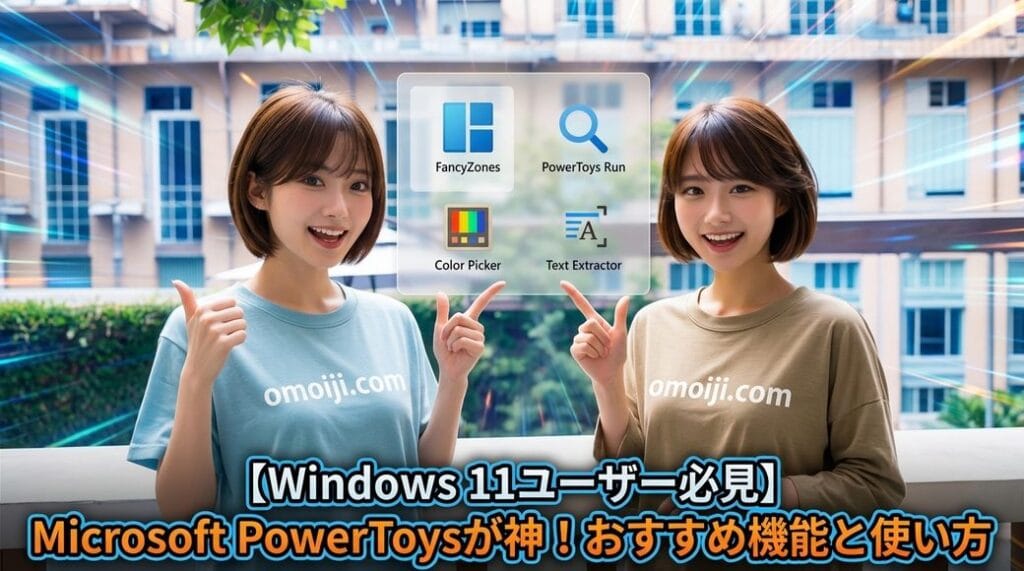
マイクロソフト公式の無料ツール「PowerToys」の、おすすめ機能と使い方を紹介します。
PowerToysは、Windowsの便利機能をまとめた「公式お助けツール集」のような存在。
ランチャー・ウィンドウ整理・一括リネーム・キー割り当てなど、
「標準機能にあったらいいのに…」という機能が詰まっています。
しかも完全無料で、Windows 10・Windows 11の両方で使えます。
PowerToysのインストール方法
PowerToysは、公式サイトまたはMicrosoft Storeからインストールできます。
おすすめ: Microsoft Storeから
Windows 11なら、Microsoft Storeで「PowerToys」と検索してインストールするのが簡単です。
※「Microsoft PowerToys」という名前のアプリが正規品です(開発元: Microsoft Corporation)。
公式サイトからも
GitHubの公式リリースページ(github.com/microsoft/PowerToys)からインストーラをダウンロードする方法もあります。
インストールが完了すると、タスクトレイにPowerToysのアイコンが表示され、
各機能のオン/オフはPowerToys Settings(設定アプリ)から切り替えられます。
PowerToysはもともとWindows 95時代からあった「パワーユーザー向けツール集」の現代版。
開発チームがマイクロソフト公式なので、安心して使えます。
おすすめ機能と使い方
それでは、PowerToysの数ある機能の中から特におすすめの7機能を紹介します。
① PowerToys Run:最強のランチャーの使い方
「Alt + Space」で起動するアプリランチャーです。
アプリ名を打ち込むだけで、アプリ起動・ファイル検索・計算・コマンド実行ができます。
例えば「calc」と入力してEnterで電卓起動、「1+2+3」と入力すれば計算結果を表示。
ブラウザで検索するには「?キーワード」と入力するだけ。
「スタートメニューでアプリを探す手間」がなくなる、PowerToysの中でも特に人気の機能です。
② FancyZones:ウィンドウを自由に配置する方法
ウィンドウをあらかじめ決めたレイアウトにスナップできる機能です。
「Shift + ドラッグ」でウィンドウを動かすと、画面が複数のゾーンに分割され、好きな場所に配置できます。
「3画面分割で作業したい」「コードとプレビューを並べたい」という方に最適。
大きいモニターを使っている人ほど、恩恵を感じられる機能です。
③ Always on Top:ウィンドウを常に手前に表示
選んだウィンドウを他のウィンドウの上に固定する機能です。
ショートカットキー(デフォルトは「Win + Ctrl + T」)を押すと、そのウィンドウが常に最前面に表示されます。
「資料を見ながら文章を書く」「動画を見ながら作業する」というときに大活躍します。
④ PowerRename:ファイルを一括リネームする方法
複数のファイル名を一括で置換・変更できる機能です。
エクスプローラーで複数ファイルを選択して右クリック →「PowerRename」で、正規表現や置換を使って一括リネームできます。
「IMG_001.jpg」を「旅行_001.jpg」にまとめて変更する…そんな作業が秒で終わります。
⑤ Keyboard Manager:キー割り当てを自由に変更
キーボードのキーを別のキーに置き換えたり、ショートカットを再定義できる機能です。
「CapsLockをCtrlに変えたい」「F2を別のキーに割り当てたい」というカスタマイズができます。
特定のアプリだけに適用する「アプリ固有のショートカット」も設定できます。
⑥ Color Picker:画面から色を取得する方法
画面上の任意の場所の色をワンクリックで取得できる機能です。
「Win + Shift + C」を押して、色を取りたい場所をクリックすると、HEX・RGB形式でクリップボードにコピーされます。
デザインやホームページ制作をしている人には必須級の機能です。
⑦ Text Extractor:画像から文字を抽出
画像や画面内の文字をOCR(文字認識)でテキスト化する機能です。
「Win + Shift + T」で範囲選択すると、その部分の文字をコピーできます。
「画像に写った文章をコピーしたい」「PDFを画像にした資料から文字を起こしたい」
というときに便利です。※日本語対応しています。
(PR)
さらに効率化するための組み合わせ技
それぞれの機能も便利ですが、組み合わせるとさらに強力です。
おすすめの組み合わせ例
・「PowerToys Run」でアプリ起動 →「FancyZones」で配置 →「Always on Top」で固定
・「Color Picker」で色を取得 →「Text Extractor」で文字を取得(デザイン作業の時短)
・「Keyboard Manager」で頻出操作を1キーに割り当て →「PowerRename」でファイル整理
自分がよくやる作業を思い浮かべて、そこに合う機能を組み合わせてみてください。
作業効率が想像以上に変わりますよ。
PowerToysは機能ごとにオン/オフを切り替えられます。
使わない機能まで全部ONにすると、常駐プロセスが増えてリソースを消費します。
「必要な機能だけON」にするのがおすすめです。
トラブルシューティング:動かないときの対処法
PowerToysを使っていて「機能が動かない」と感じたときの対処法を紹介します。
① PowerToys Settingsで機能がONになっているか確認
インストール直後は、すべての機能がONになっているわけではありません。Settings画面で確認しましょう。
② Windowsを再起動する
インストール直後やアップデート後は、Windowsを再起動すると正常に動作することがあります。
③ PowerToysを最新版に更新する
古いバージョンでは不具合があることがあります。Microsoft Storeや公式サイトで最新版に更新しましょう。
④ 管理者権限で実行する
一部の機能は管理者権限が必要です。PowerToysを「管理者として実行」してみてください。


PowerToysについてのよくある質問(FAQ)
Q. PowerToysは本当に無料?
A. はい、完全無料です。マイクロソフト公式が提供しているので、安心して使えます。
Q. Windows 10でも使える?
A. 使えます。Windows 10(バージョン1903以降)とWindows 11の両方に対応しています。
Q. 使わない機能をオフにするには?
A. PowerToys Settingsの左メニューから各機能を選び、上部のトグルスイッチでオン/オフを切り替えられます。
Q. PowerToysはパソコンを重くする?
A. 全機能をONにすると少しリソースを使いますが、必要な機能だけONにしていれば影響はほとんどありません。
Q. 日本語で使える?
A. 設定画面は英語表示が基本ですが、Text Extractor(文字抽出)などは日本語の文字に対応しています。主要機能はショートカットキーで使うので、言語の心配はあまりありません。
ロボ小職が教える PowerToys のまとめ
今回はマイクロソフト公式の無料ツール「PowerToys」の機能と使い方を紹介しました。
まず試してほしい3つ
・① PowerToys Run(アプリランチャー)
・② FancyZones(ウィンドウ整理)
・③ Always on Top(常に手前表示)
この3つだけで、日常の作業効率がかなり変わります。
慣れてきたら、PowerRenameやKeyboard Managerなど、自分の作業に合う機能を追加していきましょう。
「Windowsの標準機能に物足りなさを感じている」という方に、PowerToysはぴったりのツールです。
無料なので、まずはインストールして試してみてください。
参考 Windows 11が重い・遅いを解決!実践的な高速化設定10選
ロボ小職
管理人の小職さんも、PowerToys RunとFancyZonesの便利さにすっかりハマった様子。
「無料でここまでできるなら、もっと早く知りたかった!」とのこと。
みなさんも、ぜひPowerToysでWindowsをもっと快適に使いこなしてください!
RECOMMENDED
━━━ こちらもチェック! ━━━
omoiji.com では他にも様々なコンテンツを公開中です!ぜひご覧ください!






タグ