最近なんだかマウス使うのも嫌になってきているのですが、マルチディスプレイ環境で使っているとトラックパッドで遠い距離を移動するのも辛い…
そんな現状を打破する新たなデバイスは無いかな?と探していたら辿り着いたのがトラックボールでした。
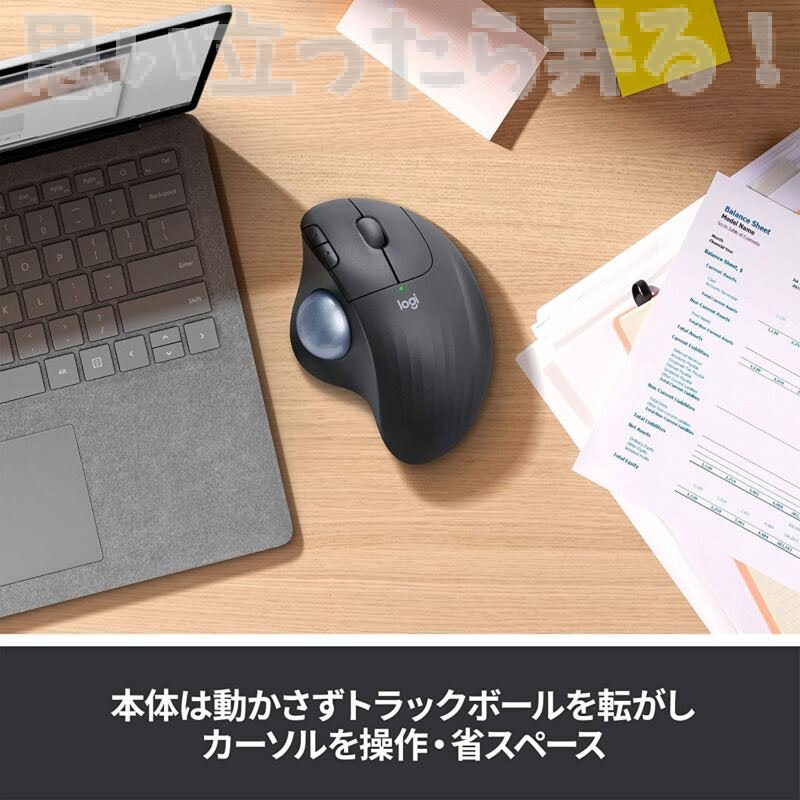
ロジクールのトラックボールは評判も良くて、職場の同僚も愛用しているのを実際に聞いたりしていたのでちょっと興味が湧いていたのですが、今回レビューする機種は割と低価格でトラックボール入門するにも結構適している感じだったので自腹購入レビュー行ってみますよ♪
 小職
小職
マウスが嫌いになった最大の理由としては、会社でしか最近マウスを使わないので、仕事しているイメージにあるのと、手首がなんかこの頃痛くてw
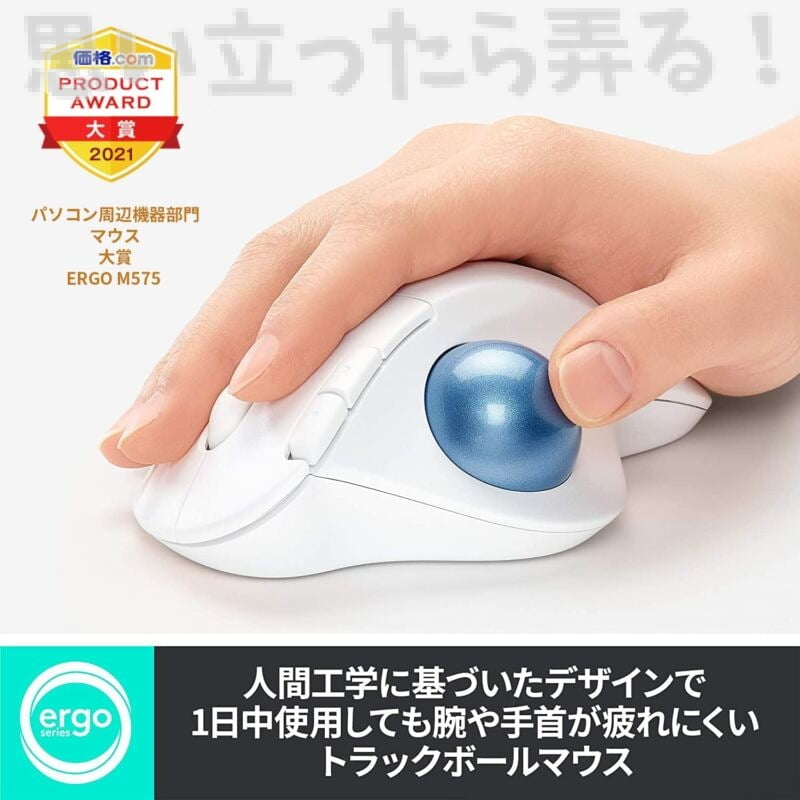
そんなヤワな理由からのチョイスなのですが、製品ページでも人間工学に基づいたデザインで1日中使用しても腕や手首が疲れにくいトラックボールマウス。なんて受け売りにやられてしまった感じですー。
しかし、小職のトラックボール導入の決め手としては、YouTubeで大好きなアーティスト様ご本人が楽曲解説的な動画がありまして、DAWをトラックボールでサクサクと操りながら解説してくれる姿を見かけてしまったところが大きかったりするのは秘密なんですけどねw


Logicool ERGO M575 トラックボールを開封してみる
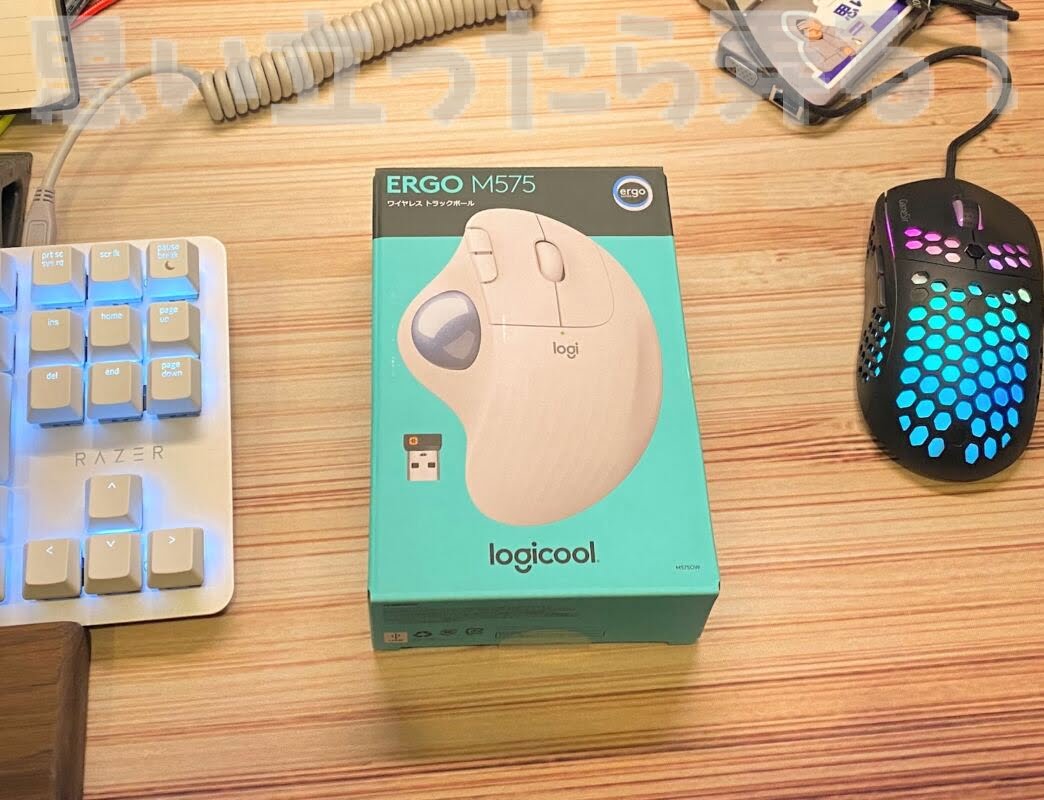
さっそく届いた Logicool ERGO M575トラックボールを開封してみます♪
今回はアマゾンのセールでポチろうかと思っていましたが、楽天ポイントの関係でロジクール公式ショップ楽天市場店さんで購入しました。
セールやポイントを活用すると、このトラックボールは結構お買い得に購入可能なので色々とチェックしてみるのが吉です♪
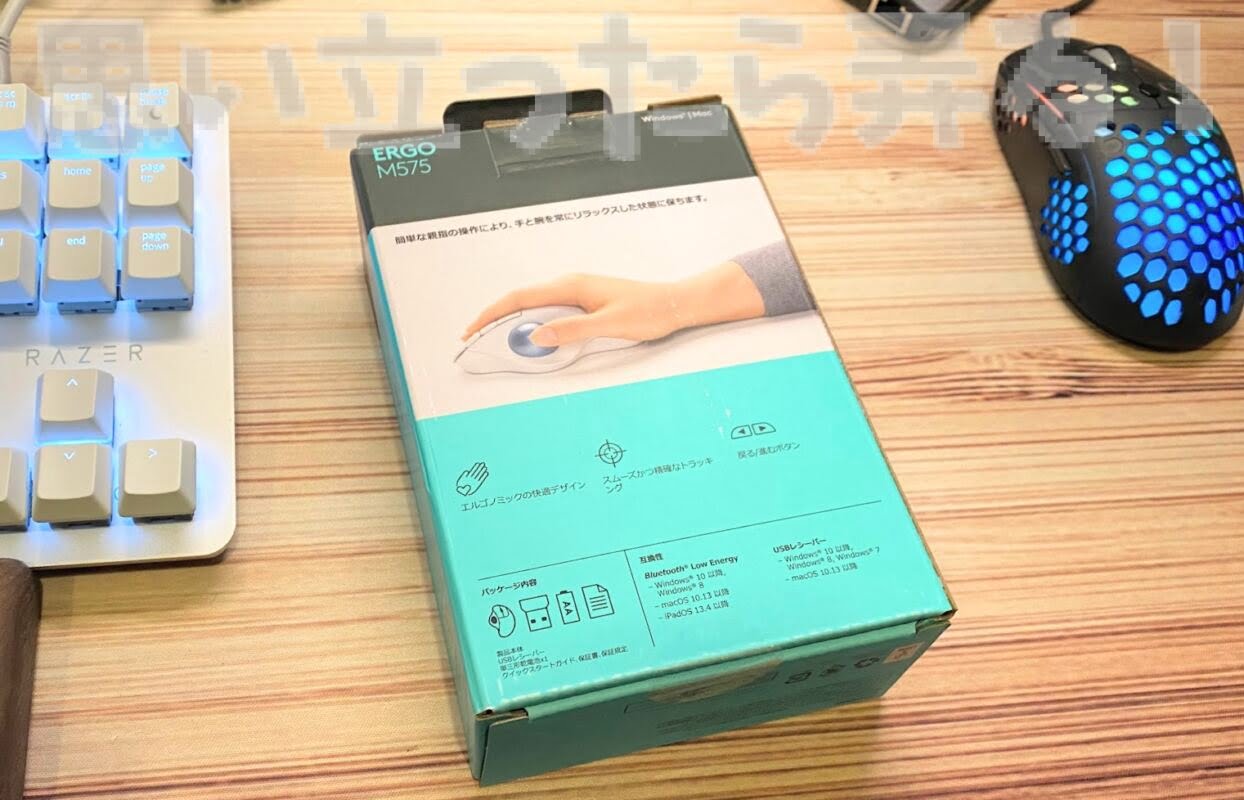
爽やかなグリーンのパッケージはロジクールらしい感じですね。
背面にはM575トラックボールを使用しているイメージ写真もありました。
製品名からしてエルゴなんて仰るものだから手首痛いクラスタの小職にもビシビシ刺さる製品名です。
ロジクール ERGO M575トラックボールの商品構成はかなりシンプル
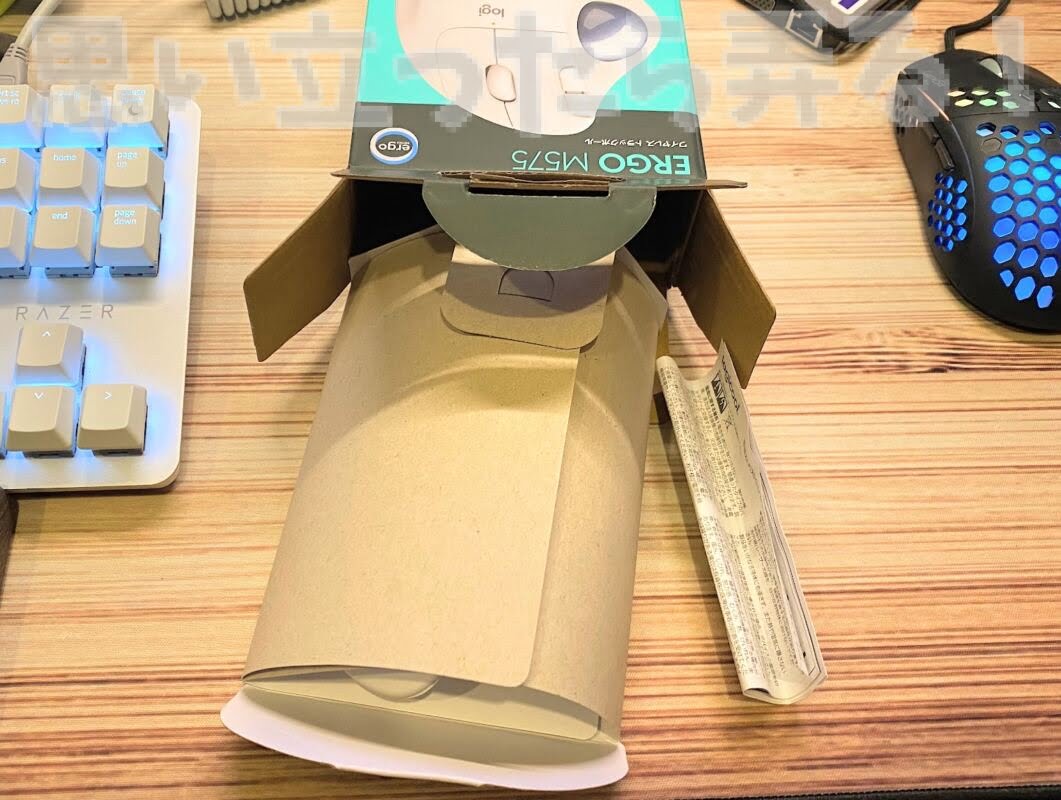
パッケージから開封してみると、こんな感じでかなりシンプルな内箱なのが印象的です。
エコな印象の紙箱に包まれている状態で中身が登場しました。
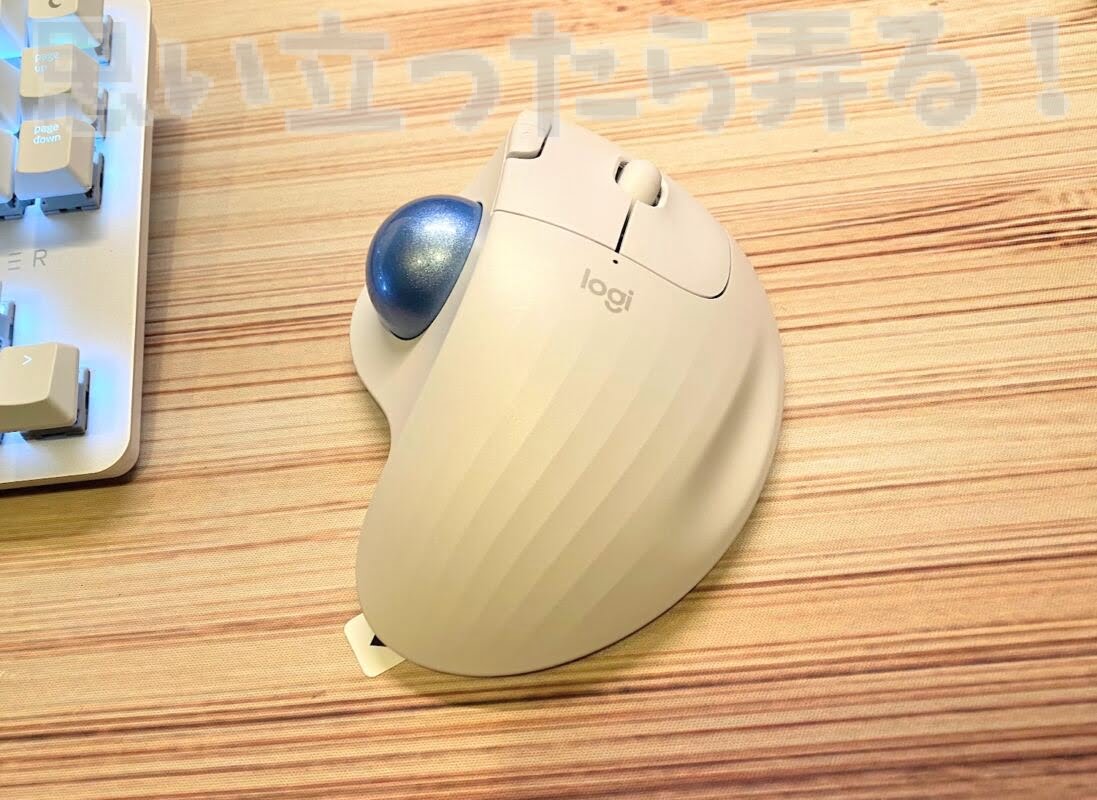
製品構成は紙のマニュアル一枚とトラックボール本体。以上!シンプルな構成です。
手のひらが当たる部分には流線形のデザインになっていて、ホワイトカラーなのもあり爽やかだぜ!
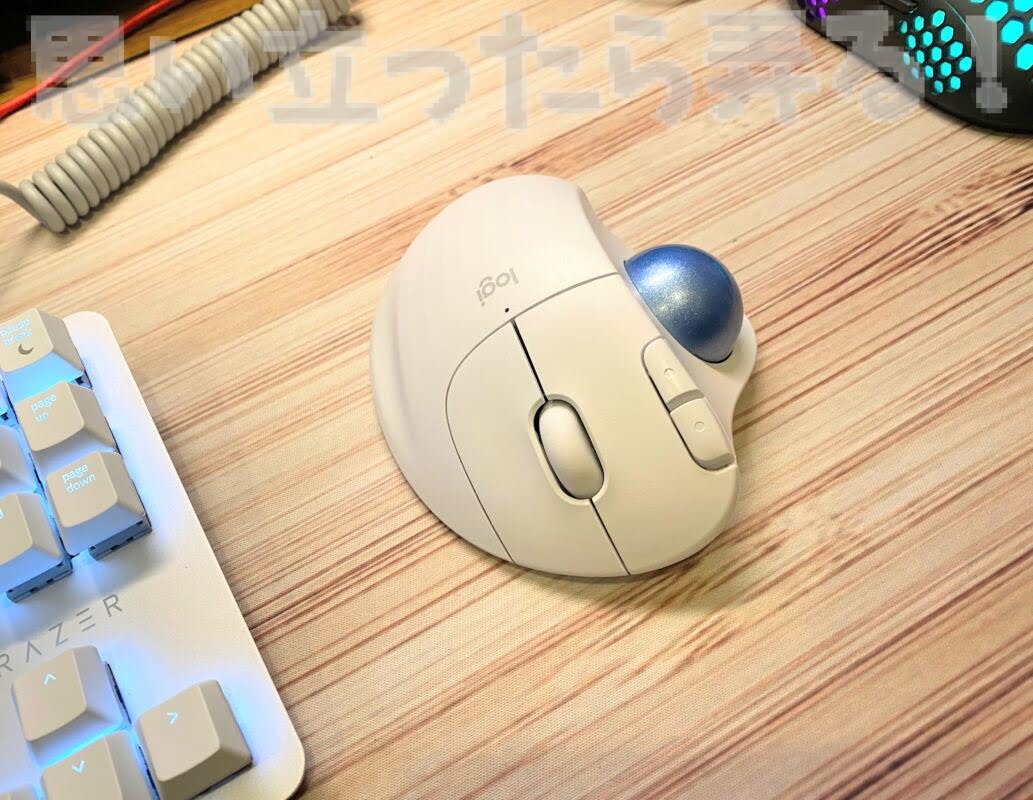
ボタン部分はブラウザの進む戻るに割り当てられているボタンと合わせて5ボタンマウスといった構成です。
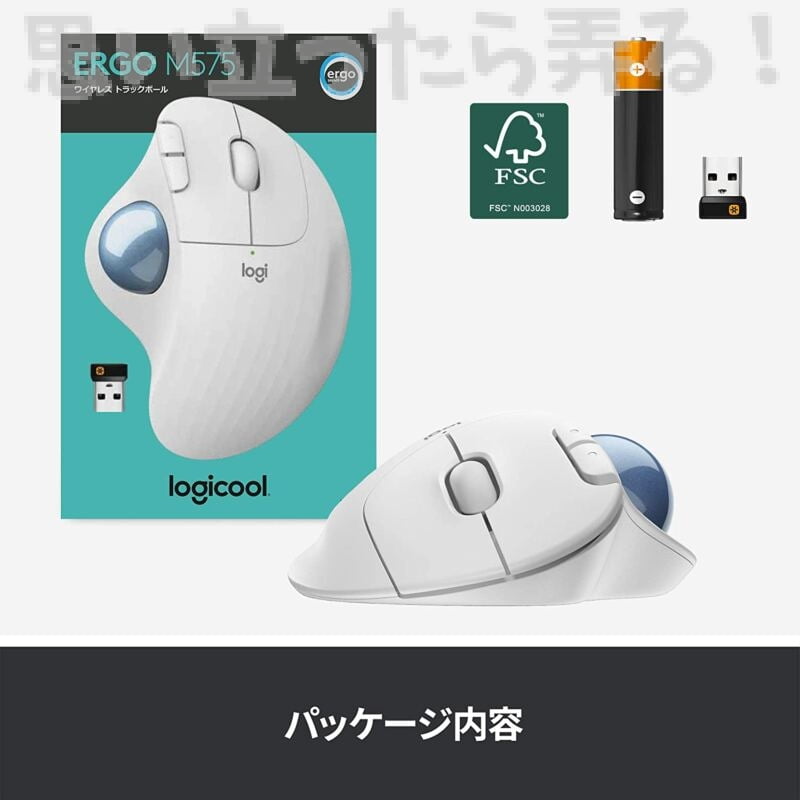
公式のロジクール M575トラックボールのパッケージ内容をチェックしてみて気づきましたが、他にも乾電池とUSBドングルが付属しています。
がしかし、いまだにお見かけしていないので、トラックボールの中に入っているっぽいですね。
この辺はまた後ほどチェックしてみます。
普通のマウスとERGO M575トラックボールのサイズ感を比較してみる
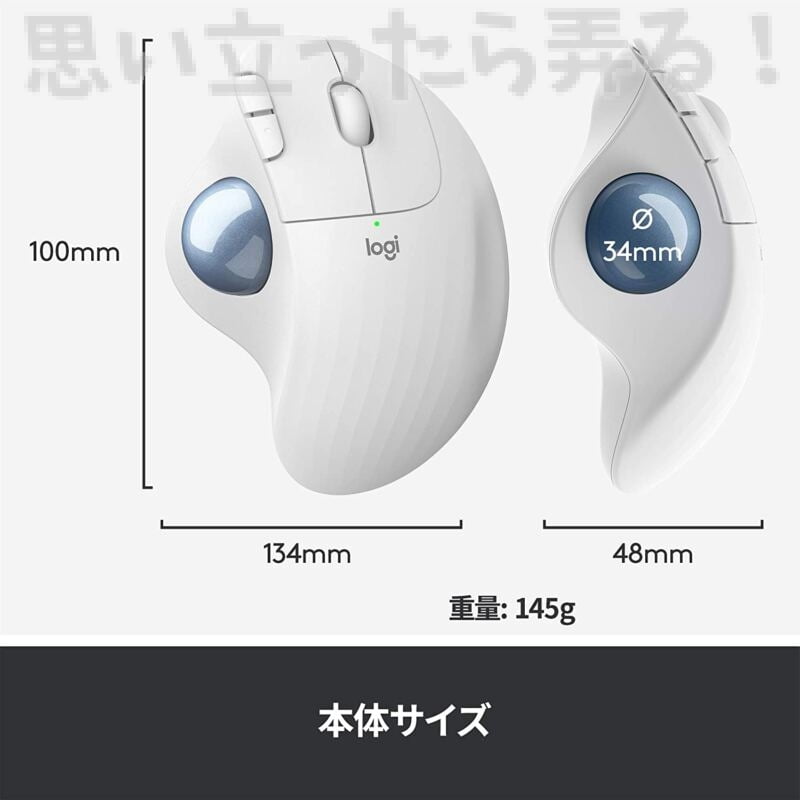
本体サイズとしては普通のマウスよりも少し大ぶりなイメージです。
34ミリ径のトラックボールがサイドには収められていますので普通のマウスにその分が横にプラスされた感じ。
(PR)
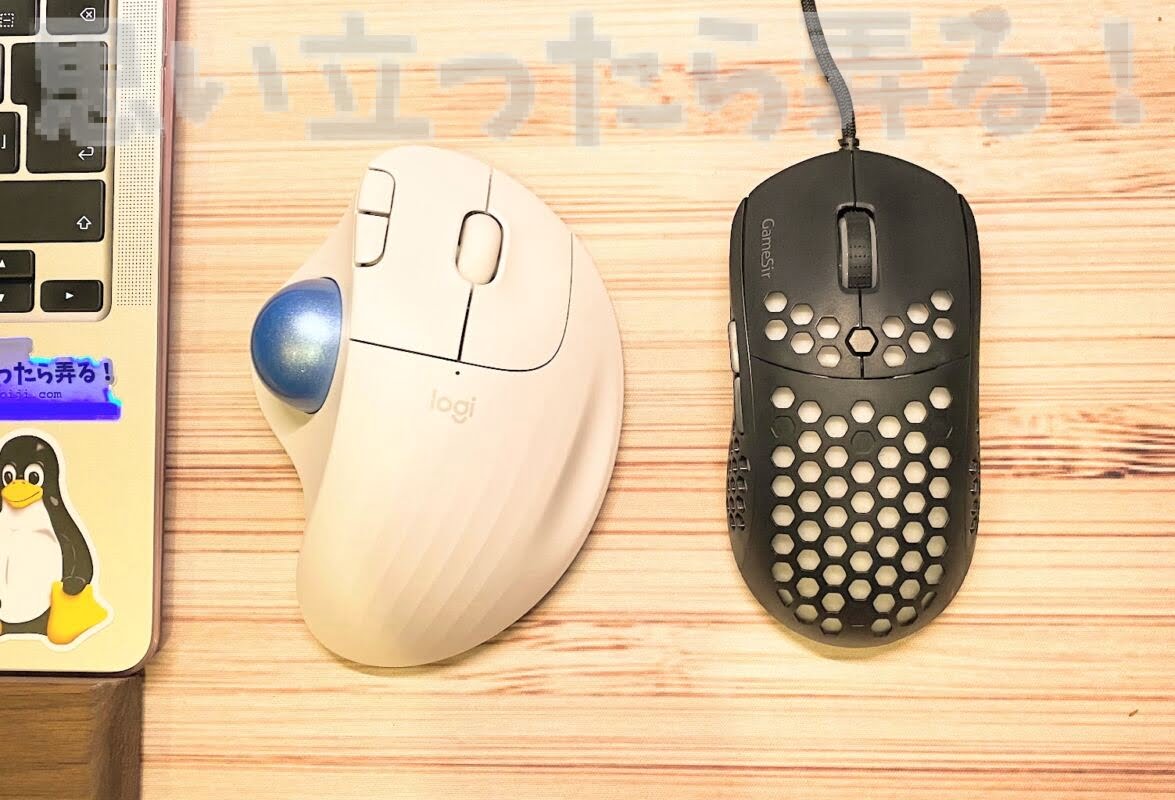
実際に普通(?)のマウスと比較してみるとこんな感じ。
縦のサイズは至って普通ですが、横のサイズは134mmと、やはりトラックボールの分だけ横幅はあります。
しかし、マウスのように動作させることは無いので、設置場所としてはこれ以上の面積を必要としないのがトラックボールの特徴というわけです。
実際にロジクール M575 トラックボールをセットアップしてみる
実際にロジクール M575トラックボールをセットアップして使ってみました。
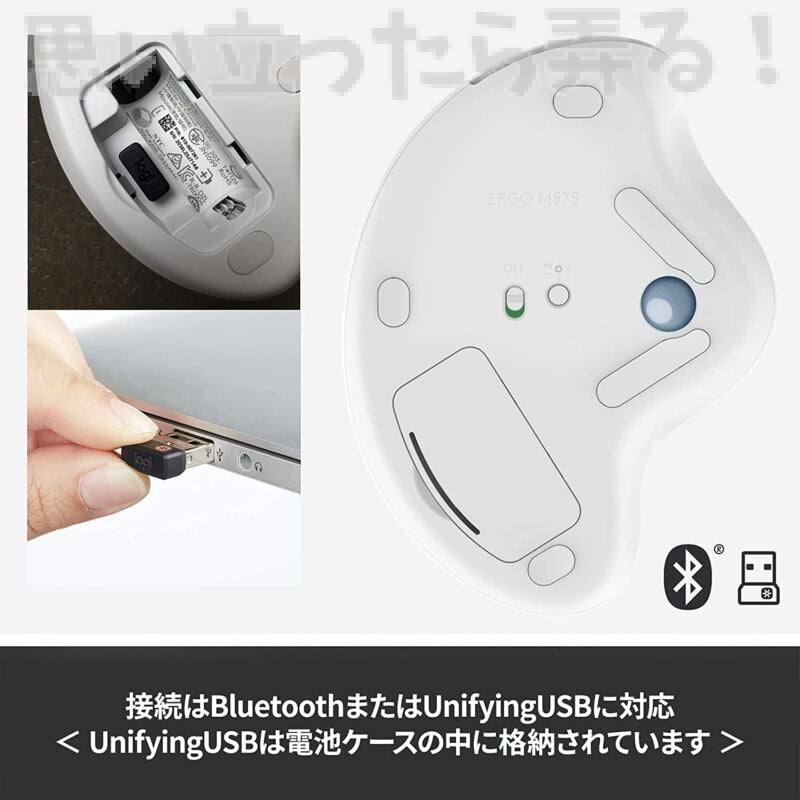
公式画像にあるように、USBドングルは本体内部の電池ケースの中に収納されています。
また、Bluetooth接続にも対応しているので、その場合はUSBドングルは使用しないで接続することができます。
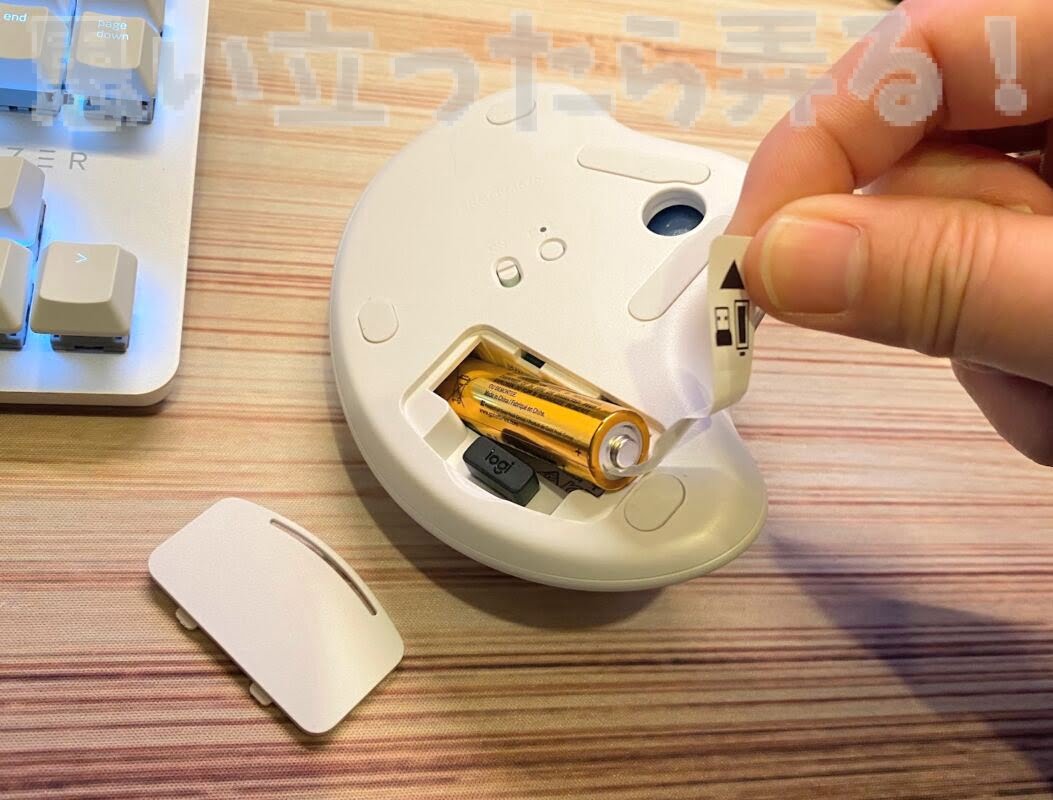
電池ボックスの蓋を開けてみると絶縁テープと共に単3乾電池も収納されていました。
絶縁体を取り除くとすぐに使用開始できるようになっていました。
M575 トラックボールではUSBドングルを使用する2.4Ghlz無線接続とBluetooth接続が選択できる
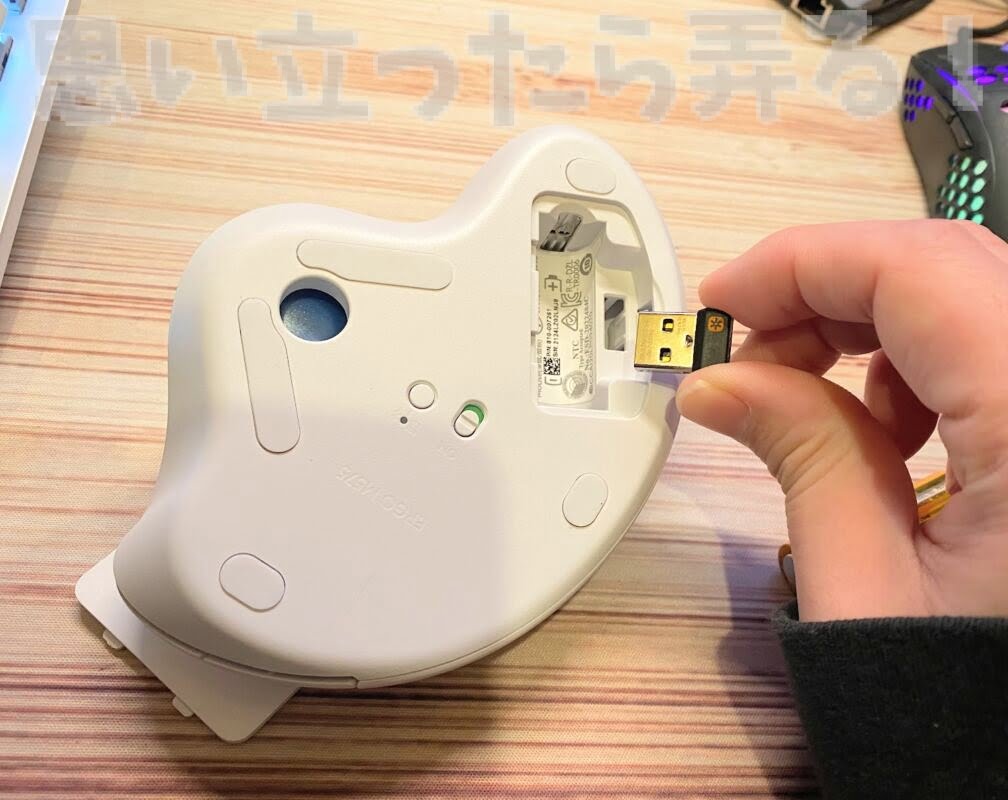
ロジクール M575トラックボール底面の電池のスペースの横にはUSBドングルをピッタリと収納できるスペースが設けられているので、そちらからUSBドングルを取り出してPCのUSBポートに接続するとすぐに使用開始できるようです。
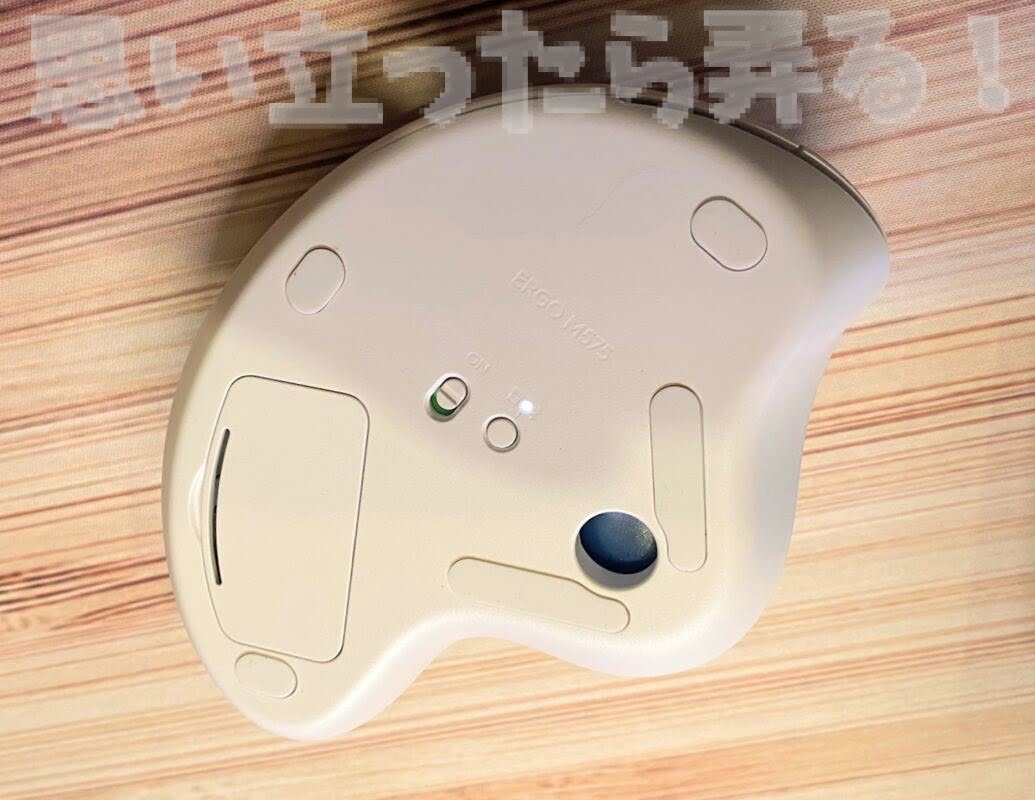
早速Windows PCに接続してみると、ロジクール M575トラックボールの底面にある接続状態確認の白色LEDが点灯していました。
なお、電源スイッチもこちらに搭載されています。
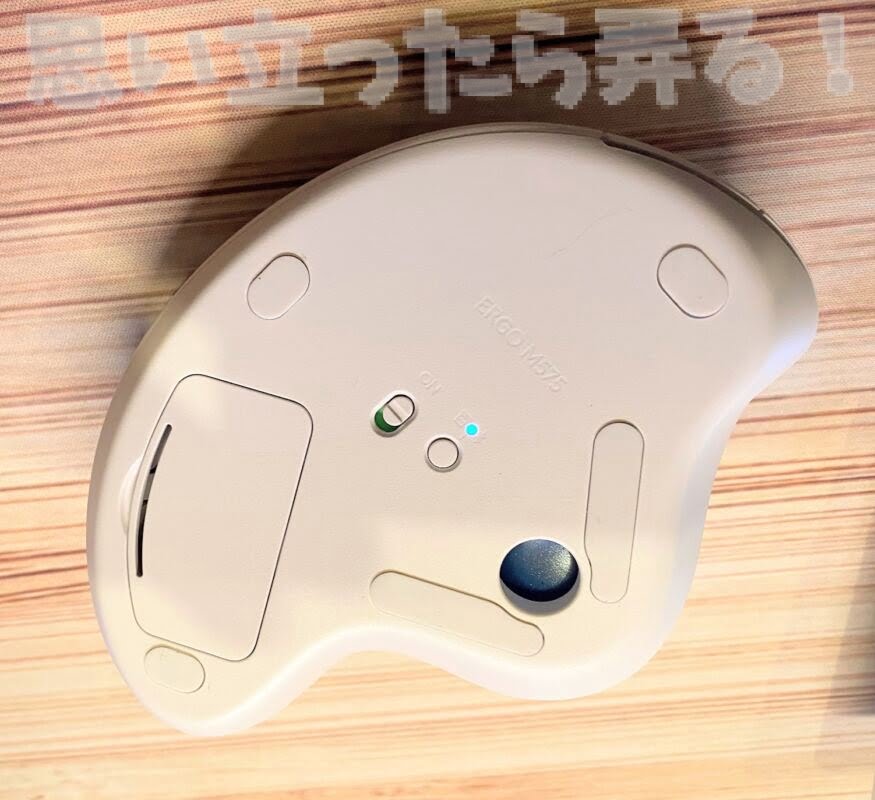
電源スイッチとは別にボタンがあるのですが、そちらを押下するとUSBドングル経由の2.4Ghlz無線接続からBluetooth接続モードに切り替えることができました。
小職の環境ではType-CハブにUSBドングルは繋げっぱなしにしておいて、WIndows PCを切り替える際にType-Cハブごと付け替えて使用しているので、WindowsではUSBドングル仕様としました。
プライベートで使用するMacBookではBluetooth接続するようにしたので、異なるPC間でもうまいこと簡単に切り替えてM575を使用できる感じになっています♪
しかし、実際に使用してみた感想としては、WindowsマシンではUSBドングルを取り付けしっぱなしにしておいて、通常使用。MacBookにはBluetooth接続のペアリング設定をしておくことで、裏のボタンを押下するだけでデバイス切り替えできる環境にできたのですが、2台のPCのどちらかを使用する場合の切り替えはMacBookで使用する場合だけ裏のボタンをポチッと押下する。という感じで簡単設定なのですが、同時に2台のPCを切り替えて使うには、重たいトラックボールを持ち上げて裏のボタンをいちいちポチッとしないとならないので、ちょっと現実的ではない感じでした(^^;
廉価版のトラックボールなので、同時使用したい場合は2台持ちしちゃった方が快適かもしれません(^^;
ERGO M575のトラックボールの感触をチェック
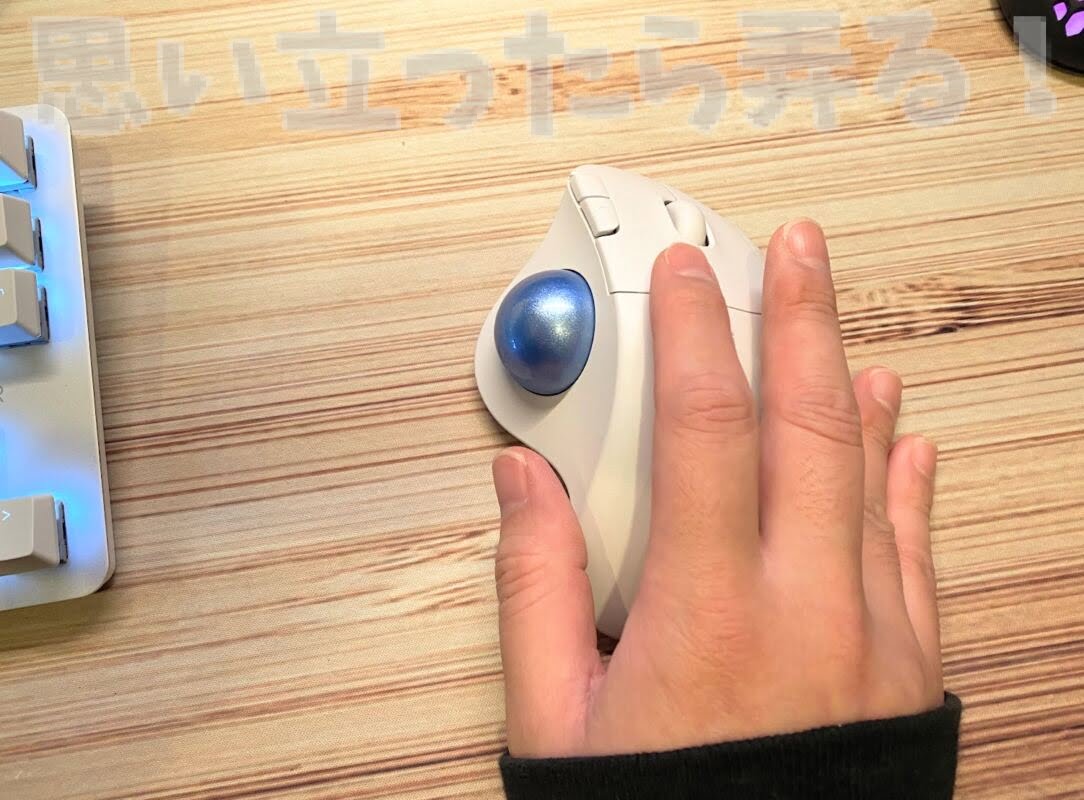
実際に触れてみると、マウスの感触なのに、デバイス自体は動かす必要のないロジクール M575トラックボール。
その操作感が、ちょっと不思議な感覚にとらわれましたw
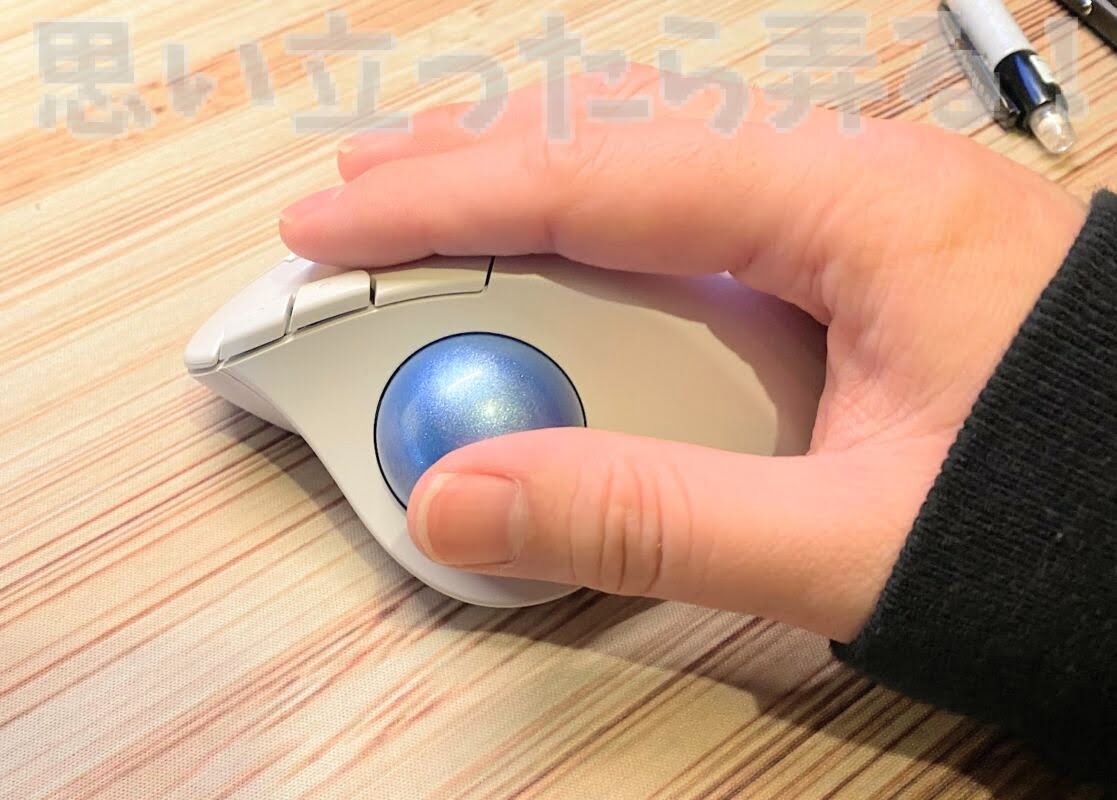
小職的には完全に垂直にして持つよりも、少しトラックボールがある側を自分に向けて傾けた感じに設置して使用するのがあっているのかも。
ちなみにトラックボール自体はちょうど良い感じに光沢感があり、サラサラすぎず親指でコロコロ転がすのに適した感じのフィットするような感触です。
まあいってみれば、中身の空洞の無いゴムボールみたいな感じですかね。
あ、あれだ。スーパーボール的な….
Logicool Ergo M575 トラックボールの各ボタンの名称やコントロールについて
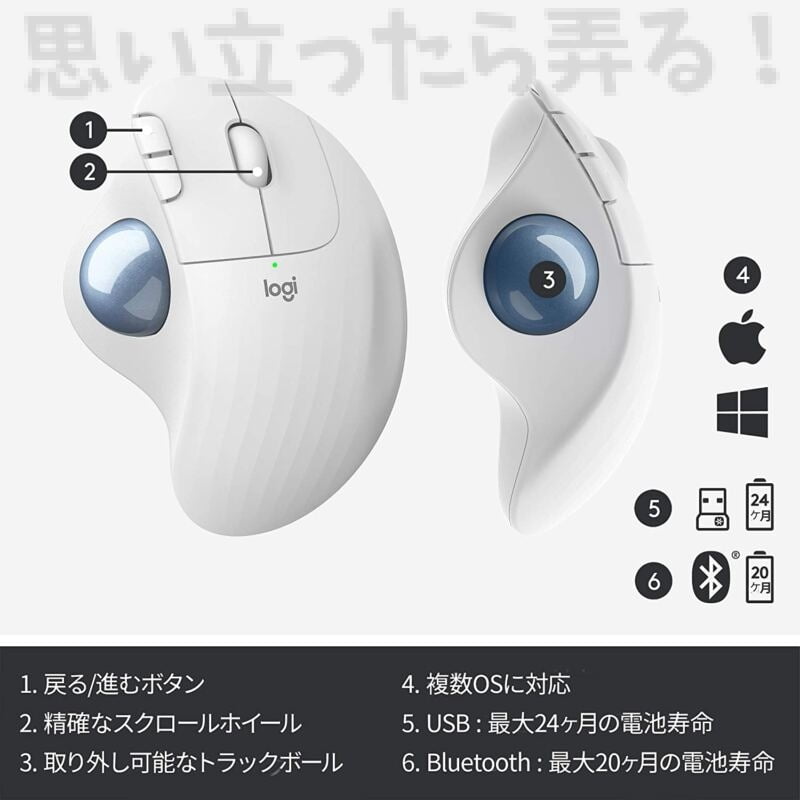
ロジクール ERGO M575トラックボールの各ボタン操作は、ホイールを合わせて5ボタンなマウスと基本的に同じフィーリングです。
公式にWindowsにもマックにも対応している製品なので、小職のように切り替えて使いたい人にもピッタリ。
ちなみに単3乾電池1本で20ヶ月も保つそうです…一年以上かよ…(^^;
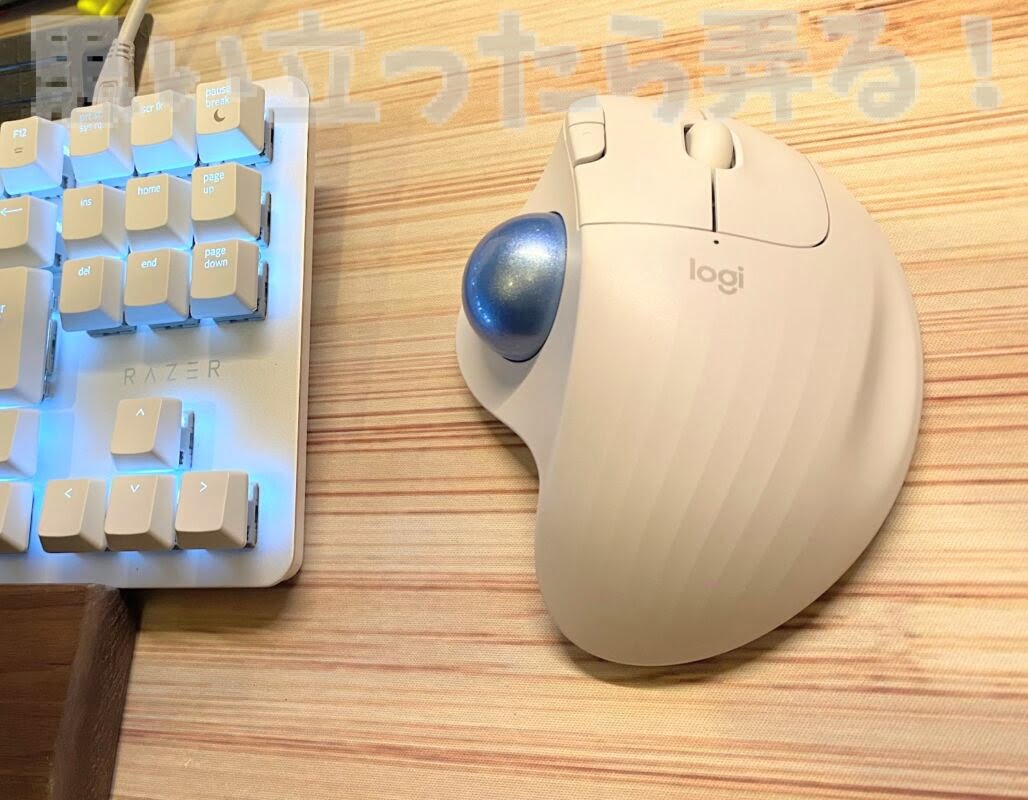
トラックボールでポインタを操作して移動しつつ左右のクリックもマウス感覚なので意外と違和感無く操作することができました♪
ホイール操作にしても然りで、トラックボールでポインタを動作させる以外はマウスと同じフィーリングの操作となるので、結構入門しやすいトラックボールですよこれ。
雑然とした狭いデスクでの使用時はマウスよりも少ない設置場所で使えるのがトラックボールの強みw
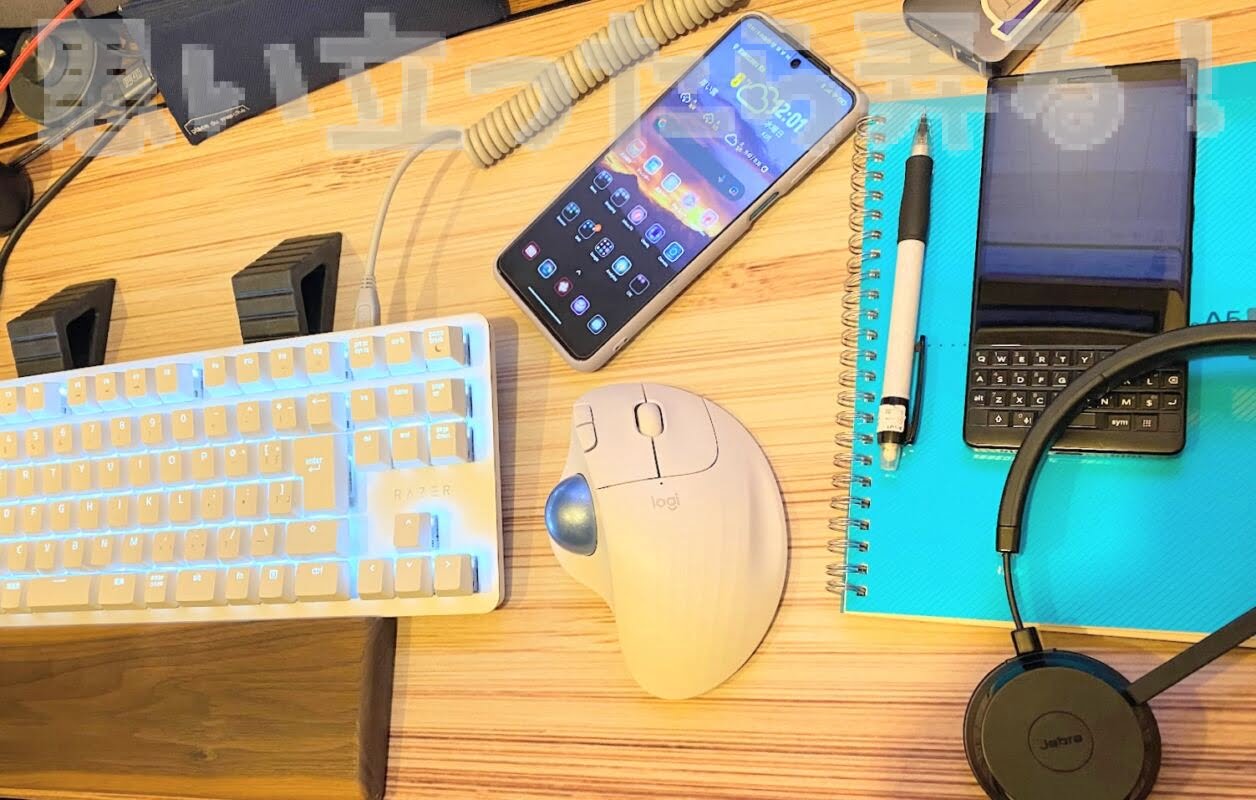
レビューした時は、日中テレワークで必死に働いていたところだったのでw
かなり雑然としているデスクなのですが、トラックボールを導入したので、さらに所狭しとものを置けるようになりました。
見た目の派手さとはうらはらに、省スペースでも活躍できるのがトラックボールの強みだったのでした。
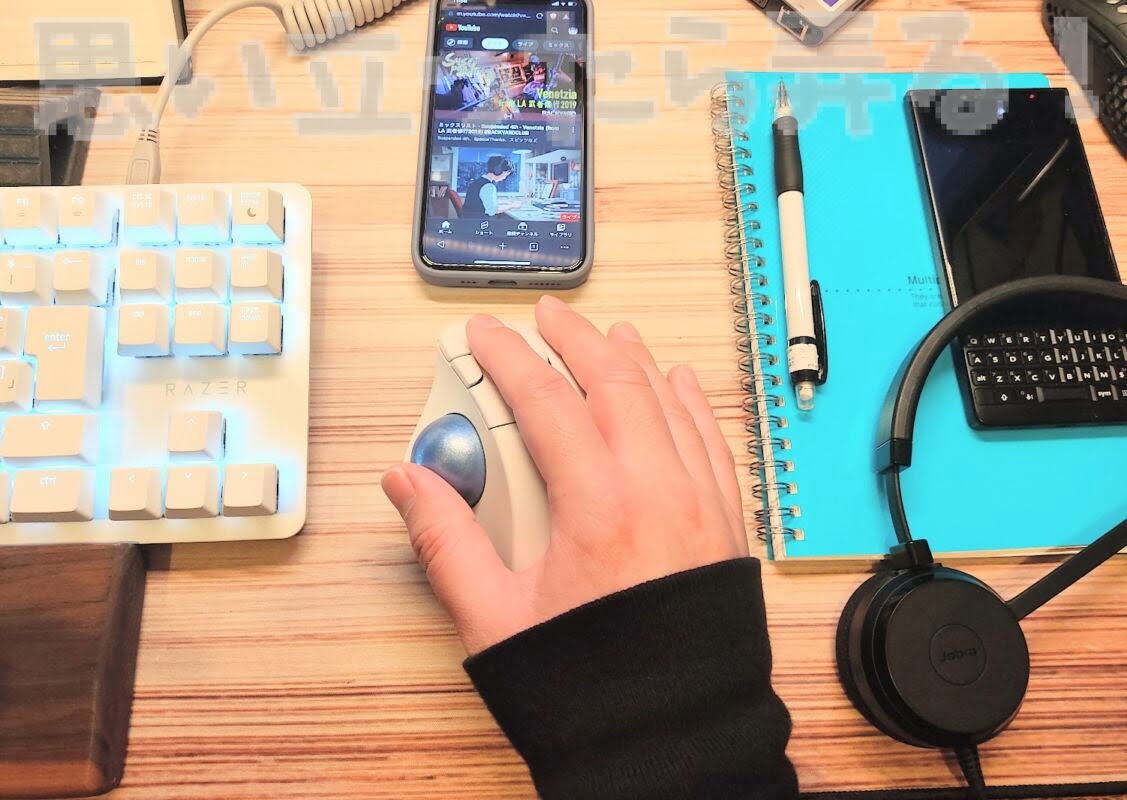
ロジクール ERGO M575トラックボール本体と手を置けるスペースさえあれば、フルにマウス操作ができてしまうので、ながら作業にも拍車がかかってきたので気をつけますw
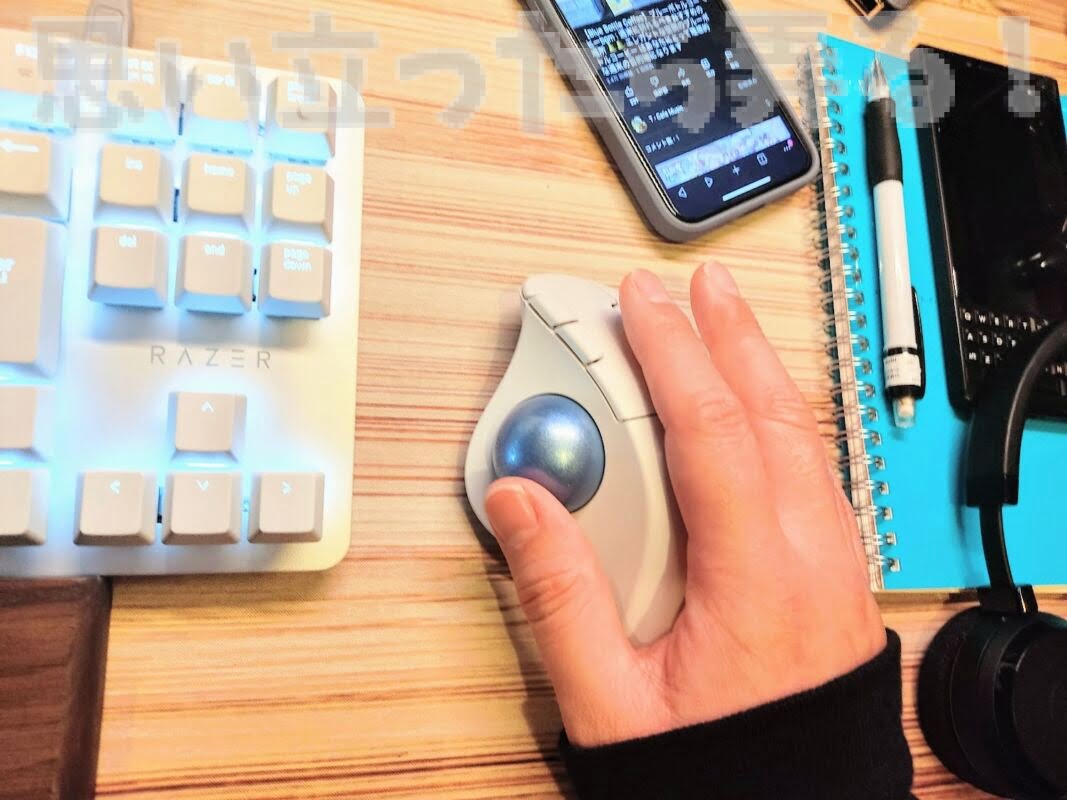
でも、まだ慣れていないから、急いでマウス操作するときに、ついトラックボール本体をズリズリと動かしそうになるので、この辺は慣れが必要かとw
白があるのに惹かれてロジのトラックボール導入してみたんだけどまだ慣れないかも、、、
周りに物が置けるのが現時点最大の利点かな pic.twitter.com/uFfXuexOuI— 小職@ガチなガジェッターのマジなレビューサイトomoiji.com (@shoushoku9972) February 12, 2022
M575トラックボールはWindowsでもmacOSでも、移動距離の長いポインタ操作をするマルチディスプレイ環境で本領発揮してくれた!
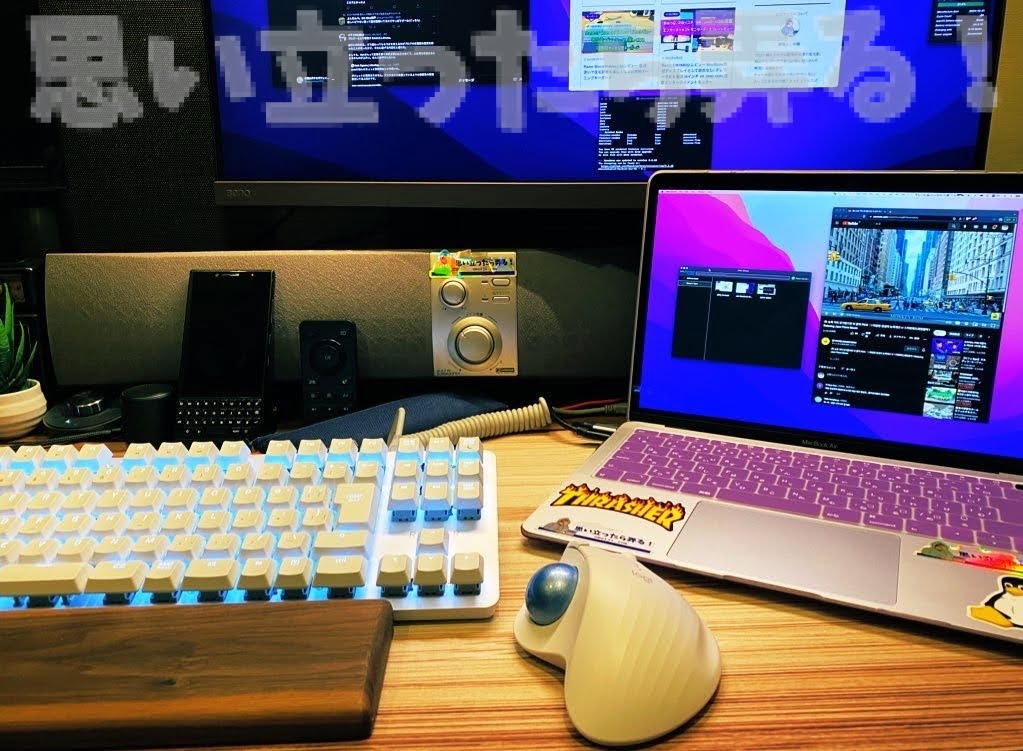
Windowsで使うにせよ、macOSで使う場合でも、基本的にユーティリティソフトも存在するのですが、そういった類のアプリケーションは全く導入しないで、各OSに接続したままのデフォルト状態で快適に使用できちゃったんですよ♪
基本的にはこういう入力デバイスって、けっこー調整やら設定しないと自分好みに使えなかい場合が多い小職としては、無設定のデフォルト状態で自分にあっている状態となったかなり珍しいパターンでした。
また、ロジクール M575トラックボールを使ってみて、効果的に感じた点として、マウスやタッチパッドでは辛かったマルチディスプレイ環境(外部モニタは4K解像度)で自宅ではPCwo利用することが多いのですが、隣の画面までにポインタを移動するのがけっこー遠いぜ!
なんて感じながら移動していたのですが、それをトラックボールでの動作に置き換えてみると意外とらくらくだったのも嬉しい誤算でした♪
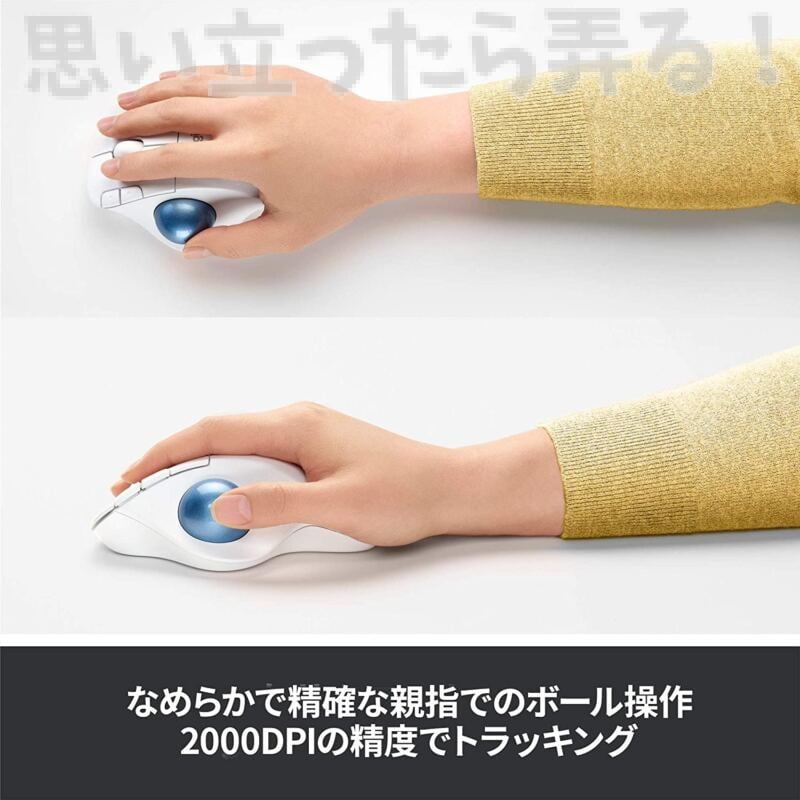
細かい操作は少し慣れが必要ですが、大きな動作はかなりスムーズに行えるのがトラックボールの特徴だったのでした。
マウスやタッチパッドとも異なる慣れない角度や位置での操作で少し手首が痛くなってきたw
在宅勤務で使用していると1日があっという間に過ぎ去ってしまったりするのですがw
ロジクール M575トラックボール使用でいきなり1日を過ごしてみたら、今までに無い角度や位置で手首を置いた作業出会ったためか、なんか手首に負担を感じてしまいましたw
エルゴなのにw
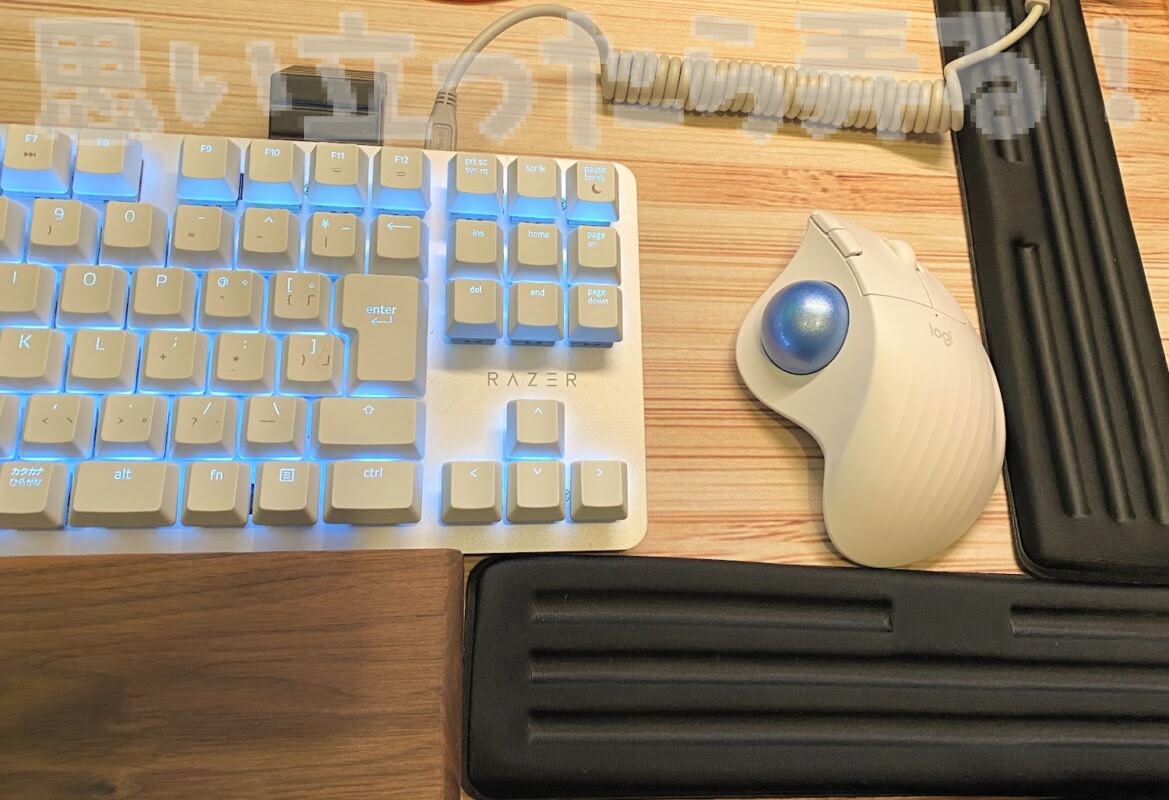
まあ、この辺は周辺にやわらかウレタンなどを置くことで緩和できました。
がしかし、この状態はちょっと省スペースなトラックボールを使う環境なのに台無しです(^^;
ちなみに、写真のウレタンパームレストはダイソーでマジの100円で売っているキーボードパームレストでちょっと気に入っている感触なのですがトラックボールにはでかいwww
トラックボールにマッチしそうな小型手首クッションを導入してみた
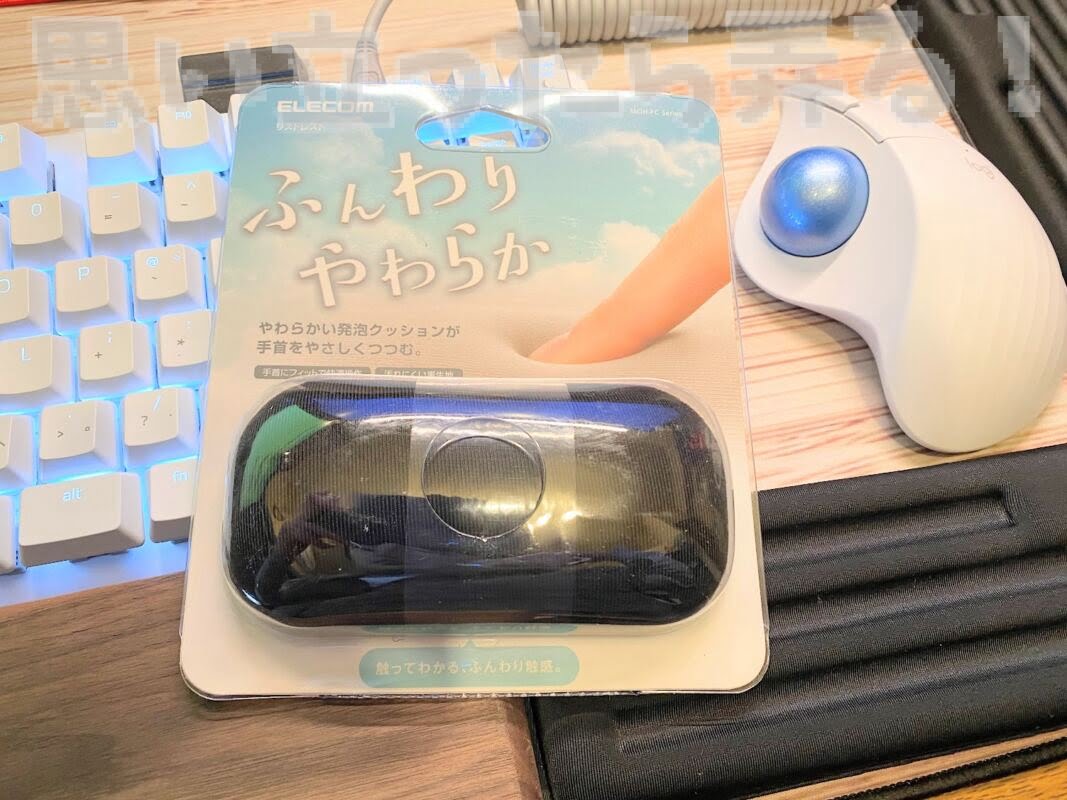
アマゾンで探してみるとキーボード用ではなく、マウス用の小さめな手首クッション的な製品も少しありました。
その中で格安に惹かれてw
エレコムのこんな感じのクッションを購入してみました。
小職的には2個使用でL字配置が良さげな感じもしていましたがお試しなので1個購入してみました(^^;
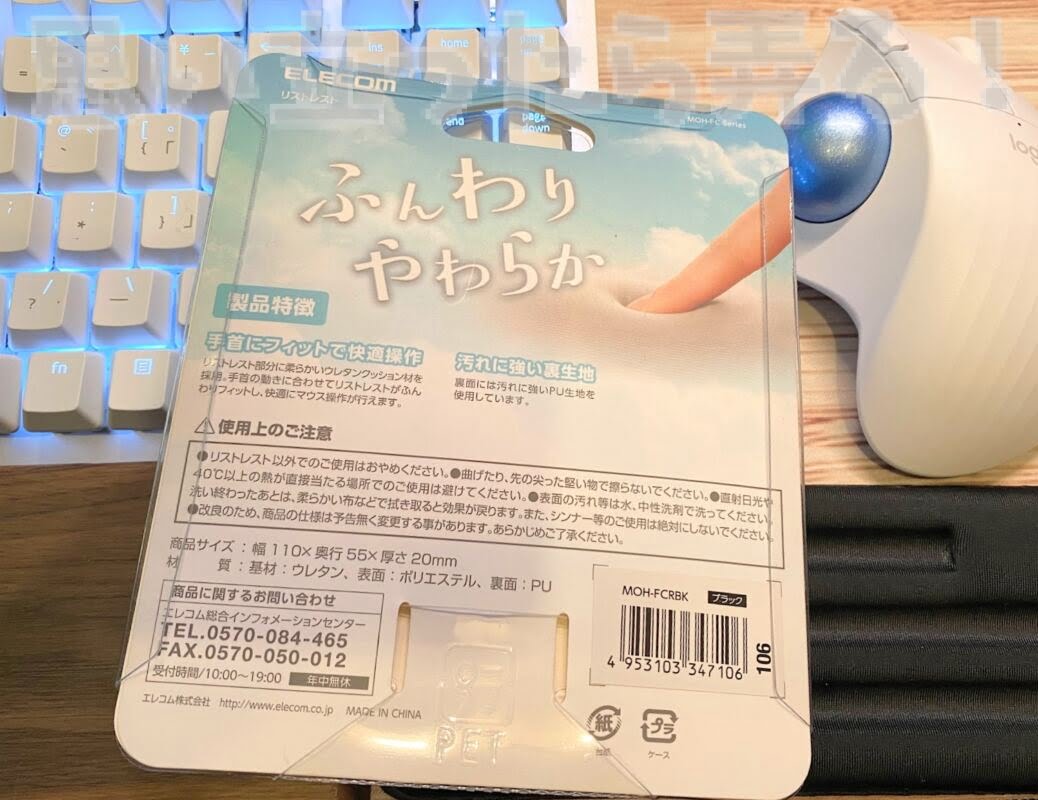
ふんわりやわらか!を前面に出した商品ですねー。
まあそれ以外特になさそうな普通の手首クッションですw
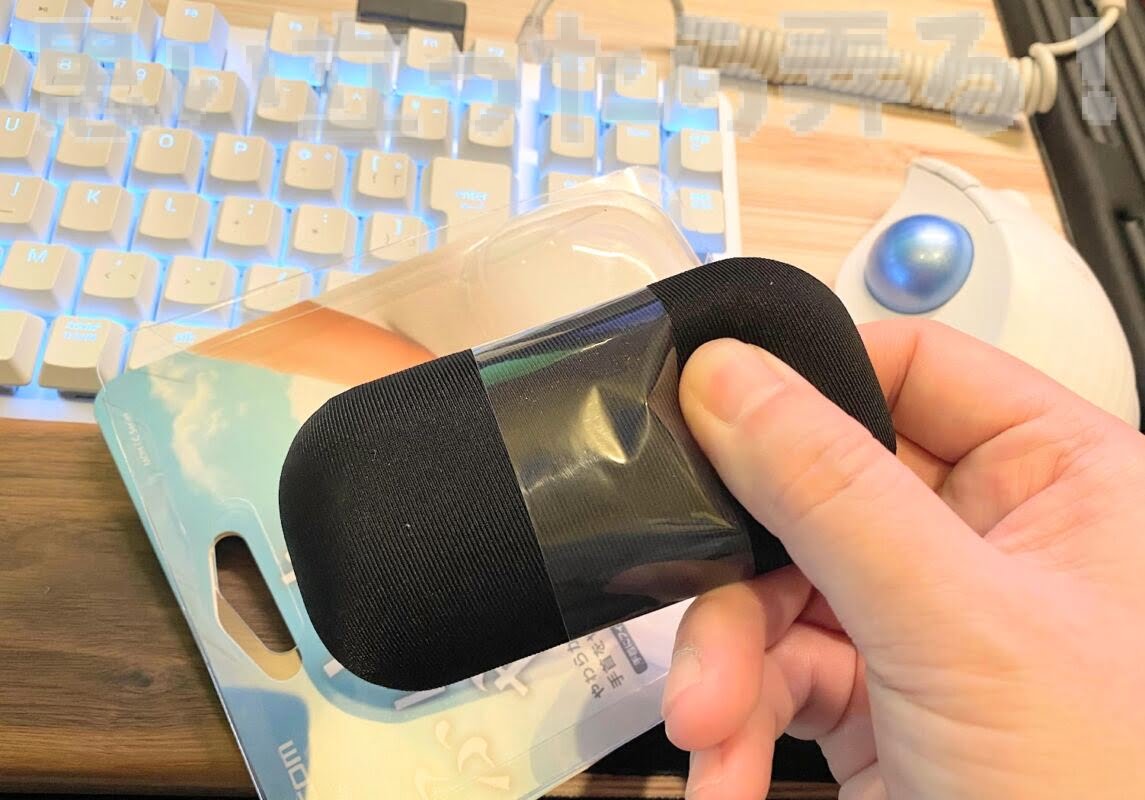
実際に触れてみると、小さい割にはたしかにしっかりとふんわり。やわらかw
まっすぐな形じゃなくてなんか曲玉的な変な形でもよかったのになーなんて贅沢なことを思ってしまいましたがw
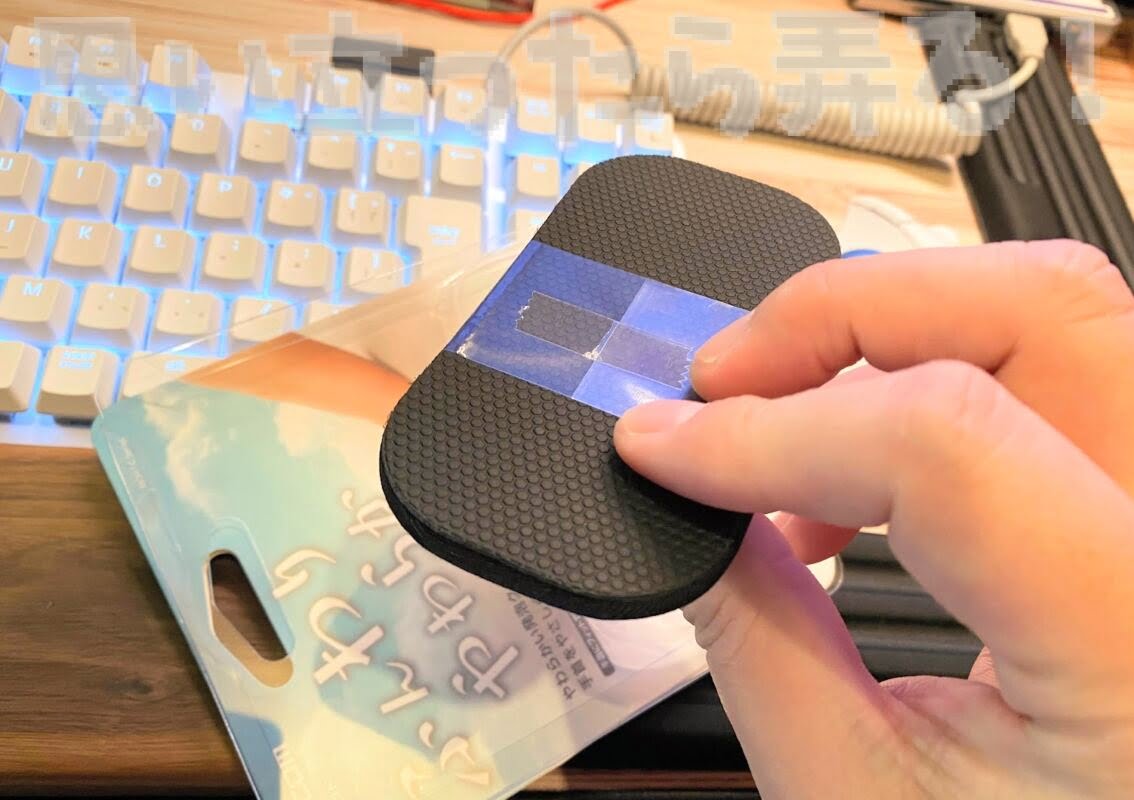
この格安ジェルクッション、裏面は硬質ラバー素材になっていてしっかりと滑り止めしつつ硬質なのでヘタレにくそうな構造です。
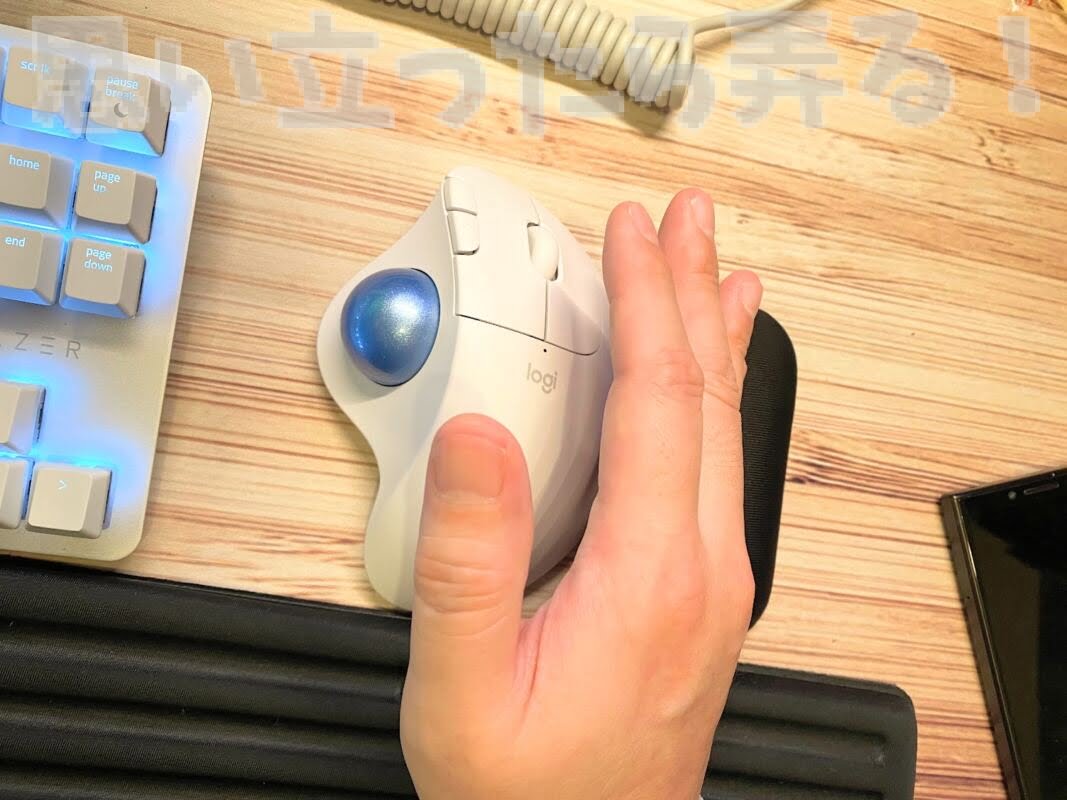
まずはをキーボードパームレスト下部に配置したまま右横に小さいジェルクッションを置いてみました。
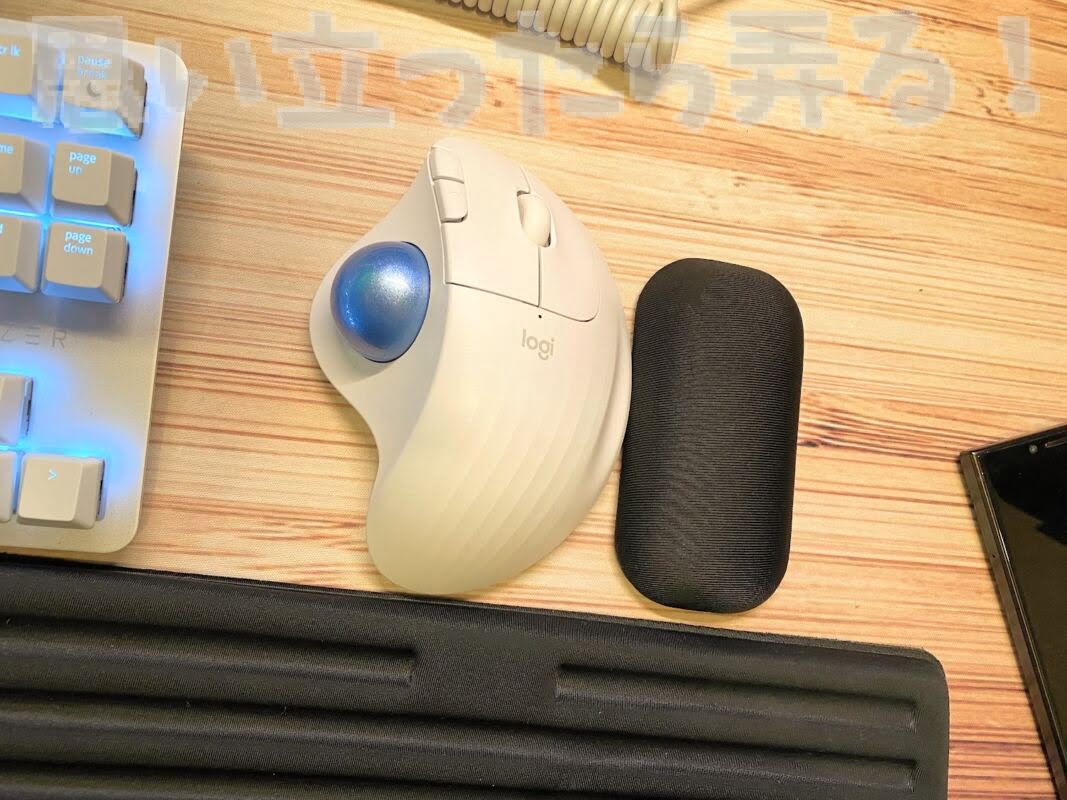
しかし、これでは全然省スペースの恩恵がなくなってしまいましたがw
そーとー手首が疲れているときにはこのスタイルでもいいかもしれません。
まさに療養モードw
非常時にはこのスタイルにしようかしら…


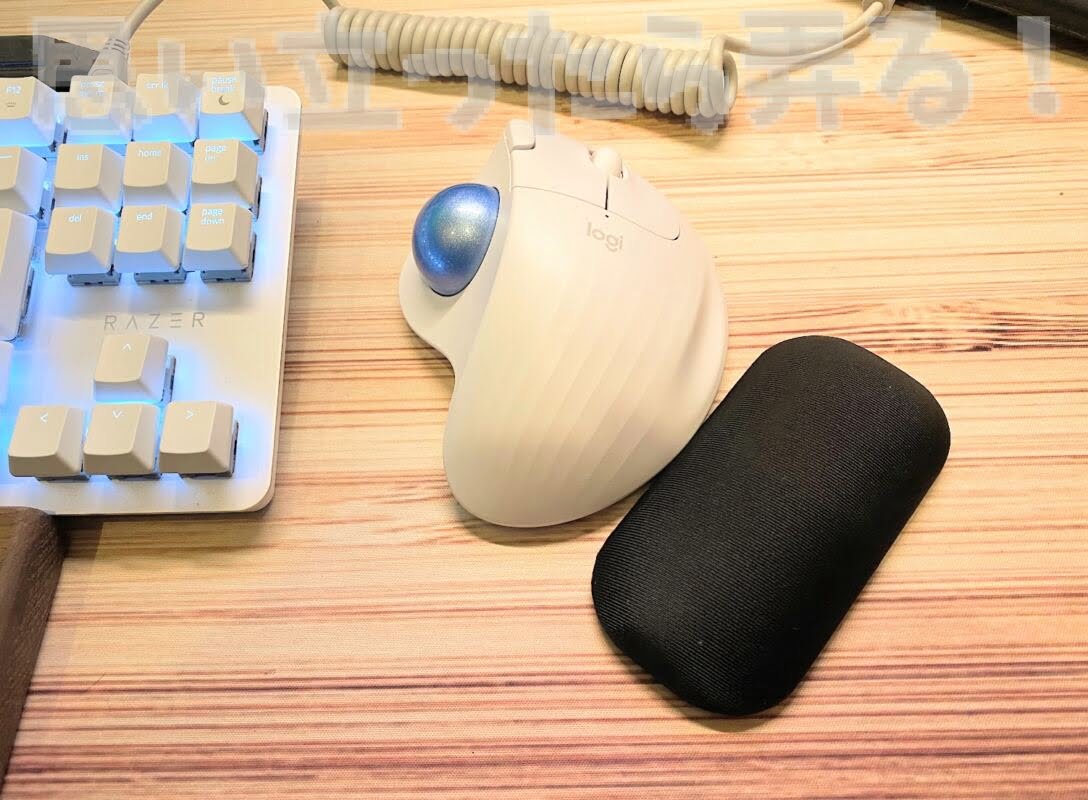
とりあえず、現在は、この小さなジェルクッションひとつを右下に斜めに置くことで手首が痛くなることもなくなったのでこんな感じで使用しています(^^;
なんて書きつつ、手首もかなり慣れてきたのかクッション無しでもけっこー大丈夫になってきている気もするので、この辺はお好みで周辺環境の調整も行うのが良さげです。
ロジクール ERGO M575 トラックボールを導入してみてよかったこと!
トラックボールだとデスクに所狭しと色々モノを置いても使えるのがヤバい感じ。 pic.twitter.com/Cmpofkxfos
— 小職@ガチなガジェッターのマジなレビューサイトomoiji.com (@shoushoku9972) February 17, 2022
まさにもうコレに尽きるかもしれませんw
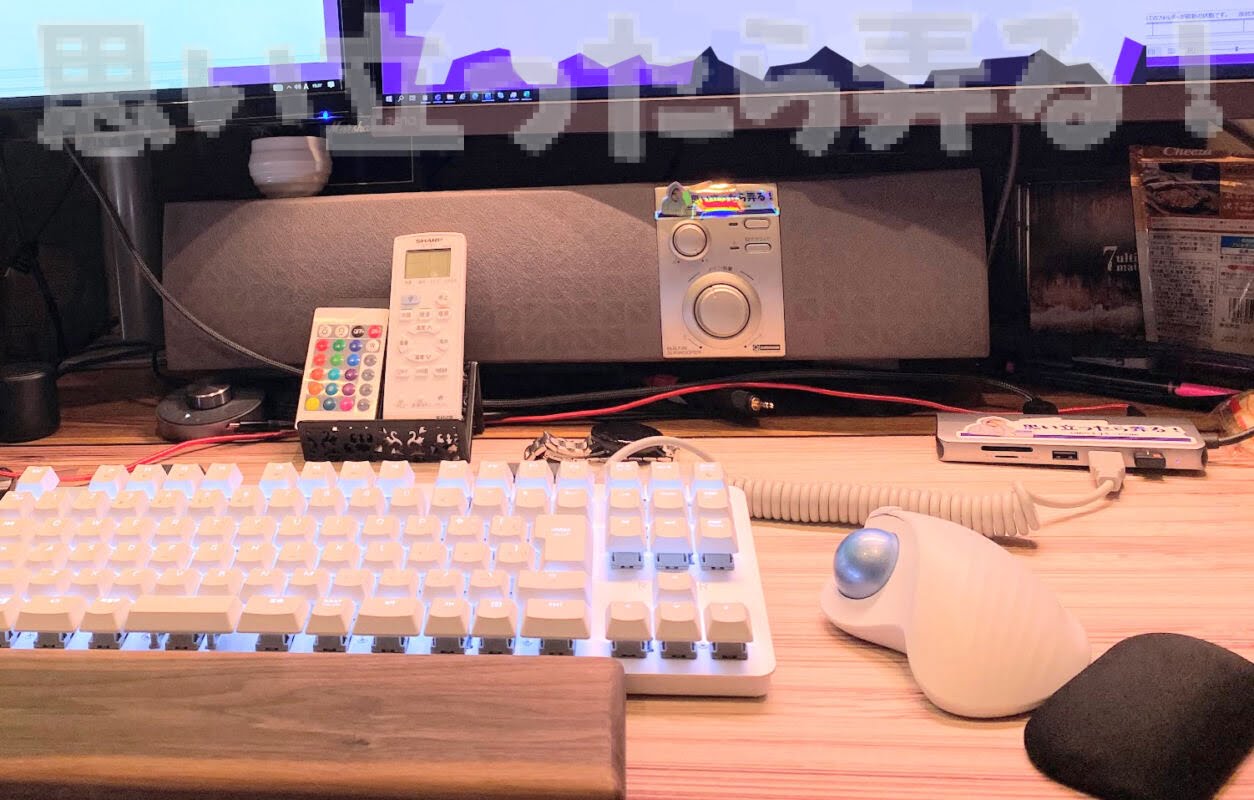
あとは、会社のWindows PCやら、自分のWindows PC、MacBookなど異なる環境を色々と利用しているけれども、それぞれの操作感のフィーリングが異なるのが嫌で、操作感を統一することがロジクール M575トラックボールを使用してみて体感できました♪
また、Twitterでお知り合いになった方で、かなり昔からトラックボールを愛用している猛者の方がいらっしゃいました(^^;
かなり色々なトラックボール製品を比較していたりして楽しい記事だったのでこちらも紹介しておきますね♪
参考
【BEST10】トラックボールを買うならおすすめはコレ!Rankman.net
WindowsとmacOSのトラックポインタの操作感ってデバイスのフィーリングも異なるから違和感に感じる方には、操作感の統一を図ることもできたので、デバイスを切り替えるたびに操作感で疲れてしまっている方の癒しになるかもしれないので、トラックボールの導入を検討してみてください♪
実際に使用してから更に追記していますが、このトラックボールの専用キャリングケースなんてものも販売されていて楽しいのですが、実際にはマウスよりも重いデバイスなので持ち運びはちょっと厳しいかもしれません。

こうなると、廉価版デバイスなので、使用したい場所ごとに購入して設置してしまっても良いかもしれません(^^;
(PR)









タグ