

 管理人の小職さん
 ロボ小職
ロボ小職
「Windows 11 重い」で検索して、出てくるのはだいたい同じ顔ぶれだ。視覚効果をオフにして、スタートアップを整理して、ディスククリーンアップ。10個くらい並んだ項目を上から順に試して、結局「前より速くなった気がする」で終わっていないだろうか。
その違和感は、たぶん正しい。2026年のWindows 11は、ユーザーが設定をいじる前に、OS側が勝手に速くなる仕組みを積み始めている。
代表が低遅延プロファイル(Low Latency Profile)だ。スタートメニューを開く、アプリを起動する——そういう操作を検知した瞬間だけ、CPUのクロックを最大付近まで一気に跳ね上げて、1〜3秒で元に戻す。設定画面に項目はない。オンにするスイッチもない。2026年5月の更新でひっそり入り、6月に本格化し、8月にはChromeやPowerPointのような一般アプリにも効くようになった。第三者検証では、天気アプリの起動が7秒から3秒になっている。
つまり、いま上の「定番10項目」を実行しても、すでにOSがやっていることを手動で繰り返しているだけかもしれないのだ。
この記事では、定番の高速化Tipsをなぞるのではなく、次の3点に絞って整理する。
- 2026年に、OS側で何が変わったのか(低遅延プロファイルとメモリ最適化ロードマップ)
- その効果を、自分のPCでどう確かめるのか(タスクマネージャーの見方と、実測で分かった限界)
- 定番Tipsは、どれが効いてどれが無意味なのか(効く/効かない/逆効果の仕分け)
キャッシュを片っ端から消す前に、デフラグをかける前に、まず「自分のPCが今どうなっているか」を見る。そこから始めよう。
2026年、Windows 11の高速化は「設定」から「OS」へ移った
まず大前提の変化を押さえたい。高速化の主役が、ユーザーの設定からOS本体へ移ったのだ。
低遅延プロファイル(Low Latency Profile)とは
LLPは、操作を検知した瞬間だけCPUのクロックを最大付近まで引き上げ、1〜3秒で戻す仕組みだ。考え方は「Race to Sleep(早く終わらせて眠る)」で、短時間でも最大クロックで片付けたほうが、電力もレイテンシも結果的に小さく済むという、モダンOSの定番設計になっている。
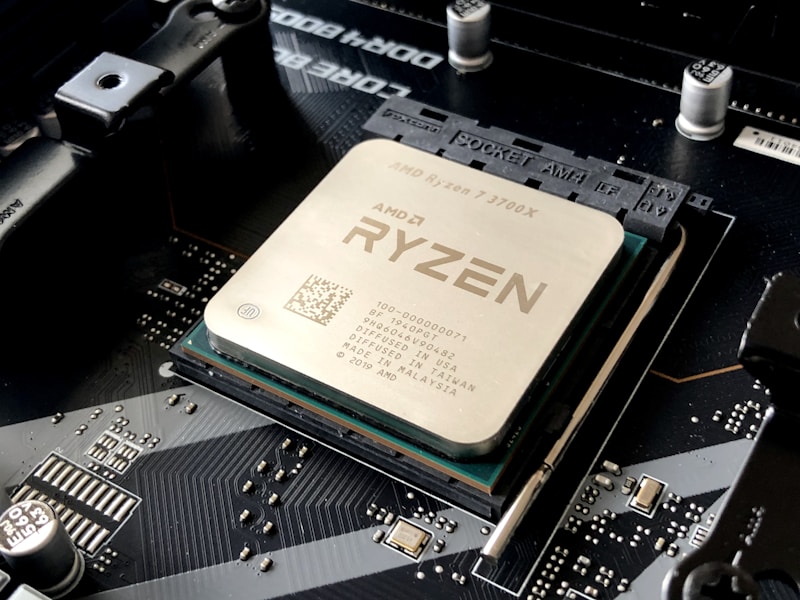
ポイントは、設定UIが存在しないことだ。「高速化の設定を探せ」と言われても、そもそも探すものがない。ここを知らないと、設定画面を延々と探し回ってしまう。
いつから入っているのか
普及の経緯は次の通り。
| 時期 | 更新 | 内容 |
|---|---|---|
| 2026年5月 | KB5089573系の更新 | 変更履歴に一行だけ記載して悄然(ひっそり)入り |
| 2026年6月 | KB5094126(26200.8655) | 本格化。確認手順が解説され始める |
| 2026年8月 | KB5121003(26200.9168) | ChromeやPowerPointのような一般アプリへ拡大 |
対象はWindows 11 23H2 / 24H2 / 25H2。当方の実測機(Windows 11 Pro・ビルド26200.9457・25H2)では、更新履歴にKB5094126(2026-06-12適用)とKB5121003(2026-08-12適用)の両方が記録されていた。つまり前提となる更新は、2026年9月時点で既に当たっているわけだ。
どれくらい効くのか
効果は第三者検証の数字で語られている。出典は本文末尾の通りだ。
- スタートメニュー等: 最大70%高速化(Windows Central / ZDNET Japan)
- Edge・Outlook: 最大40%高速化(同)
- 天気アプリの起動: 7秒→3秒(TECH+ の実機検証、Core i5-13420H)
ただしここで断っておく。これらの数字は「LLPのON/OFFを比較した厳密な計測」ではない。設定UIが存在しないため、ON/OFFの比較そのものが一般にはできないのだ。ここは本記事でも同じで、後述のとおり当方の実測でも「効いた」と断定できる形の比較はできなかった。Microsoftと第三者の発表値はそのものとして引用し、体感との区別をつけて読むべきだ。
なぜ「ズル」ではないのか
「短時間だけ最大クロックに上げるのは消費電力的にずるいのでは?」と思うかもしれない。だがこれはMicrosoftに限らず、macOSやLinuxも採用しているモダンOSの標準的な作り方だ(Scott Hanselman氏も同じ趣旨で解説している)。競合OSが標準でやっている仕組みを、Windowsがようやく取り入れた——と捉えるほうが正しい。
あなたのPCで効いているか確認する
ここがこの記事の中心だ。速くなっているかを、自分の目で確認できるようにしておく。2026年の新事実を当てにいくのに、「たぶん当たってる」で終わらせないためだ。
当方の実測環境は、Windows 11 Pro(25H2・ビルド26200.9457)/AMD Ryzen 7 3700X(8コア16スレッド・ベース3.6GHz)/RAM 32GB/電源プラン「高パフォーマンス」。KB5094126とKB5121003の両方が適用済み。以降の計測はすべてこの環境での結果だよ。
タスクマネージャーの準備(更新頻度を「高」にする)
既定の「標準」では1秒間隔で、1〜3秒しか続かないクロックバーストを見逃しやすい。先に更新頻度を上げる。
| 手順 | 操作 |
|---|---|
| 1 | Ctrl + Shift + Esc でタスクマネージャーを起動 |
| 2 | 左メニューの「パフォーマンス」をクリック |
| 3 | 上部メニューの「表示」→「更新頻度」→「高」に変更 |
| 4 | 左メニューの「CPU」を選択し、画面の「速度」の数値(例: 3.60 GHz)を確認 |
見るのは「使用率」ではなく「速度(GHz)」だ。スタートメニューを開く程度では使用率は1桁%のままだが、クロックだけが跳ね上がるはずだ。
「速度(GHz)」の数値を読む
タスクマネージャーを画面に残したまま、Windowsキーでスタートメニューを開いてすぐ閉じる。開閉を数回繰り返すと見やすい。判定の目安はこうだ(数値はCPUにより異なる)。
| 観測結果 | 判定 |
|---|---|
| 最大クロック付近まで垂直に立ち上がり、すぐ戻る | LLPが動作している可能性が高い |
| なだらかに上がり、ゆっくり戻る | 未適用、または電源プランが省電力寄り |
| ほとんど変化しない | 同上(または常時最大クロックの環境) |
実測で分かった「判定できないケース」
正直に書く。当方の実測環境では、この手順でLLPの立ち上がりを判別できなかった。
PowerShellのパフォーマンスカウンタ(Processor Informationの「% of Maximum Frequency」と「Processor Frequency」)を250ms間隔でサンプリングし、電気計算ソフトやメモ帳の起動を挟んで計測した。結果は次の通り。
| 条件 | 観測値 |
|---|---|
| 電源プラン「高パフォーマンス」(アイドル〜操作時) | 99〜100%(23サンプル・平均99.7%)でほぼ一定、クロックは3600MHz固定 |
| 電源プラン「バランス」に変更して再計測 | アイドル・起動直後のいずれも3600MHz固定で差なし(IDLE/CALC/NOTEの各フェーズすべて同じ) |
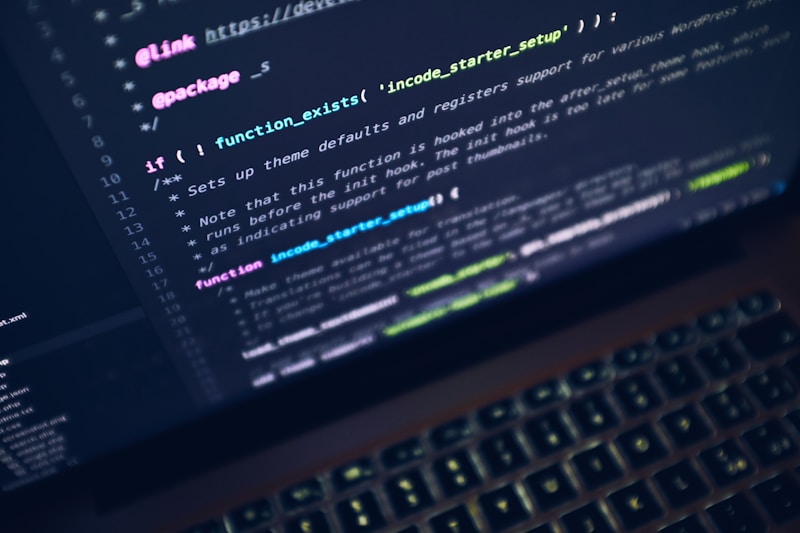
つまり、アイドル状態からすでに最大クロック付近に張り付いている環境では、LLPの「瞬間的な立ち上がり」を観測で示せない。デスクトップCPU+高性能プランの組み合わせはその典型だ。ベンチ用の計測カウンタがベースクロック固定表示を返している可能性もあり、この環境で得た数字を「LLPの効果の実測」として示すことはできない。
この限界を知っておかないと、「確認手順をやったのに何も変わらなかった=LLPは効いていない」と誤判定してしまう。実際には、観測方法が環境に合わなかっただけの話なのだ。
(PR)
判定できないときは winver と更新履歴を確認する
クロックの観測が難しい環境でも、前提は確認できる。Windows + R → winver でビルド番号を確認し、設定 → Windows Update → 更新の履歴で KB5094126(2026年6月)/KB5121003(2026年8月)を探せばいい。
当方の実測では、更新履歴1,809件の中から両KBを検出できた。Windows Updateの履歴画面でも同じ記録が見つかるはずだ。
有効化されていない場合の考え方
基本は待つことだ。Microsoftは段階的に展開しており、「数週間で展開が完了する」として手動での強制有効化は推奨されていない。どうしても試す場合はViVeToolで機能IDを有効化できるが、自己責任であり、大型の累積更新で機能フラグが既定に戻ることもある。まず更新を当てて、次に確認する。これが2026年時点で最も費用対効果の高い高速化だ。
定番の高速化Tipsを「効く/効かない」で仕分ける
ここからが、定番Tipsの仕分けだ。5段階で並べる。すべてやる必要はないし、逆に「やってはいけない」もある。
管理人の小職さん
ロボ小職
| 定番Tips | 判定 | なぜそう言えるか |
|---|---|---|
| Windows Updateを最新にする | 必須 | LLPとメモリ最適化は更新経由でのみ届く。2026年の最優先 |
| スタートアップアプリの整理 | ○ 効く | 起動時間に直接効く。OS標準は削らなくていい |
| メモリ増設(8GB→16GB) | ○ 効く | 8GBは2026年時点で余裕がない。Microsoft自身が8GBを対策対象に |
| SSDへ移行(HDD機) | ○ 効く | 体感差が最も大きい。HDD機なら最優先級 |
| ストレージの空き容量確保 | △ 条件付き | 残り20GBを切るあたりから影響。十分なら効果なし |
| ディスククリーンアップ | △ 条件付き | 容量確保には有効。「速くなる」わけではない |
| バックグラウンドアプリ停止 | △ 条件付き | クラウド同期等の重い常駐には効く。OS標準は原則不要 |
| 視覚効果をオフ | △ 小さい | 2026年のGPUでは差が小さい。低スペック機のみ有効な場合あり |
| 電源プラン変更 | △ 条件付き | ノートの省電力時のみ有効。デスクトップは既定で基本OK |
| ドライバー手動更新 | 不要 | Windows Updateで適正に保たれる。手動はトラブルの元 |
| デフラグ実行 | 逆効果(SSD) | SSDはTRIMで管理。デフラグは書き込み量を増やすだけ |
| キャッシュを片っ端から削除 | 逆効果になり得る | ブラウザキャッシュ・Prefetchは次回アクセスを速くする仕組み |
「全部やる」から抜け出すのがこの表の目的だ。特に最後の2つは2026年更新の記事でも推奨されている(当方の調査では、2026年7月更新の定番Tips記事が「デフラグを実行」を依然として挙げていた)のだが、SSDが標準の現在では前提が古いままだ。否定するだけでなく、根拠を添えるのがこの記事の流儀だ。
なお、Cドライブの空き容量そのものを増やしたい場合の手順は、Cドライブの空き容量を増やす安全な方法に詳しい。本記事では「なぜ速くならないのか」の理屈に絞って解説する。
なぜ「キャッシュ削除」では速くならないのか
「キャッシュを消すと劇的に軽くなる」系の情報は今も拡散している。ここが一番の誤解なので、分けて説明する。
キャッシュは「遅くする」ためではなく「次を速くする」ためにある
キャッシュとは、次に使うかもしれないデータを手元に置いておく仕組みだ。ブラウザキャッシュもPrefetchもフォントキャッシュも、すべて「次回のアクセスを速くする」ために存在している。これを消すと、次にアクセスしたときに全部読み直すことになる。つまり消した直後はむしろ一時的に遅くなるのが普通だ。
消してよいもの/残すべきもの
| 分類 | 対象 | 方針 |
|---|---|---|
| 消してよい | 一時ファイル・Windows Updateの残骸・ごみ箱 | 容量確保のために消す。速くなるわけではない |
| 基本残す | ブラウザキャッシュ・Prefetch・フォントキャッシュ | 次回の高速化に直結するため |
| 条件付き | 以前のWindowsのインストール(フォルダバックアップ) | 更新後30日を過ぎたもの。ロールバックに使うものなので注意 |
空き容量と体感速度の関係
SSDの空き容量と体感速度の関係は、非線形だ。残り20GBを切るまでは影響が小さく、ある程度確保できていればそれ以上消しても体感は変わらない。当方の実測機でもCドライブは930GB中194GB空いており、この状態でキャッシュを消しても体感速度は変わらない。SSDなので断片化の影響も受けない。
逆に、空きが本当に足りない(残り20GBを切っている)なら話は別で、そのときは「削除して速くなる」のではなく「容量確保でスワップ地獄を防ぐ」という効果が期待できる。目的が違うので、効果の測り方も変わる。
それでも容量を空けたいときの正しい手順
設定 → システム → ストレージ、またはディスククリーンアップを使う。当方の実測環境では、一時ファイルに2,931個、Prefetchに288個のファイルが残っていたが、これらを毎回消す必然性はない。「容量が足りないから消す」のであって、「速くしたいから消す」のではない。ここを切り分けるだけで、無駄な作業はかなり減る。
Windows 11の初期設定から見直したい人は、PCを買ったらやるべき初期設定12選も参考にしてほしい。
本気で軽くしたい人へ — 8GB機のための2026年
Microsoftが2026年の優先事項に挙げた「メモリ最適化」
2026年8月1日、Microsoftは8GB搭載機向けのメモリ最適化を、2026年の4大エンジニアリング優先事項の一つに挙げた。内容は次の3つだ。
- 新しいアロケータ(メモリ割り当ての効率化)
- WinUI 3のスリム化(UIフレームワーク自体の肥大化を抑制)
- メモリ使用量そのものの削減
これは「ユーザーが削る」より「OSが痩せる」ほうが安全で効果が大きい、という主張の根拠になる。ユーザーが常駐アプリを無闇に切るのは、かえって不具合の原因になりやすい。
対象は8GB以上(4GB機は対象外)
正直に書くと、このロードマップの対象は8GB以上で、4GB機は対象外と明言されている。4GB機を猶予なく言うなら「更新で少しはマシになるが、本当はメモリ増設か買い替え」が結論だ。
ユーザーが今できる最善は「更新を当てて待つ」+メモリ増設
8GB機の2026年での最善手は、更新を当ててメモリ最適化が届くのを待ちつつ、可能なら増設する——この2つに尽きる。増設の実例はRAM 32GBを積んで大型モデルを動かす記録でも紹介しているが、OS全体の快適さはRAM容量に直結する。メモリは先に厚くしておくほど有利な、優先度の高い投資だ。


ノート機で増設が無理な場合の最後の手段がストレージと交換の前提でのOS軽量化だ。Linuxに移行して8GBでも軽快に使う、という選択肢を実測している記事もある。
症状別・本当に効く手順
ここまでは一般論だったが、ここからは自分の症状に合わせて絞り込む。「重い」は症状が違うので、対処も変わる。
起動が遅い
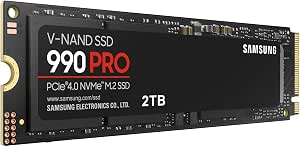
スタートアップ整理から。すでに仕分け表で「効く」とした通りだ。それでも遅いなら、HDD機ならSSD化が圧倒的に優先になる。起動はストレージの読み込み速度にほぼ支配されるため、他のいかなるTipsよりも効果が大きい。

SSDへの移行で空き容量を確保しつつ体感も上げるなら、容量と速度のバランスを見る。
操作のたびにもたつく
まず更新適用(LLP)→ 次に常駐アプリ整理 → メモリ使用量確認、の順だ。タスクマネージャーのメモリタブで、「圧縮」メモリが増えているかどうかを見る。空き容量が細って圧縮が増えているなら、それはメモリ不足のサインであり、常駐を切るより増設のほうが根本解決になる。
特定のアプリだけ重い
OSの問題ではなく、そのアプリ側の設定を疑う。GPUアクセラレーションの有無、クラウド同期の頻度、拡張機能の多さ。ブラウザなら拡張機能の停止テストが手っ取り早い。Windows側をいじっても直らないタイプの症状だ。
ゲームだけ重い
確認は電源プラン → GPUドライバ → バックグラウンド録画(Xbox Game Bar)の順。デスクトップで電源プランを「バランス」から変える理由は、省電力時にクロックが絞られるとフレームレートに響くからだ。当方の実測でも、電源プランを変えてもクロック表示に差は出なかったが、ノート機では省電力モードが直接効くので、まずそこを外すのが先だ。
タスクマネージャーの正しい読み方
CPUは「使用率」ではなく「速度」も見る
使用率1桁%でもクロックが跳ねていれば正常に動いている。逆に使用率が高くなくても、クロックが低いままで止まっているなら電源制限か過熱の疑いがある。「使用率=忙しさ」という読み方だけだと、判断を誤る。
メモリは「コミット済み」と「圧縮」を見る
空き容量の絶対値ではなく、圧縮メモリの増加がサインだ。Windowsは足りなくなると古いページを圧縮して抱え込む。圧縮が増え続ける状態は、物理RAMが効率よく足りていない状態を示す。当方の32GB機ではアイドル時で空き約12.6GB(使用率約61%)と余裕があり、この状態では圧縮メモリも増えない。
ディスクの「応答時間」
使用率100%張り付き+応答時間が大きい=HDD、または空き容量不足。SSDで応答時間が大きい場合は、空き容量が極端に少ないか、劣化の可能性がある。ここでHDDとSSDの切り分けができれば、次に打つ手は一気に絞られる。
やってはいけない設定
最後に、かえって重くなる・壊れうる操作を挙げておく。
- サービスの一括停止 — 「高速化」を掲げて依存関係を無視して停止すると、Windows Updateや印刷が動かなくなる。停止しても体感が変わらないことも多い
- レジストリの「高速化」系チューニング — 2026年のWindowsでは効果がなく、復旧が面倒。書籍や古い記事由来の手順は前提が違う
- レガシー最適化ツール — 「PCクリーナー」系の無料ツールは、広告目的で不要な項目を「問題あり」と誤判定し、逆にキャッシュを壊す
- ドライバーの手動追いかけ — 無用な不安定化の元。Windows Updateに任せる
原則は「戻せる状態でやる」。システムの復元ポイントを先に作ってから、手を入れる。作業前の値をメモしておくのも忘れないことだ。
よくある質問(FAQ)
Q1. LLPは自分でオンにできる?
A. 設定UIが存在しないので、通常の方法ではオンオフできない。ViVeToolでの強制有効化はあるが、自己責任かつ更新で既定に戻るため非推奨。基本は更新を当てて待つ。
Q2. 効果を自分で比べられる?
A. ON/OFF比較はできない。ただし当方の実測のとおり、アイドル時から最大クロック付近の環境では観測による判定自体が難しい。更新履歴でKB5094126/KB5121003の適用を確認するのが現実的な確認手段だ。
Q3. 8GBでも快適に使える?
A. 現実的には余裕はない。Microsoft自身が8GB向けメモリ最適化を2026年の優先事項に挙げている。当方の32GB機ではアイドルで空き12GBを確保できるため、8GBとの差は大きい。まず増設を検討したい。
Q4. メモリ増設とSSD化はどっちが先?
A. HDD機ならSSD化が先(体感差が最大)。SSD済みでメモリ8GBなら増設が先。この順番を間違えると投資対効果が下がる。
Q5. デフラグは2026年でも必要?
A. SSDでは不要で、むしろ書き込み量を増やすだけの逆効果。SSDはTRIMで管理される。HDDのみ「最適化」で十分だ。
Q6. クリーンインストールは効く?
A. 長年ため込んだ設定やゴミが原因なら効く。ただし「速くなる」のはOSそのものより、不要な常駐と設定が消えるから。実施前のバックアップと復元ポイントが前提になる。
Q7. 高速化ツールは使ってよい?
A. 推奨しない。広告目的の誤判定・不要なキャッシュ破壊・レジストリいじりのリスクがある。本記事で挙げた「必須」と「効く」だけを、手動でやれば十分足りる。
Q8. ノートPCでバッテリーは減る?
A. LLPは数秒だけ最大クロックを使うため、常時最大クロックに張り付く電源プランより省電力的。ただし冷却余裕の小さい薄型機ではファンが回りやすくなる場合がある。気になる場合は電源プランのプロセッサ電源管理を一段マイルドに調整して観察してみてほしい。
まとめ
管理人の小職さん
ロボ小職
再掲すると、2026年の高速化はこうなる。
- 第一歩: Windows Update — LLP(KB5094126 / KB5121003)もメモリ最適化も更新経由でのみ届く
- 第二歩: 確認 — タスクマネージャーの「速度」で観測。観測できない環境なら更新履歴でKBを確認
- 第三歩: 症状別に対処 — 起動が遅い→スタートアップ/SSD、もたつく→常駐/メモリ、特定アプリ→そのアプリの設定
そして「キャッシュ削除」「デフラグ(SSD)」「サービス一括停止」は、2026年時点ではやらないほうがいい。定番Tipsを全部やる前に、自分のPCがすでに何をしてくれているかを見てほしい。
なお本記事の確認手順と判定の限界は、当方の実測環境(Windows 11 Pro 25H2・ビルド26200.9457・Ryzen 7 3700X・RAM 32GB)に基づく。電源プランやCPUにより観測結果は変わるため、数字はあくまで条件付きの実測として読んでほしい。さらに詳しい初期設定はWindows 11の初期設定12選、既存の設定手順集はWindows 11高速化設定10選も併せてどうぞ。
RECOMMENDED
━━━ こちらもチェック! ━━━
omoiji.com では他にも様々なコンテンツを公開中です!ぜひご覧ください!
(PR)





タグ