


すっかりPCパーツの高騰っぷりもひどいものですよねー。
DDR5-5600 32GBキットが前年同時期比)での価格上昇率は、約100%〜150%(2倍〜2.5倍)に達しています。
2TB Gen4 SSDについては、+約70%〜90%ほどの価格上昇。
もう笑うしかない、最近のメモリやSSDの高騰っぷり!
そして、しばらく今後もこの価格上昇傾向は続くという…
そんな中、私が今もサブ機としてガチ使いしているPCのひとつになりますが
2015年製・メモリ8GB(増設不可)なThinkPadノートにLinux Mintを載せただけの構成で使用しています。
「今時8GBでどうすんだよ?」って声が聞こえてきそうですが、結論から言うと、全然余裕で回っています。Windows 11で使用するよりむしろ軽快。チューニングを極めれば、高騰するメモリを横目に見てニヤリとできるわけです。
 小職
小職
というわけで、今回はこんなにPCパーツの高騰時代が来ているのですから、パーツ購入を考えるよりも、チューニングで乗り切る!
「2025年末時点で8GBでも余裕で戦える」ことを実証すべく、「メモリ高騰時代に8GBで生き抜くLinux Mintチューニング」を、最新の市場状況を交えつつ、深く掘り下げて解説してみます。
私が実際に使っているチューニングもサクッと公開しちゃいます♪
タップできる目次
第1章 なぜメモリ・SSDは高騰しているのか?
価格高騰は一過性のものではなく、構造的な要因が絡んでいます。
この状況を理解することが、PCパーツなどの購入計画を立てる上で重要です。
AI需要の爆発的増加が供給体制を圧迫
大規模言語モデル(LLM)などのAI学習・推論には、従来のPCメモリとは比べ物にならないほど膨大な量の高性能メモリ(HBMなど)が必要です。メモリメーカーは利益率の高いAI向け製品の生産を優先しており、一般消費者向けのDRAMやNANDフラッシュ(SSDの主要部品)の製造ラインが圧迫され、供給不足が加速しています。
メーカーの生産調整と在庫減少
過去の価格暴落を警戒し、主要メーカーが増産に慎重な姿勢を取っていた期間がありました。この結果、市場の在庫がタイトな状態に戻り、AI需要と相まって価格を押し上げています。
→ 結論:もう、しばらくPCパーツ買うな。8GBを極めろ。というわけですよw
第2章 なぜLinux Mint は8GB環境でも圧倒的に強いのか
WindowsやmacOSが事実上16GBを推奨する中、Linux Mintが8GB環境でも快適に動作するのには、OS設計上の明確な利点があります。
以下の表でWindowsとLinux Mintに軽量デスクトップ環境Xfceで動作させた場合の比較をまとめました。
|
項目
|
Windows 11
|
Linux Mint Xfce
|
|---|---|---|
|
アイドル時メモリ
|
3.8~4.5GB
|
580~720MB
|
|
デスクトップ環境の選択自由度
|
×
|
◎ 完全自由
|
|
メモリ管理哲学
|
空き=正義
|
全部キャッシュ
|
WindowsやmacOSは、リッチで高機能なUIをユーザーに強制します。これだけでアイドル時のメモリ使用量は3GB〜4GBに達し、8GB環境の半分近くをOSに奪われます。
Linux MintをメインOSとして利用する場合、ユーザーが以下のようないくつかの軽量なデスクトップ環境に自由に切り替え可能です。
Cinnamon(デフォ):モダンだが、リソース消費は高め。
MATE(中間):古典的で安定。Cinnamonよりはるかに軽い。
Xfce(軽量):最速。メモリ消費を最小限に抑える設計。
Xfceは、起動時のメモリ消費量が**約650MB**程度で済みます。
Windowsのアイドル時と比べて、**スタートラインから3GB以上の大勝利**です。
この余裕が、Webブラウザやアプリケーションに割り当てられます。
小職
また、Linuxカーネルは、メモリの割り当てと解放を効率的に行うよう設計されています。メモリが不足した場合でも、設定を調整することでスワップ領域(ディスクの一部)を賢く利用し、システムの応答性を可能な限り維持します。
第3章 メモリ8GBな Linux Mintを快適にするチョイ設定チューニング術
正直なところ、Linux Mintでは、主にBraveブラウザとターミナルぐらいしか使用しないので、デスクトップ環境もCinamonで不便は特になかったのですが(^^;
8GB環境での快適性を最大限に引き出すための具体的なチューニングを実践してみて、使用感も紹介してみます。
ステップ 1:軽量なデスクトップ環境への移行
とりあえず、実際にもっとも軽量と言われる、xfceデスクトップに切り替える場合はこんな感じ。
デスクトップ環境に「xfce」を追加する場合
bash
sudo apt update
sudo apt install mint-meta-xfce
これだけでOK
ログアウト → ログイン画面の歯車マーク → 「Xfce Session」を選択
→ Cinnamon比で即1GB以上メモリ削減
(PR)
デスクトップ環境に「MATE」を追加する場合
bash
sudo apt update
sudo apt install mint-meta-mate
ステップ 2: sysctl最適化(8GB環境向け設定)
ターミナルで以下のいずれかのコマンドを実行し、環境を追加します。
sudo nano /etc/sysctl.conf
nanoディタが起動したら、末尾に以下を追加(コピペでOK)
# 8GBメモリ最適化設定 - shoushoku9972 2025/12/30
vm.swappiness=10
vm.vfs_cache_pressure=50
vm.dirty_ratio=15
vm.dirty_background_ratio=5
こちらで適用OK
CTRL+O→CTRL+Xで終了させます。
続けて、次のコマンド実行。
bash
sudo sysctl -p
これでスワップほぼ使わず、SSD寿命も大幅延長。
その他の設定としては、視覚エフェクトは全部殺すXfce → 設定マネージャー → ウィンドウマネージャー → コンポジター → オフ
ブラウザはBrave+標準メモリセーバーで完結できるので、拡張機能はとくに使用しません。
ブラウザの拡張機能って危ない感じがして、もう古いイメージばかりなのでw
今はこれ一択。
第3章 小職的にはMATEデスクトップで使っています
xfceだとちょっとさみしい気もしたので、結果的には小職は MATEデスクトップでLinux Mintを愛用しています♪
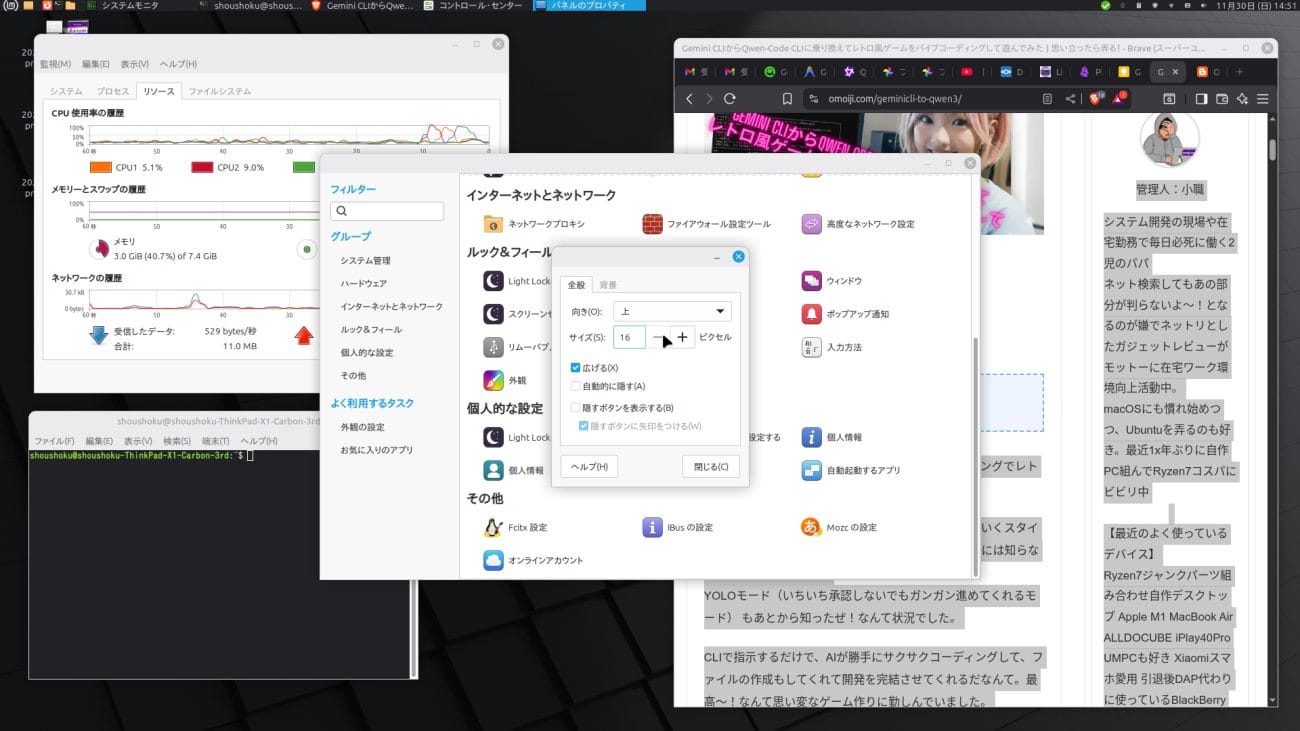
個人的な好みですが、タスクバーは上に設定しておいて。からの…
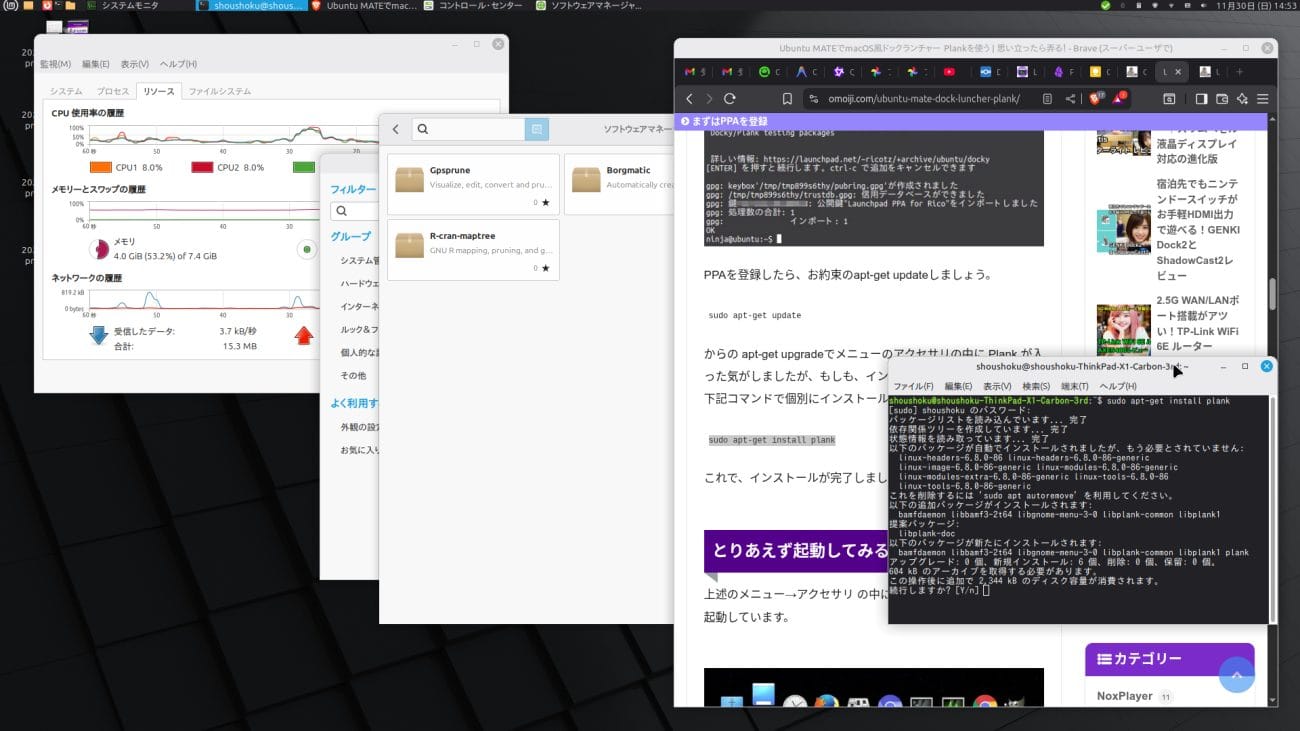
下側にアイコンドックの「Plank」をインストールして配置しています♪
Plankのインストールは以下の感じでいけます。
bash
sudo apt install plank
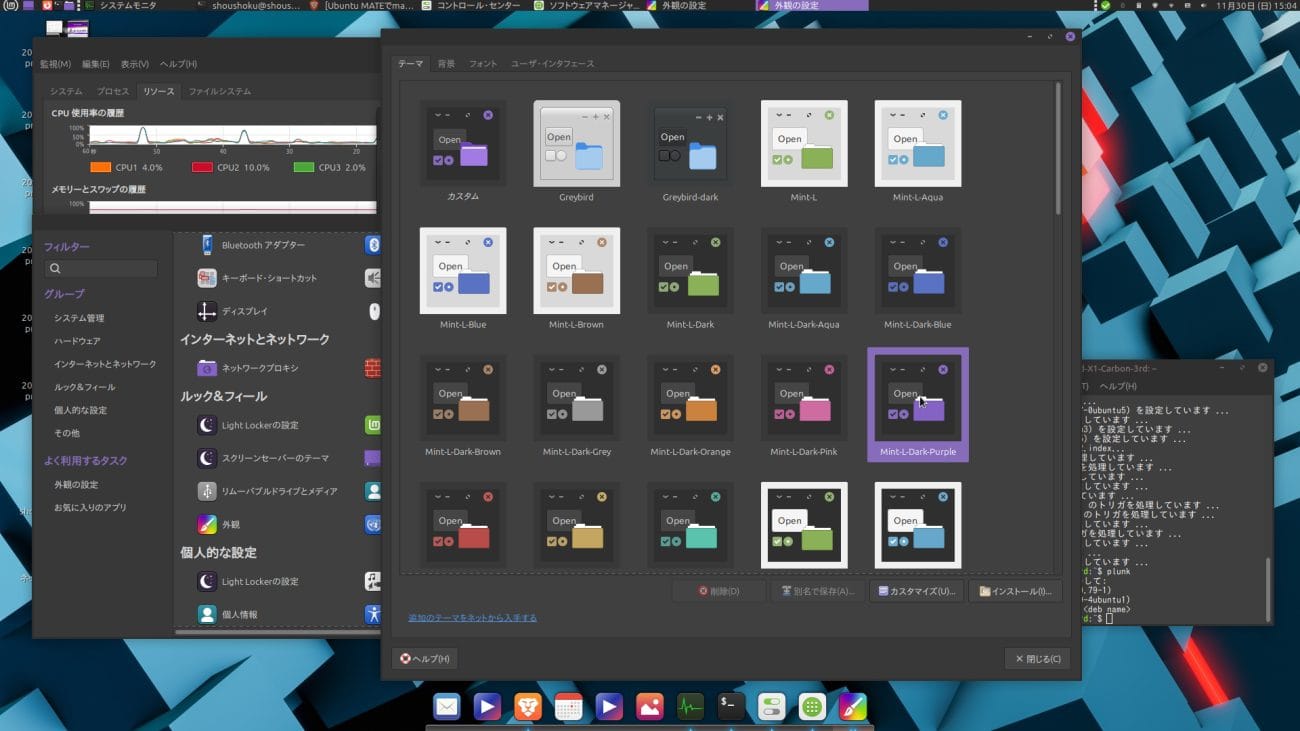
よく使うアイコンをポコポコとPlankにつっこめば便利なアプリケーションランチャードックの完成です♪

第4章 その他、Linux Mintでやってみた設定
Brave → 設定 → パフォーマンス → 「メモリセーバー」をオン
→ 非アクティブタブを自動で休止(拡張機能不要=セキュリティリスクゼロ)タブ30個開いても実メモリ2.5GB以内に収まります。
あとは、自動起動アプリは全滅させました。手動起動で十分。
この設定で起動後30秒でメモリ700MB台キープ可能でした♪
ターミナルとブラウザだけ開いた状態での実測データは以下の感じでした。
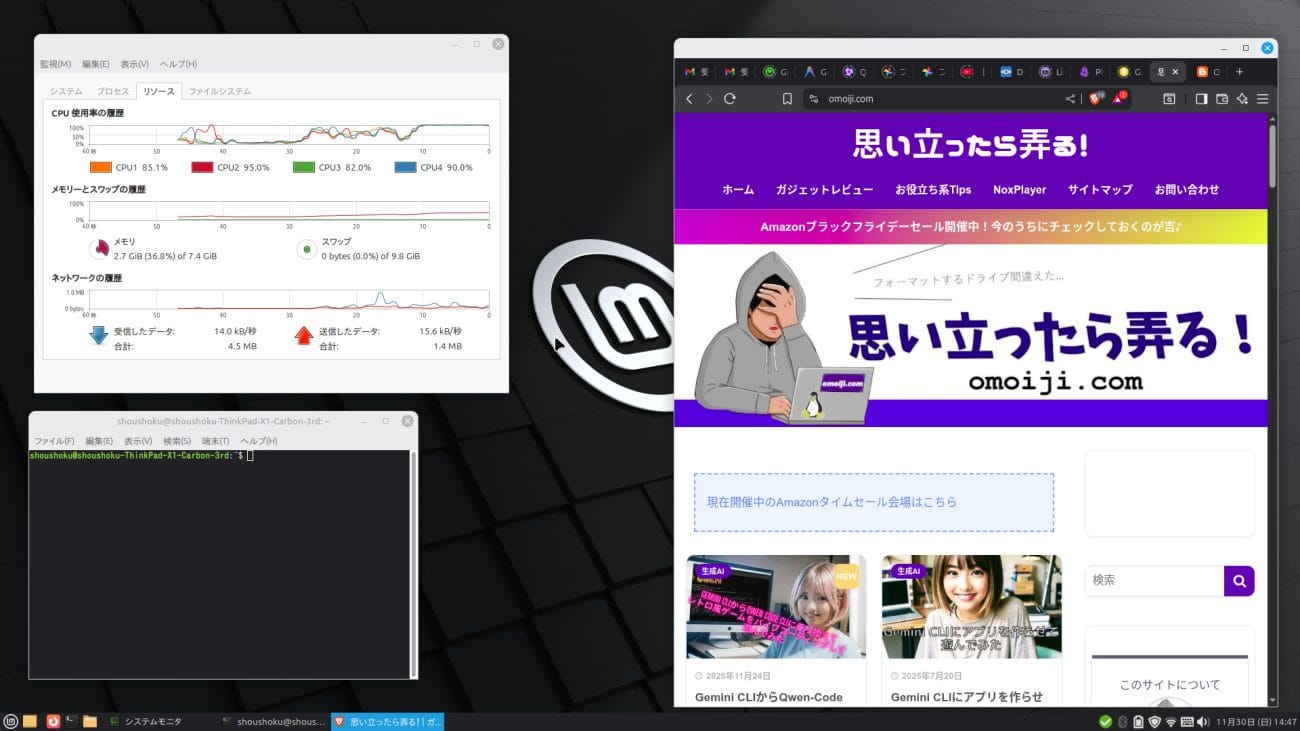
デスクトップ (MATE)750MB+Brave(タブ10個以上開いている個)1.6GB+Terminal 300MB=約2.7GBのメモリ消費といったところ。
ちょい設定で8GBメモリノートでLinux Mintを快適に使うためのまとめ
こんな感じで対した設定はしていませんが(^^;
チューニング次第で8GBなのにふつーに使えるマシンに化けちゃいます。
PCパーツの価格高騰が続く限り、この8GBノートで普通に戦えそうです♪
Windows11のPCで16GBとか32GBとか、無理して今時の状況で購入して追加してみてたも、半年後にはまた「足りない」って泣くだけですから。
「もう8GBじゃ無理…」って諦めてる人、1回だけLinux Mint MATEやXfce入れてみてください。
1週間後にはWindowsに戻らないでもなんとかなるかも!?
なんて気持ちになれるかもしれません♪
価格が下がるその日まで…(しばらく来ないだろうけど)
(PR)





タグ