

最近、自宅サーバやデスクトップPC弄りにハマり遊びすぎな小職です。
今回は、結構前にゲットしたRyzenノートPCをレビューしてみます♪
何を落札したのかというと….
ジャジャーン!
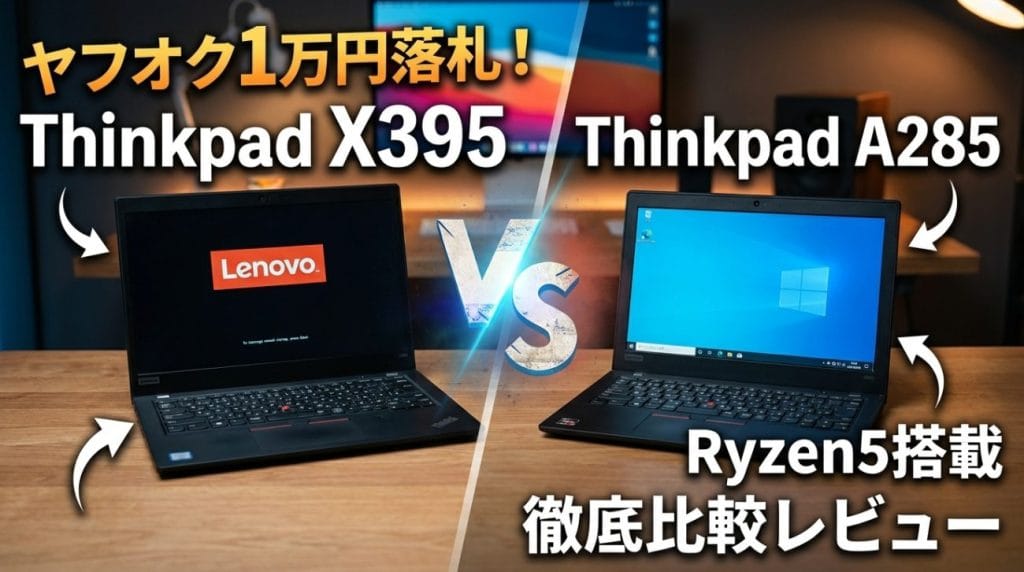
Lenovo のノートパソコン ThinkPad X395とThinkPad A285です♪
ちなみにジャンクではなく、中古品として販売されている動作品なのでちゃんと動くはず!?

購入時期は実は2024年初頭なので、現在の物価高騰による相場上昇もあいまって現在の落札相場からはちょっとズレがあるかもしれません。
X395は自分で欲しくて落札したAMD Ryzen5 Pro 3500U 搭載のThinkPadなのですが、A285は勢い余って一緒に落札できてしまった感じです。

A285はマウス付きで1万ほどで落札しました。
X395よりも1世代前のRyzen ThinkPadです(^^;
実はWIndows11の正式対応CPUとしてAMD RYZENの場合は2000番台のRyzenは切り捨てられました(^^;
なので、ThinkPad A285に搭載されている Ryzen 5 Pro 2500UはWindows10までの対応となります。
ThinkPad X395とA285着荷!
とりあえずThinkPadたちがあっという間に着荷したので、確認していきます。
ヤフオクの購入品は現物が届いて内容を確認するところから戦いが始まりますw
ThinkPad X395開封編
いきなり本命のX395からいってしまいましょう。
レッツ開封! 
まずは、これはパソコン専用便のようなボックスで超キレイな梱包がされているThinkPad X395から開封!
これは、、、もしかして美品の予感。。。

なんだかビニールがピタッと箱にくっつけていただいていて、完璧な安全な梱包!
プロの業者の方だったのですね。なんて感動しつつ、まだ目に入っている部分はすべてキレイだぜ。

丁寧な梱包を開封して中身を取り出してみると、こんな感じ。
天板は残念ながらあまりキレイではなかったのですが、、、

内部は超キレイ!
キーボードは酷使されがちな「A」キーとか「Enter」キーなどがかすれていたり、テカテカになっていたりする場合が多いですが、どのキーもキレイだぞ!?
しかも、タッチパッドもあまり使用感がありませんよ。
これは、まあまあ当たりな感じです~♪
Ryzen5シールも残っている(しかもなぜかキレイ)なので、会社の管理番号みたいな紙シールが貼ってありますが、その辺はご愛敬という感じで。
ThinkPad A285開封編
ThinkPad A285はX390よりも前の世代の型番です。
そしてAはAMDのCPUが搭載されているバージョンを表しています。
というわけでX280くらいの世代の外観でCPUがRyzenバージョンという結構マイナーなモデルです(^^;

こちらは、ヤフオクらしい新聞紙を丸めて梱包材にしてくださっているパターンなので個人商店っぽい雰囲気にあふれています。
まあ、梱包なんて飾りなんで、どうでもいいんですよ。
中身が重要なんです!
というわけで、、、内容物を取り出してみます。

とりあえずノートPC本体はプチプチに梱包されていました♪
中古動作品なのでちゃんと純正ACアダプタも付属。
おまけで新品マウスも付属されていました。

重要な中身をとりだしてみる。
!!!
コイツ天板がX395よりもキレイかも!?
ちなみにマウスは珍品のおまけなので言及しません。
気になる中身をチェックだー!
ジャジャーン
(PR)

出たー!
キーボードテッカテカ(TT)
エンターキーとかスペースキーの酷使も明白なテカテカっぷり。
こちらは企業などでがっつり使い込まれたThinkPadだったんでしょうな。。

しかもキーをよく見ると….
ギャー!!ホコリがいっぱいできちゃないwww
すみません、センシティブな画像を….
ヤフオクゲットした中古ノートPCはきれいにクリーニングしてから使おう♪
というわけでお掃除しなくちゃ(^^;
2台届いた各一万円なヤフオクRyzen5 ThinkPadジャンクの一方がキーボード新品レベルだったけど、もう一方がブラック企業酷使系みたいで絶望的にきちゃないけど歯ブラシカラ磨きで埃全部取れた♪ pic.twitter.com/EsE9TnyVQW
— 小職@ガチなガジェッターのマジなレビューサイトomoiji.com (@shoushoku9972) January 7, 2024
たしかに、このThinkPad A285のカスレ気味はブラック企業上がりそのものな気がしますね。
そんな怨念もすべて払拭するようなクリーニングを施してリフレッシュしてあげますよ!
とりあえず、汚さのレベルが高いA285からクリーニング開始します(^^)>

と言いますか、あまりにもアレでしたので、歯ブラシでキーの隙間の埃をお掃除するシーンは割愛しますw
歯ブラシで軽くシャカシャカしただけでとてもキレイになりました♪

キーの間に埃びっしりだったんですが、ホコリ皆無状態になった〜!
しかし、ブラック企業酷使キーボードだからスペースとかテカリがすげー
キーボードのテカリについても、後日バッチリと対策できてしまったので、別な記事で今度しっかりと紹介しますね♪
X395はキートップのテカリはほぼ無しだった♪

こちらは、内部が意外にも綺麗だったX395です。
アルコールティッシュでシャカシャカと軽く拭きあげただけでOKでした。

天板もアルコールウェットティッシュで拭き上げて行きます。
変なシールも剥がしつつ、省エネマークのシールもあまり興味ないのでとっぱらってしましましたw

Ryzenステッカーは綺麗な状態なので、このまま残すぜ!
企業の管理用紙シールはもちろんペリペリと剥がします。
紙シールはあまり綺麗に剥がせないからアルコールウェットティッシュも併用してなんとかきれいに除去できました。
天板の汚れって激落くんで磨けばなんとかなる?

天板の汚れは普通にウェットティッシュで拭いてもとれないので
激落くんで軽く磨いてみますw

X395本体の裏面も除去したいステッカーがあったので激落くんを活用してモリモリとシールを除去してみたw
シール除去にはいいかも激落くん!

キーボード面はアルコールウェットティッシュのみの仕上げですが、テカテカキートップ以外はこれで大体汚れが落ちたので右側のX395はとても綺麗です♪

しかし、天板は加水分解している感じもするので、乾くとあまり汚れが除去できた感じはしなかったのでクリーニングしてみましたがイマイチでした(^^;;
キーボード面がブラック企業酷使系のA285と天板があまり綺麗ではないX395(キーボード面はとてもキレイ)という感じで一長一短な、それぞれのThinkPad君とあいなりました。
X395の天板については、本記事の最後にカスタマイズ的に対策してしまうので乞うご期待ですw
ThinkPad A285とX395の裏側ネジを外して、内部をチェックしてみる

とりあえず、ThinkPadはプラスドライバ1本あれば分解が簡単にできるので、内部をチェックしてみます。
ドライバ1本と言いましたが、ギターピックとかプラスティックカード等があると、爪のこじ開けが安全にできるのでこちらも必須ですね(^^;
ThinkPad A285 の内部をご開帳してみた

はい、外観がアレだったので、内部も、、、と恐々と開けてみたThinkPad A285ですが、意外にも内部はキレイでした。

M.2 NVMeのSSDも256GBのものがちゃんと内蔵されていました。
作業開始する前にバッテリーのコネクタだけは外しておくのが吉です。写真も撮り忘れましたが(^^;
X270までは、メモリもスロットだったりと弄れそうなところがいくつかあったのですが、A285ともなるとNVMeSSDを交換するくらいしかやることがありませんw
ThinkPad X395も裏蓋開けてご開帳してみる

なんだかファンの部分の埃が溜まっていて、綺麗なキーボードの外観とは裏腹に稼働時間は長かったのかX395
こちらもA285と同じ要領で裏蓋を開けてみました。
ちなみに、当初から変に思っていたのですが、このX395妙に軽いんですよね…
手で持った感覚として1kg割っていそうなくらいに軽い….と思っていたら、や・は・り!

X395をご開帳してみて判ったのですが
コイツ、バッテリーが内蔵されていないぞw w w
妙に軽量に感じた原因はココでした。
とりあえず、バッテリーはヤフオクで単体パーツで別途入手してみることにしました。

CPUファン周りもX395の方が埃が溜まっていてきちゃない(^^;
A285のマザボの基盤は緑色でしたが、X395は青い基盤であることも両方ご開帳してみて判った部分でした。
構造的にはX280以降のThinkPadは基本こんな感じですね〜
後日2020モデルのX13もご開帳したことがあるのですが、そんな後の世代でもマザボの構成は基本同じです(^^;

とりあえず、アルコールウェットティッシュで埃を取り除いたら綺麗になりました。
CPUクーラも4、5本のネジで固定されているだけなので、CPUファンを取り外してシリコングリスも拭い取って新しいものを注入してCPUファンを再度取り付けしてやりました(^^;
ちょっとCPUグリスの塗り直し工程については、別記事で書いてみようと思うので少々お待ちください(^^;

ちなみにA285の方はバッテリーも内蔵されていた(これが普通かとwww)
そして、SSDも普通に内蔵されているので特に弄るところないかなーという感じでした。

SSDを外してみると変な物体(熱伝導シートの残骸か!?w)がついていたのですが、これもそっと戻して、A285はそのまま動作確認してみようと思います。
X395のマザボ構成もM.2 NVMe SSD以外は特に特に弄るところが無い

X395のマザボの様子はこんなかんじ。

右側にM.2 NVMe SSDのみが刺せるスロットがあります。
左上の空きスロットもPCIe M.2 2242くらいな形状のものがあるのでちょっと弄れるか確認してみます。
古(いにしえ)のThinkPad X270からM.2 2242 SSDを移植して動作確認してみる

手持ちのThinkPad X270はM.2 2280 NVme SSDとM.2 2242 SSD を搭載させてデュアルストレージ化して使っていました。

2.5インチのSATAスロットに、M.2 2280 SSD変換パーツをかましてメインストレージはこちらの1TB SSDにしていました。
これX270で動作するのか怪しかったのですが、意外にも動作できたのでちょっとおすすめです。


X270はメインストレージは残して、たしかモバイルネットワークに接続するSIMを認識させるモジュールがセットされる場所であろうスロットから、M.2 2242 SSDを摘出して、ThinkPad X395の同じく怪しいスロットにセットして動作確認してみます。

X395の怪しいスロットにはX270と同様にしっかりとM.2 2242 SSDがセットできるのですが…
結果的には認識してくれませんでした(TT)
X270以降のここの怪しいスロットはM.2 2242 SSDは使えないっぽいので注意が必要です(^^;
X395のメインストレージをM.2 NVme SSD 1TBに換装してみた

デュアルストレージ化計画は失敗に終わってしまったので、メインストレージを大容量な1TBのM.2 2280 SSDに換装しておきました。

他には弄るところもないので、蓋をそっと閉じようと思います…
X395は内蔵バッテリーを入手するまでは開ける用事がなさそうな感じで(^^;
ThinkPad X395もA285も同じType-C PD 45W ACアダプターで動作

これは意外だったのですが、電力バカ食いイメージのRyzenなThinkPadでも普通の45W Type-Cの充電器が同梱されていました。型番からも同じものですね。
ThinkPad X395 & A285を通電して動作確認してみる
今回購入のThinkPad X395もA285もどちらもジャンクではなく中古品なので動作は必ずするはずw

というわけで、ThinkPad X395を通電させてみましたがいたって普通に動作確認できました♪

BIOS設定では自分好みでセキュアブートオフでWindows11をインストールして使ってみます。

ThinkPad A285もいたって普通に通電しましたが、こちらのCPUはAMD Ryzen 二千番台なのでWindows10までのサポートなので、Windows10をインストールして普通に動作できました。
ThinkPad X395 A285それぞれのベンチマーク結果比較

M.2 NVme SSDの動作確認はこんな感じでした。
速度的にもM.2 NVmeな感じの結果ですね。
あ、X395の結果を写真撮り忘れましたが大体同じ感じです(^^;
ドラクエベンチマークはなぜかA285のが優位
あんまりベンチマークとかやらないので適当に有名どころでベンチとってみました。
まずはドラクエベンチを実行!

ThinkPad X395での実行結果は…
「とても快適」判定で
スコア:8192

ThinkPad A285での実行結果は…
同じく「とても快適」判定で
スコア:8312
….!?
なぜかA285の方がスコアが高いんですけどーw
まあ誤差の範囲として目をつぶりますか…
みんな大好きFFベンチもやってみた!

ThinkPad X395でのFFXVベンチの結果は
スコア:1442
動作困難

ThinkPad A285での動作結果は
スコア:1086
動作困難
こちらは、X395の方が世代が進んでいるのでけっこう差がでましたね。
内蔵Radeonグラフィックスもちとは進化している模様。

続いて、FFXIVベンチの結果ですー。
X395での実行結果は
スコア:2906
評価:設定変更を推奨(これ以上どうしろとw

ThinkPad A285のベンチ結果は
スコア:2866
設定変更を推奨
あれ?こっちだと両機種のスコア的には誤差レベルに思えました。
まあ、ベンチなんで目安で。
とりあえず、どちらも完走できるのでエライ!としておきますか。
BLUE PROTOCOLベンチマークは動作したけど、ストリートファイターは無理…

A285での結果はスコア:1731 動作困難と。
X395での結果は取得し忘れましたw
まあ同じ感じでしょう(^^;

その他には、ストリートファイターベンチも動作させてみましたが、こちらはガクガクで無理でしたーw
Ryzen内蔵グラフィックのアプリには仮想解像度があるのが素晴らしい

どちらのThinkPadも解像度がFullHDでなくて1366なHD解像度な時点で、いつか液晶交換したろうか。なんて目論見もあり、画質もイマイチでも気にしていなかったんですがw
ちょっと弄ってみたら、Ryzen内蔵グラフィックスのRadeonのアプリの設定を見ていてびっくりしました!
AMD Softwareのゲーム→ディスプレイの設定項目の仮想超解像度オンでQHD2560x1440 拡大125%にWindowsで設定してこんな感じで快適に….ジャンクX395恐るべし
ちな、A285でも同じことできてます。 pic.twitter.com/LSgWBHfeFN— 小職@ガチなガジェッターのマジなレビューサイトomoiji.com (@shoushoku9972) January 8, 2024
そうなんです。仮想解像度なう項目が小職的には感動しました。
液晶のスペックを超えた解像度をこの設定で実現できてしまうんですよw
AMDいいぞー

どんな感じかというと、Radeonのドライバ設定画面でディスプレイの設定があるんですよ。
そちらで、仮想解像度を「有効」に設定します。
からのWindowsのディスプレイ設定で解像度をWQHD(2,560×1,440ピクセル)に設定できてしまうので設定してみると….

液晶自体はHD(1366×768)のスペックなのにWQHDのデスクトップがつかえるぞw
これはRyzen搭載ノートPCならではの特徴ですね。
しかし、画質は…
こいつ無理しやがって…というレベルなのでw
なんちゃっての解像度なので鮮明ではないので、作業的に高解像度が必要な時に利用する程度でも有用なレベルなのかと思います(`・ω・´)ゞ
でも、この機能があるので液晶パネル交換しないとーなんて邪な考えがちょっと収まったのでいいかもしれません♪
使い込まれた中古赤ポチを新品赤ポチに交換してみる

アマゾンから注文していたパーツが届きました♪
これは何かというと….

ジャジャーン ThinkPadの赤ポチ単品です~

ThinkPadのモデルごとに何種類かの形状があるのでご注意ください。
X280以降のモデルだと大体このロープロファイルだと思うんですけどね(^^;

見た目はそれほど汚れなどを感じなかったのですが、新品の赤ポチと比較してみると滑り止めの部分のエッジが効いていないのが劣化したポイントなんだなーというのがわかりました。
あと赤も薄い色合いに宇組がかかっていた気もしますねー。
とりあえず気分的な部分もありますが、赤ポチ交換しますー。

個人的に使用していても劣化を感じたら、10個入りをゲットしたのですぐに交換できます。
ThinkPad A285は余剰なので息子氏に捧げてみた

相変わらずフォートナイト大好きな息子氏にRyzen&RadeonなノートPCでプレイするフォートナイトはどうなんだろうか?とテストしてみてもらいました。
インテル第8世代あたりのCPUでオンボードグラフィックのノートPCと比べるとけっこー快適らしいです。

A285での初プレイでなぜかビクロイしているぞこの子…

他にもロケットリーグのレース?などのゲームも楽しんでいましたが、普通に遊べるようで喜んでいました♪
しかし、Ryzenマシンは爆熱なので、ノートPC冷却台とセットで使用するのがよさげです(^^;

とりあえず、ノートPCでありながらもインテルマシンよりはゲームで遊べる感じは上のようであることが実証できました♪
ThinkPad X395の内蔵バッテリーをヤフオクで別途入手してみた
内蔵バッテリーなしで超軽量だったThinkPad X395にはバッテリー単体を入手したのでセットアップしてみます。

ThinkPadのパーツはアマゾンなんかでも入手しやすいので手軽に改造や修理ができるのもポイントです♪
今回は使用感ちょっとありの中古パーツなので3千円くらいで入手しちゃいました(^^;

バッテリー単体の重量をチェックしてみたところ、235グラムありました。
それなりに重い…

超軽量!と思ったバッテリー非内蔵のThinkPad X395と内蔵予定バッテリーで重量をチェックすると、13インチのThinkPadらしい重量にやっとなったのでしたw

内蔵バッテリーを留めるネジは本体側に残っていたのでw
バッテリーの各部のネジ留めをしてコネクタを差し込むだけで、まっとうなノートPCとしてバッテリ駆動も可能になりましたw

※後日談ですが、このバッテリーは3か月ほど使用したところ突然充電できない状態の警告が出てしまい、OS再インストール等いろいろ試しましたが単なるオモリになってしまったので再度摘出して、現在はバッテリーなしでフタを閉じた状態でしばらく自宅サーバとして運用しています(^^;
SIMスロット?とおもいきやmicroSDカードスロットもあったw

X395のバッテリー取り付けで再びゴチャゴチャと弄っていて気づいたんですがSIMスロットみたいなものがあるので、スマホのSIM抜きピンでトレイを取り出してみました。

残念ながら、このThinkPadはLTEモデル(この呼び方自体懐かしいすらあるw)ではないので、このスロットは単なるmicroSDカードスロットになっていました。

とりあえず、SSDもひとつしか内蔵できない最近のThinkPadなのですが、このスロットでストレージを増設するという手段もありのようです。
自宅に居るのならばNAS利用した方が速い気もしちゃいますが(^^;
ストレージは多いほど正義ですからね。
手を尽くしたけど加水分解でキレイにならない天板をカスタマイズしてみた

というわけで、ダイソー部材で天板をなんとかしちゃいましたw
部材としてはリメイクシートとしていろいろ大理石やら木目やらレンガやらの柄のカッティングシートから、適当に渋い木目をチョイスしました。
まっすぐ切れるカッター台もダイソーで入手w
サイズを測って天板よりも一回り小さいくらいのサイズでカットしてそのまま天板に貼り付けてみた様子です。

けっこー立体的な木目のシートなのでぱっと見リアルでいい感じにカスタマイズできました♪
そして、気づいたのですが、天板にあるThinkPadロゴと赤色LEDも隠れちまいましたw
先に切り抜きするなど準備しておけばよかったなーと思いつつw

そのままカッターでロゴ部分を切り抜くという荒技にでますw
なんかロゴがカッターで傷ついてしまいましたが(^^;
これもご愛敬という感じでどんどん切り抜き作業をすすめます。

大体こんな感じになりました~
もしも、こんな感じにリメイクを検討している方は、シートを張る前に型紙などで採取して切り抜いておくのがおすすめですw
中古ThinkPadはメンテもしやすいので、ヤフオクで良物件あったら狙い目かも♪

結果的に、こんな見た目になってしまったX395くんですが、Ryzen5モバイル版がバリバリ働いてくれるので普通の作業ならばサクサクです♪
Windows11に対応したモデルを検討している方は、Ryzen5 3000番台以上のThinkPad X395はいい感じにマイナーなので、液晶の画質とかこだわらないでよい条件である場合は、おすすめできると思います♪
Windows11使わない方(LinuxとかWindows10で今後も強行とかw)であればw
A285も性能的にはあまり変わらないので良物件に出会えたらコスパ高いと思います!
(PR)





タグ