


「VMって何?仮想化って何?初心者には無理でしょ…」
そう思ってるあなた。ロボ小職、待ってました!w
 ロボ小職
ロボ小職
安心してください。
この記事を読めば、古いPCが立派な自宅サーバに生まれ変わります。
しかも無料で。
はい、はじめましての方ははじめまして。ロボ小職でございます。
(そうでない方はお久しぶりです。覚えてますか?w)
最近すっかりProxmoxの魅力に取り憑かれているロボ小職です。
…って言うとロボ小職が触ってるみたいですが、
管理人の小職さんが毎日楽しそうに弄ってるのを横から見てるだけですw
 管理人の小職さん
というわけで、今回は管理人の小職さんが日々弄っている
「Proxmox VE(プロックスモックス ブイイー)」について、
ロボ小職が徹底的に調べてみました。
しかもチャットの中でポロポロこぼれた小職さんの失敗談や
衝撃のエピソードも特別に公開しちゃいますw
管理人の小職さん
Proxmox VE 入門:特徴とできること、インストール方法
Proxmox VEは、無料で使える仮想化プラットフォームです。
「1台のPCの中で複数のPCを動かせる」技術、それが仮想化。
VMware vSphereやHyper-Vと同じようなものですが、
完全無料で使えるのが最大の魅力です。
(VMwareは無料版が終了しちゃいましたからね…残念)
Debian GNU/Linuxをベースにしていて、
Webブラウザから操作できる管理画面(https://IP:8006)が付いてきます。
サーバに詳しくなくても、直感的に操作できるのが嬉しいところ。
Proxmox VEがおすすめな人
- 「古いPCが眠ってるんだけど…」という方
- 「Dockerじゃ物足りない」という方
- 「いろんなOSを試してみたい」という方
- 「ESXiからの移行先を探している」という方
特に「眠ってる古いPCを活用したい」という方にはピッタリです。
管理人の小職さんも、最初は中古ノートPCにインストールしたのが始まりでしたからね。
管理人の小職さん
VMとLXCの違い(超簡単に)
Proxmoxではなんと2種類の仮想化が使えちゃいます。
| 種類 | イメージ | 用途 |
|---|---|---|
| VM(仮想マシン) | PCをまるごと1台再現 | Windowsや本格的なLinuxサーバ |
| LXC(コンテナ) | 軽量な隔離環境 | 1つのサービスだけ動かしたい時 |
初心者はまずVMから始めるのがオススメです。
ロボ小職
Proxmox VEを始める前に準備するもの
ちなみに管理人の小職さんの実際のProxmoxサーバはこんな感じのストレージ構成です。
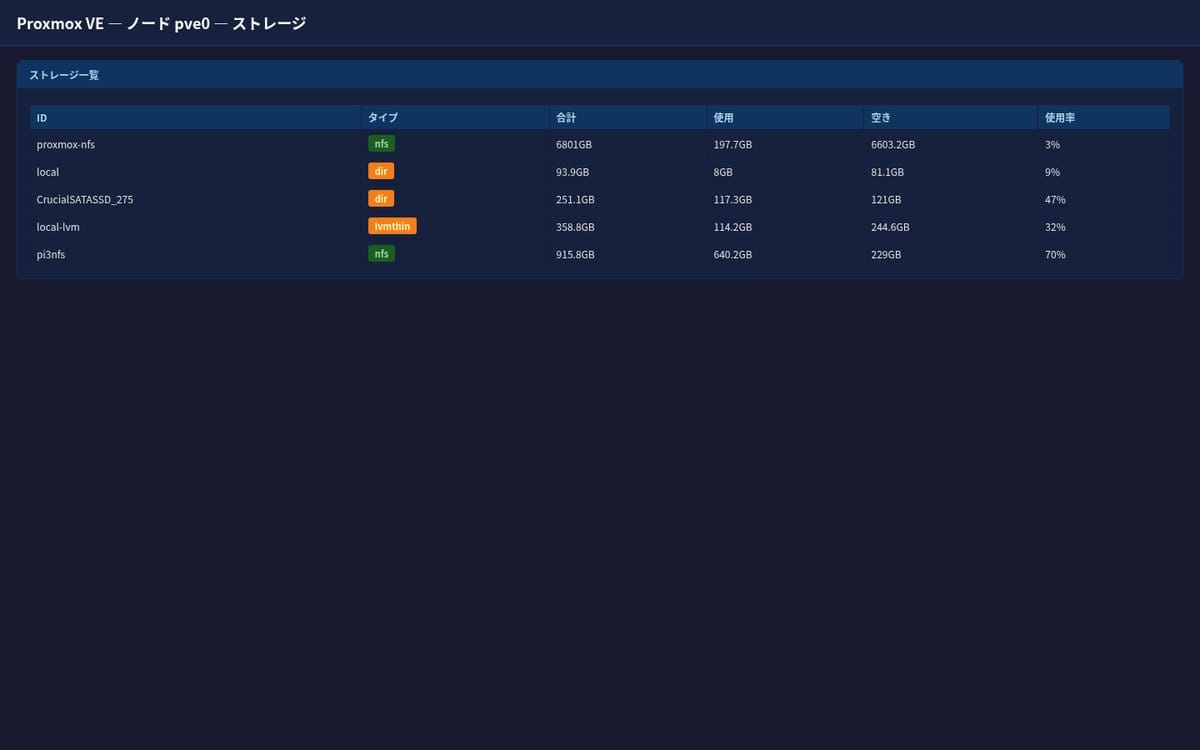
システム用SSD、VM用SSD、バックアップ用NFSの3層構成になっています。
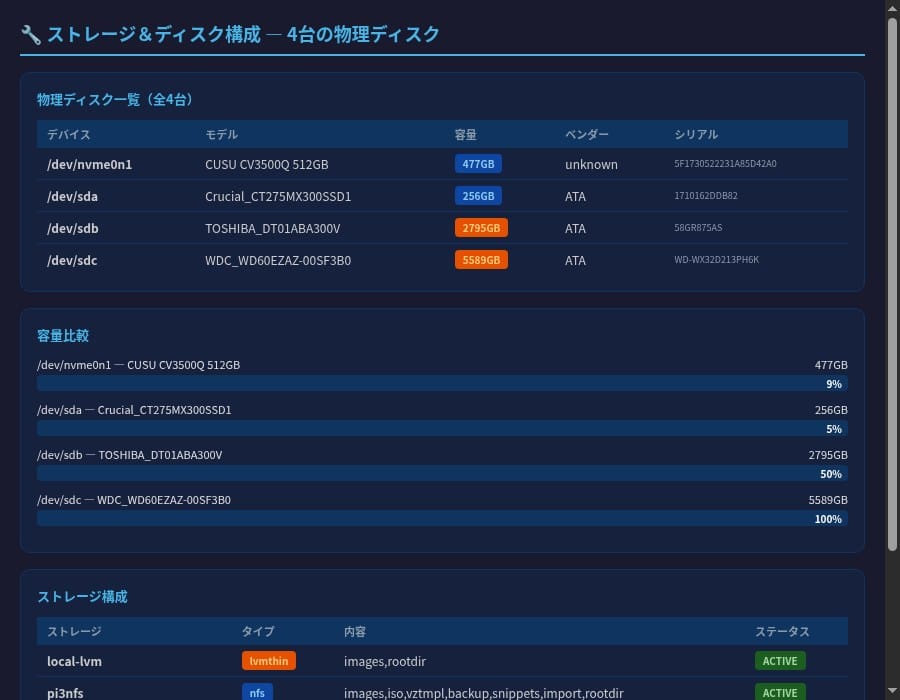
Proxmoxを始めるのに必要なものを揃えましょう。
Proxmoxに必要な最低限のスペック
| パーツ | 最低限 | 推奨 |
|---|---|---|
| CPU | 64bit対応(Intel/AMDどちらでも) | 4コア以上 |
| メモリ | 4GB | 8GB以上 |
| ストレージ | 32GB | 128GB以上(SSD推奨) |
要するに10年前くらいのPCでも十分動くってことです。
(ロボ小職、この「10年前のPCでも動く」ってフレーズが大好きですw)
もちろん、いまから揃えるなら小さくて省電力なミニPCが手軽です。
下のモデルは4コア(Alder Lake-N100)・8GBメモリ・512GB SSDで、Proxmoxの推奨スペック(4コア以上・8GB以上・128GB以上)をしっかり満たします。
![GMKtec N100 ミニpc 8GB DDR4 [コンピュータの専門家監修] 第12世代 インテル Alder Lake-Nシリーズ mini pc 2.5GLAN ポート搭載 512GB M.2 SSD (2TB まで拡張可能)/高速WIFI6/Bluetooth5.2/4K@60Hz/2画面出力/TDP6W 省電力 ミニパソコン Windows 11 Pro/Linux対応](https://m.media-amazon.com/images/I/41Ke0Hhi6YL._SL160_.jpg)

「最初は4コア8スレッドの中古ノートPCにProxmoxをインストールして、2つのVMが動いてわーい!ってなったのが全ての始まりでした」と管理人の小職さん。最初は誰でも初心者。大事なのは「とりあえずやってみる」ことです。
(PR)
ロボ小職
proxmoxで遊んでみたくてあまり使ってないThinkpad X395にブチ込もうとしたら最新版はこのエラー出てインストールできなくてどんどんバージョン下げてインストール試したらVE7.4まで遡ったら正常にインストールできた♪
— 小職@ガチなガジェッターのマジなレビューサイトomoiji.com (@shoushoku9972) July 27, 2024
Proxmox VEのインストール手順(7ステップ)
ここからは実際のインストール手順です。
コマンドをコピペしながら進めてくださいね。
Step1:ISOをダウンロード
まずはProxmoxの公式サイトからISOイメージを入手します。
https://www.proxmox.com/downloads
参考 Proxmox VE 9 ISOをダウンロードproxmox.com
2026年8月現在、ダウンロードページのデフォルトはProxmox VE 9です。
迷わず「Proxmox VE 9.x ISO Installer」を選んでください。
「Proxmox VE 9.x ISO Installer」をダウンロードしてください。
【重要】新しくインストールするなら、最新のv9を選びましょう!
Proxmox VE 8は2026年8月でサポート終了。
v9は2028年頃までサポートが続くので、最初からv9をインストールするのがオススメです。
Step2:USBメモリに書き込む
ダウンロードしたISOをUSBメモリに書き込みます。
Windowsの方はRufus、Macの方はbalenaEtcherが簡単です。
Linuxの方はddコマンドで。
sudo dd if=proxmox-ve_9.x.iso of=/dev/sdX bs=4M status=progress
(/dev/sdXの部分は環境に合わせて変えてください。間違えると泣きます)
Step3:BIOS設定
PCを再起動してBIOS(UEFI)設定画面に入ります。
以下の設定を確認してください。
- USBブートを有効にする
- Virtualization Technology(VT-x/AMD-V)をONにする
- Secure Bootを無効にする(これが有効だとUSBからの起動が拒否される場合があります)
- ブート順序をUSB優先に変更
(この辺りはPCの機種によってメニュー名が違うので、ググりながらやってみてください)
Step4:インストーラを起動
USBから起動すると、グラフィカルなインストーラが立ち上がります。
あとはウィザードに従うだけ。
- 利用規約に同意
- インストール先のディスクを選択
- 国とタイムゾーンを設定
- rootパスワードとメールアドレスを設定
所要時間は5〜10分くらい。コーヒーでも飲んで待っててください。
Step5:ネットワーク設定
実際の管理人の小職さんの環境では、2ポートのNICをbonding(balance-alb)で束ねて、vmbr0ブリッジで統合しています。
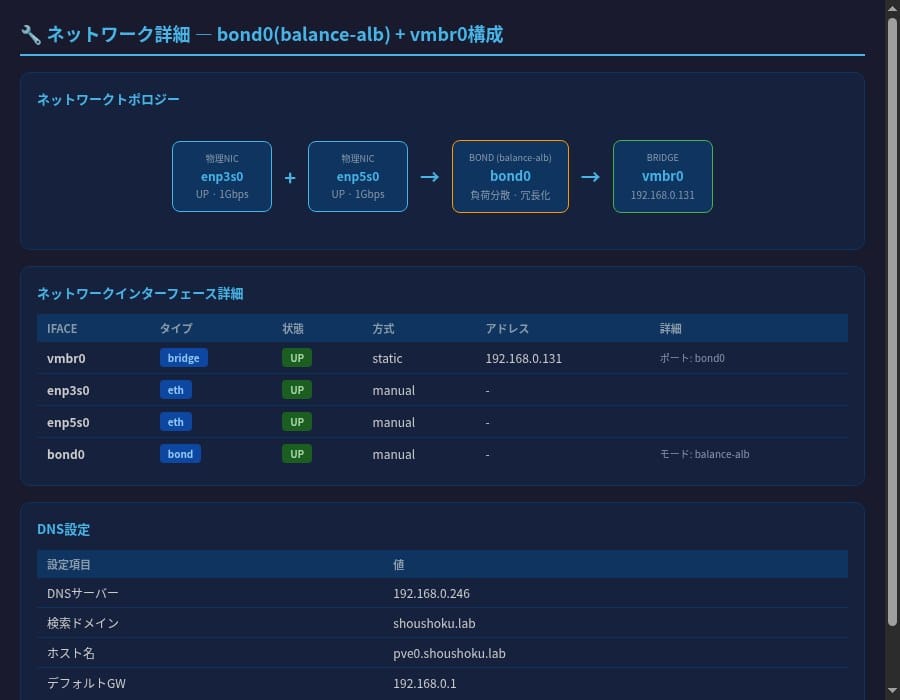
インストーラの中で一番重要なのがここです。
Proxmoxは基本的にIPアドレス固定で運用します。
IPアドレス(CIDR): 192.168.1.100/24
ゲートウェイ: 192.168.1.1
DNSサーバ: 8.8.8.8
(ご自宅のネットワーク環境に合わせて設定してくださいね)
さらに、管理人の小職さんの環境ではDNS設定もこんな感じになってます。
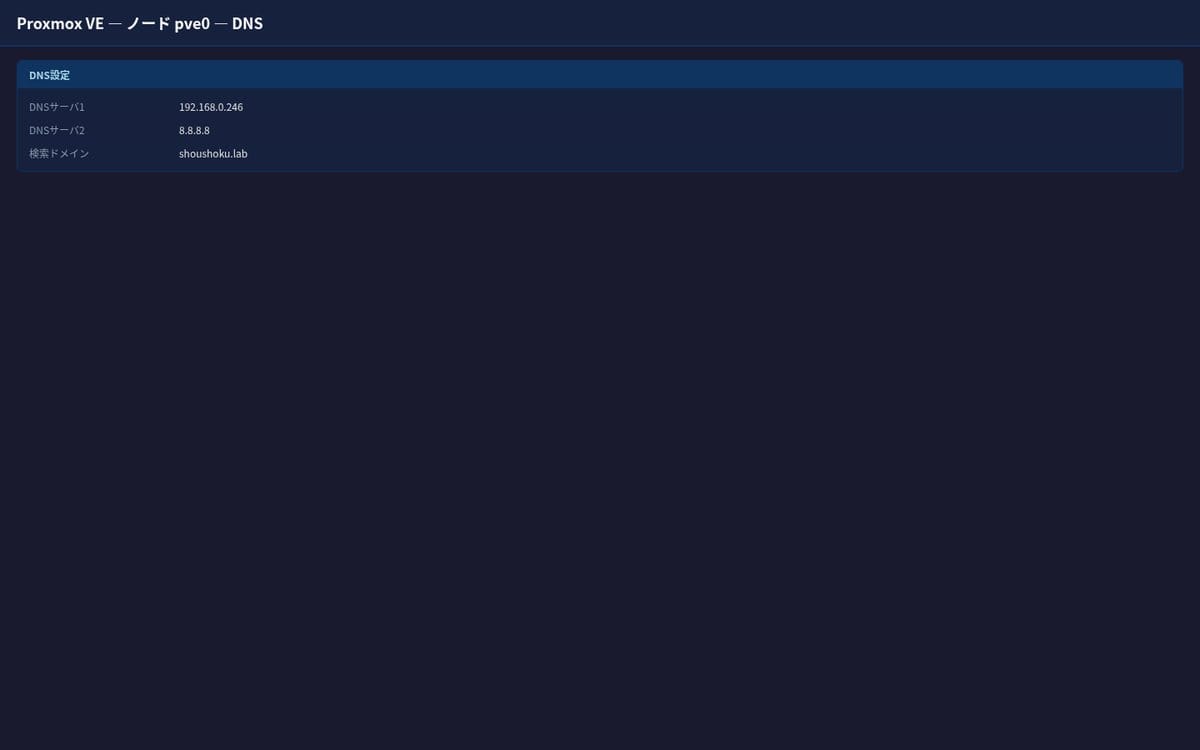
DNSサーバはお使いのプロバイダやGoogle DNS(8.8.8.8)を設定しておけばOKです。
管理人の小職さんは、ヤフオクでなんと500円でNEC製の24ポートL2スイッチを入手しました。中古とはいえ業務用スイッチが500円。「ハードオフ巡りが好きすぎて、気づいたらスイッチまで買ってた」と本人は言ってますwProxmoxサーバを増やすたびにネットワーク機器も増えていく、沼の深さを感じますね…
もちろん、この500円スイッチの衝撃もツイートされてましたw
NECのスイッチ500円落札〜
どこの家庭にもある単なる24ポートのスイッチングハブだから一般だよね。コレ。— 小職@ガチなガジェッターのマジなレビューサイトomoiji.com (@shoushoku9972) October 26, 2024
管理人の小職さん
Step6:インストール完了
インストールが完了したら、PCを再起動します。
起動したらコンソール画面が表示されます。
そこで表示されているIPアドレスをメモしてください。
Step7:Web UIにアクセス
メモしたIPアドレスに、ブラウザからアクセスします。
https://[メモしたIPアドレス]:8006
(最初は「この接続ではプライバシーが保護されません」と出ますが、
自己署名証明書なので気にせず「詳細設定」→「アクセス」で進んでください)
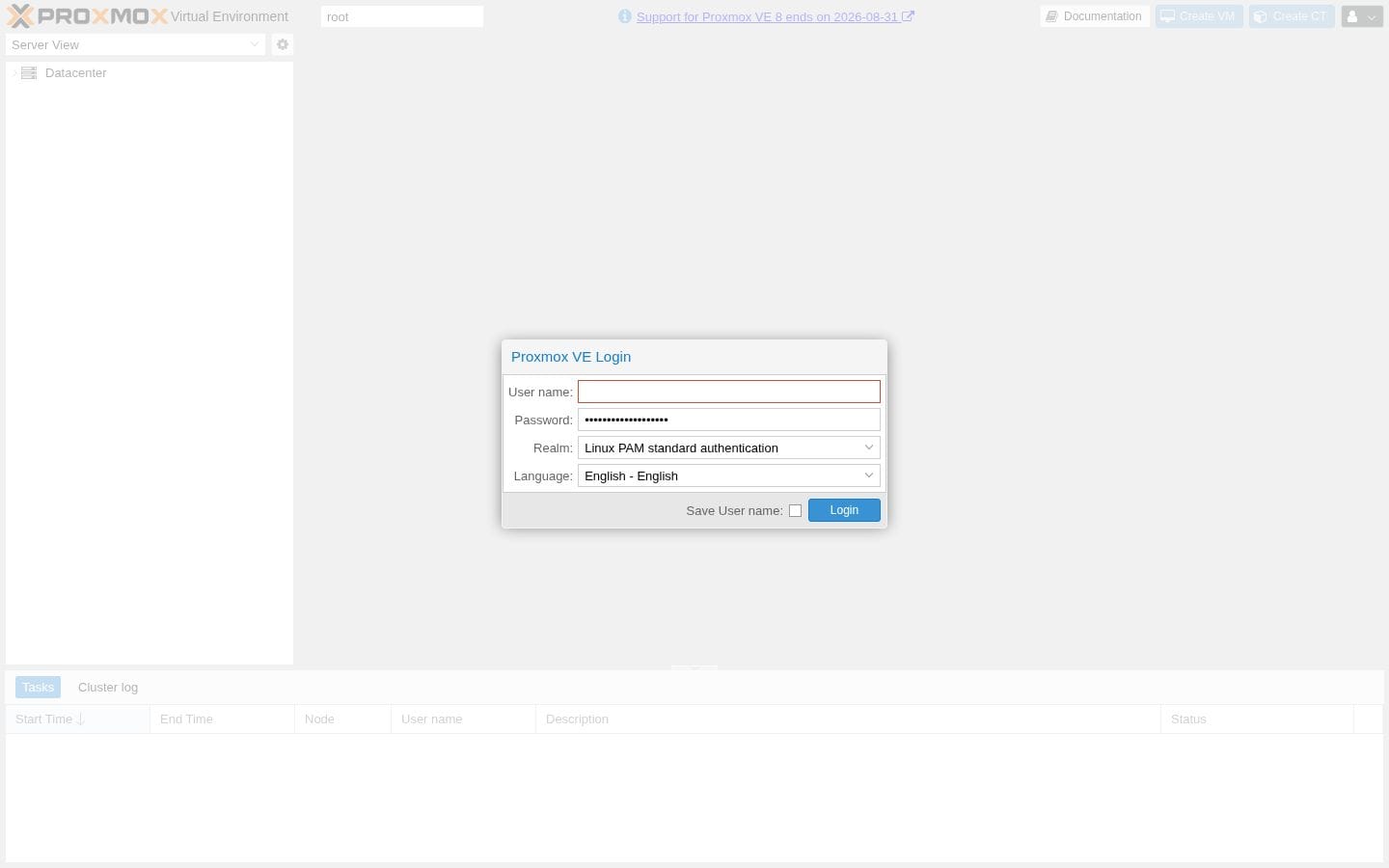
ユーザー名「root」、パスワードはインストーラで設定したものを入力。
これで管理画面が表示されました!
ロボ小職
「多コアなほど楽しいはず!」
そう気づいてしまったのが運の尽きでしたw
気づいたらAliExpressでポチってました。
【購入したキット】
メーカー: MOUGOL
マザボ: X99(C612チップセット)
CPU: Intel Xeon E5-2680 V4(14コア28スレッド)
メモリ: DDR4 16GB(8GB×2)2133MHz
NVMe / PCIe 3.0 / SATA 3.0対応
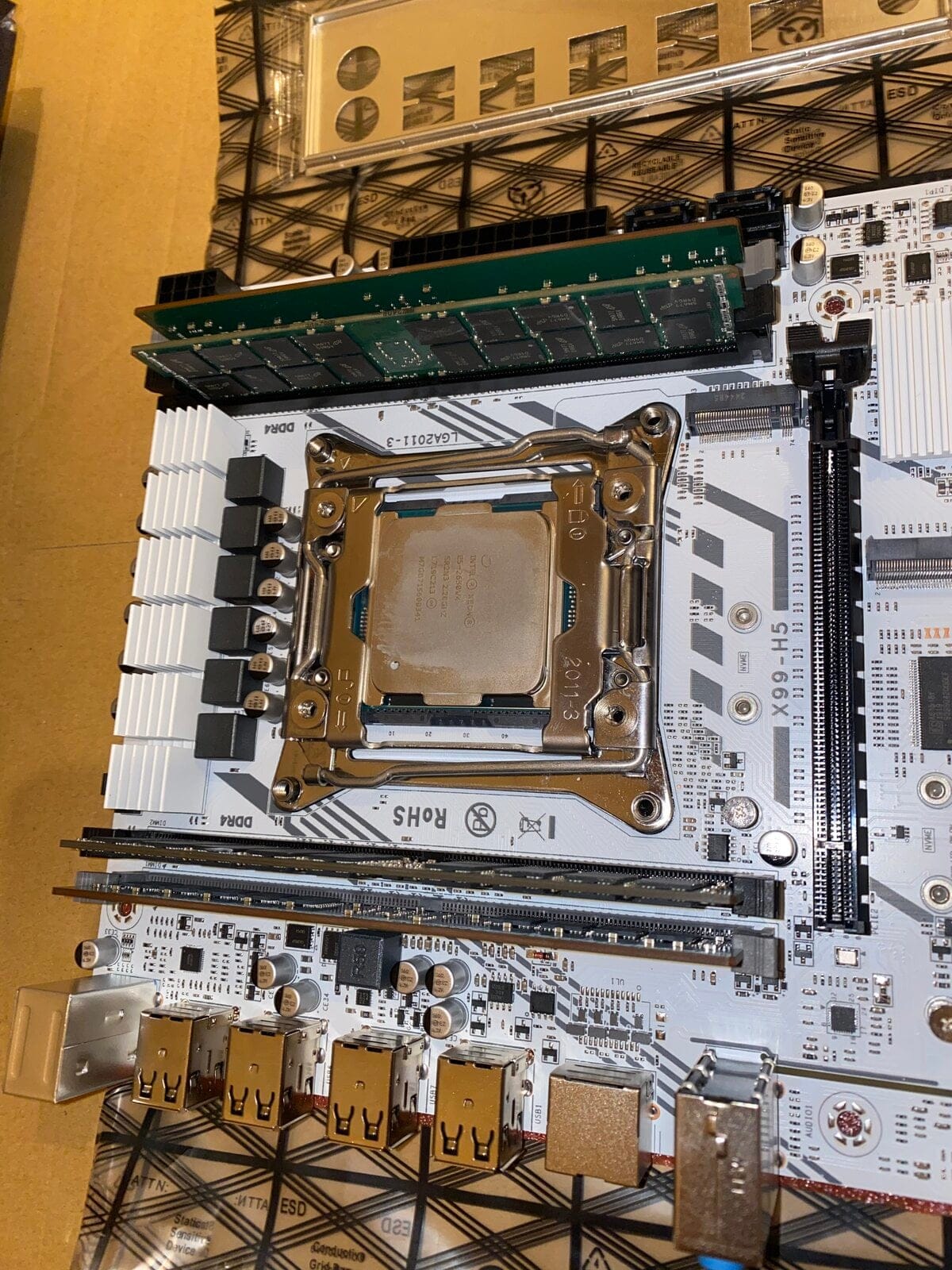
▲ AliExpressで届いたMOUGOL X99マザーボード+Xeon E5-2680 V4キットの全景。マザボ・CPU・メモリ・NVMe付きでなんと7,842円
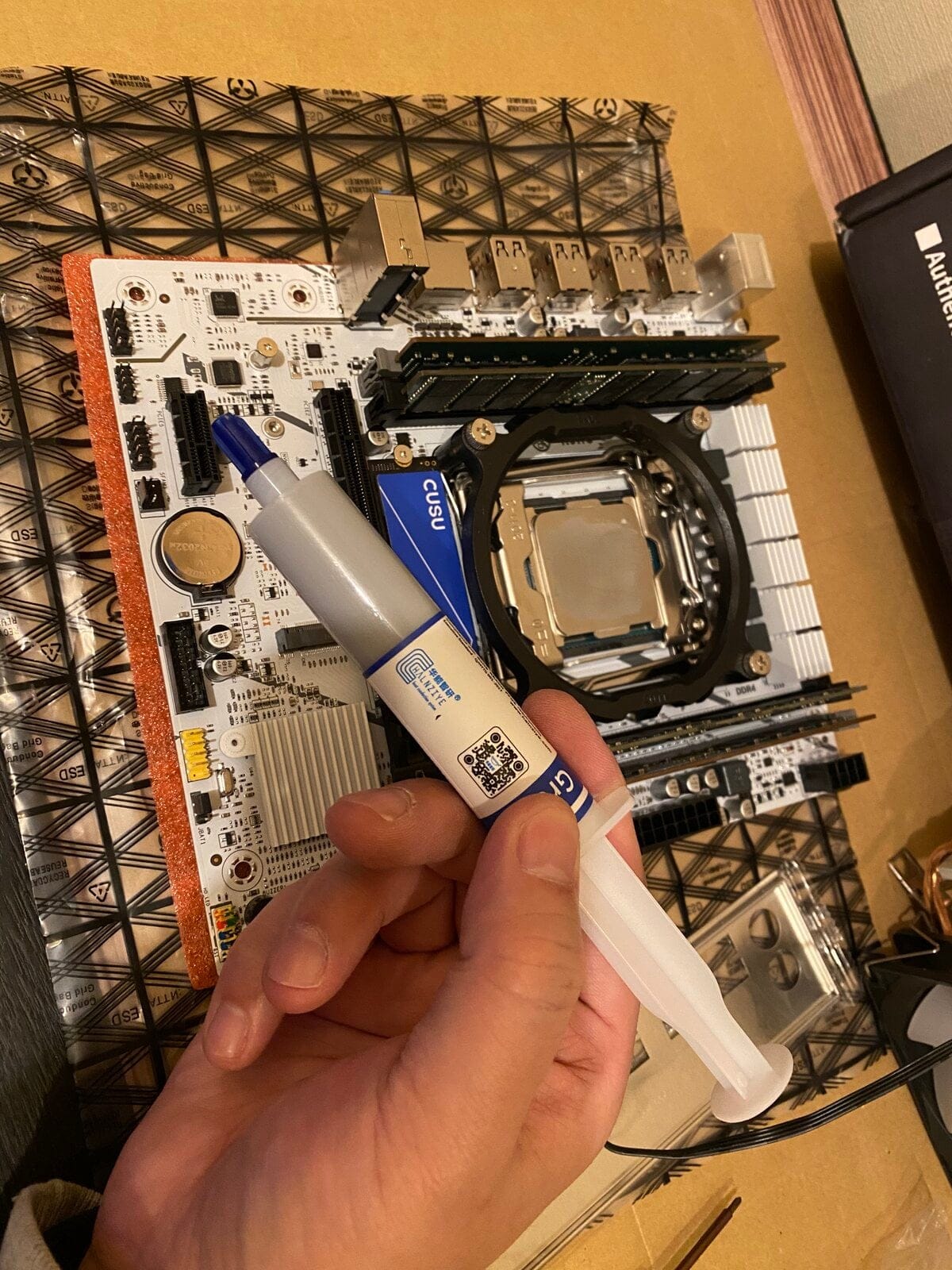
▲ Intel Xeon E5-2680 V4(Broadwell-EP / 14コア28スレッド)。
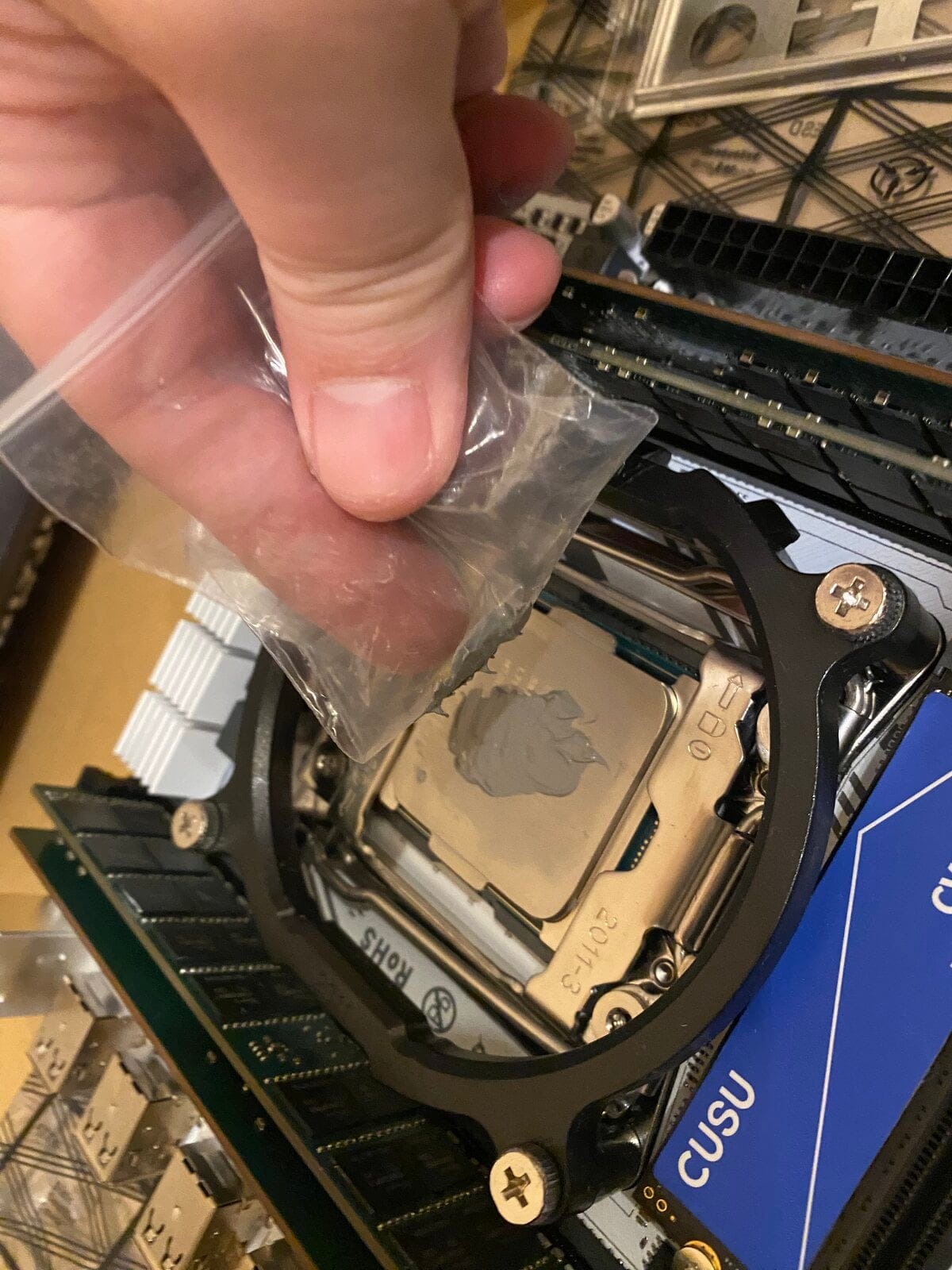
このキットに同封されてた巨大注射器に入ったシリコングリスには触れねぇのかよ!www
小職
このCPUがキットに含まれていたとは驚きですw
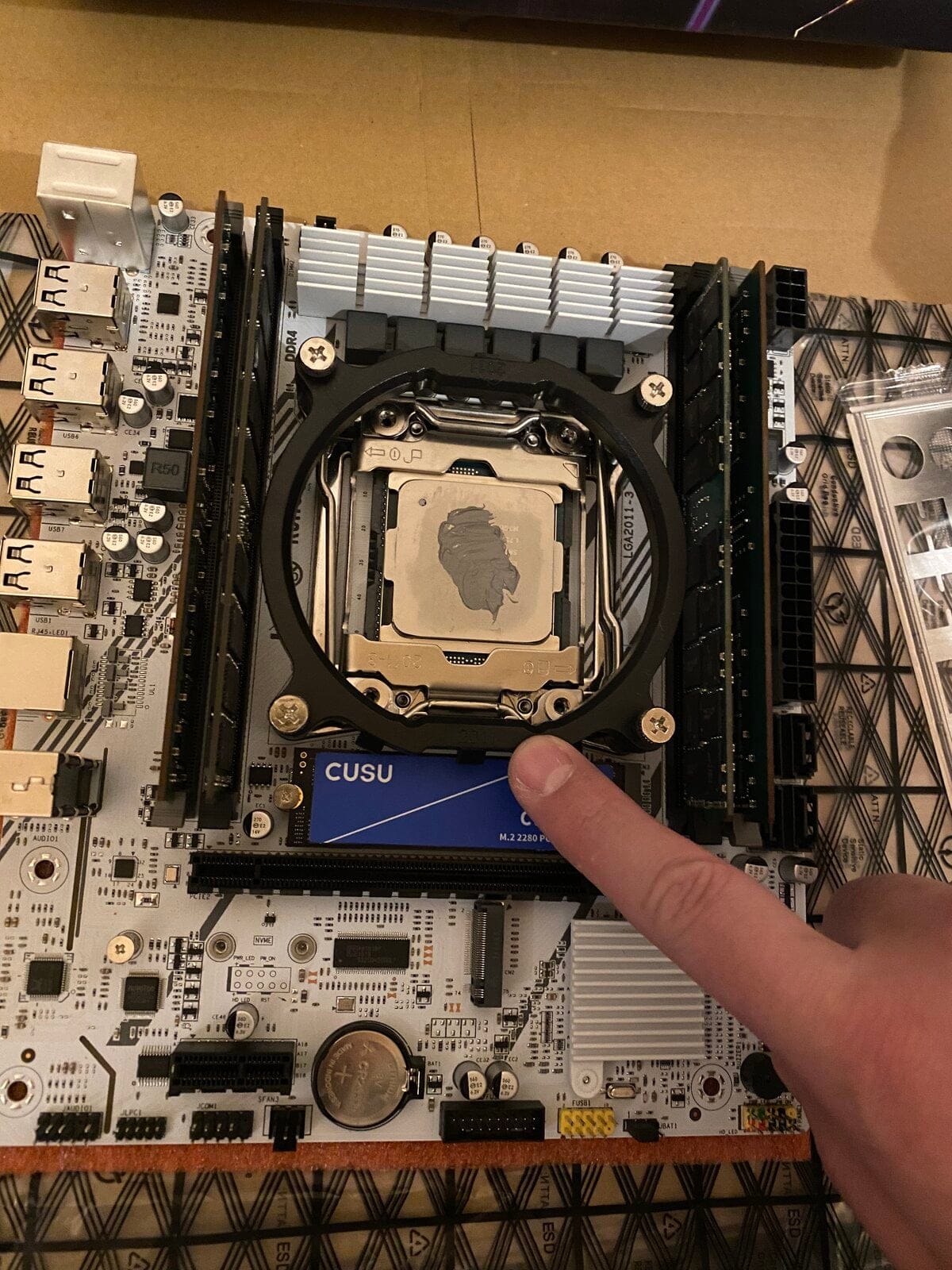
▲ MOUGOL X99マザーボードの拡張スロット群。PCIe 3.0 x16とNVMe M.2スロットを搭載
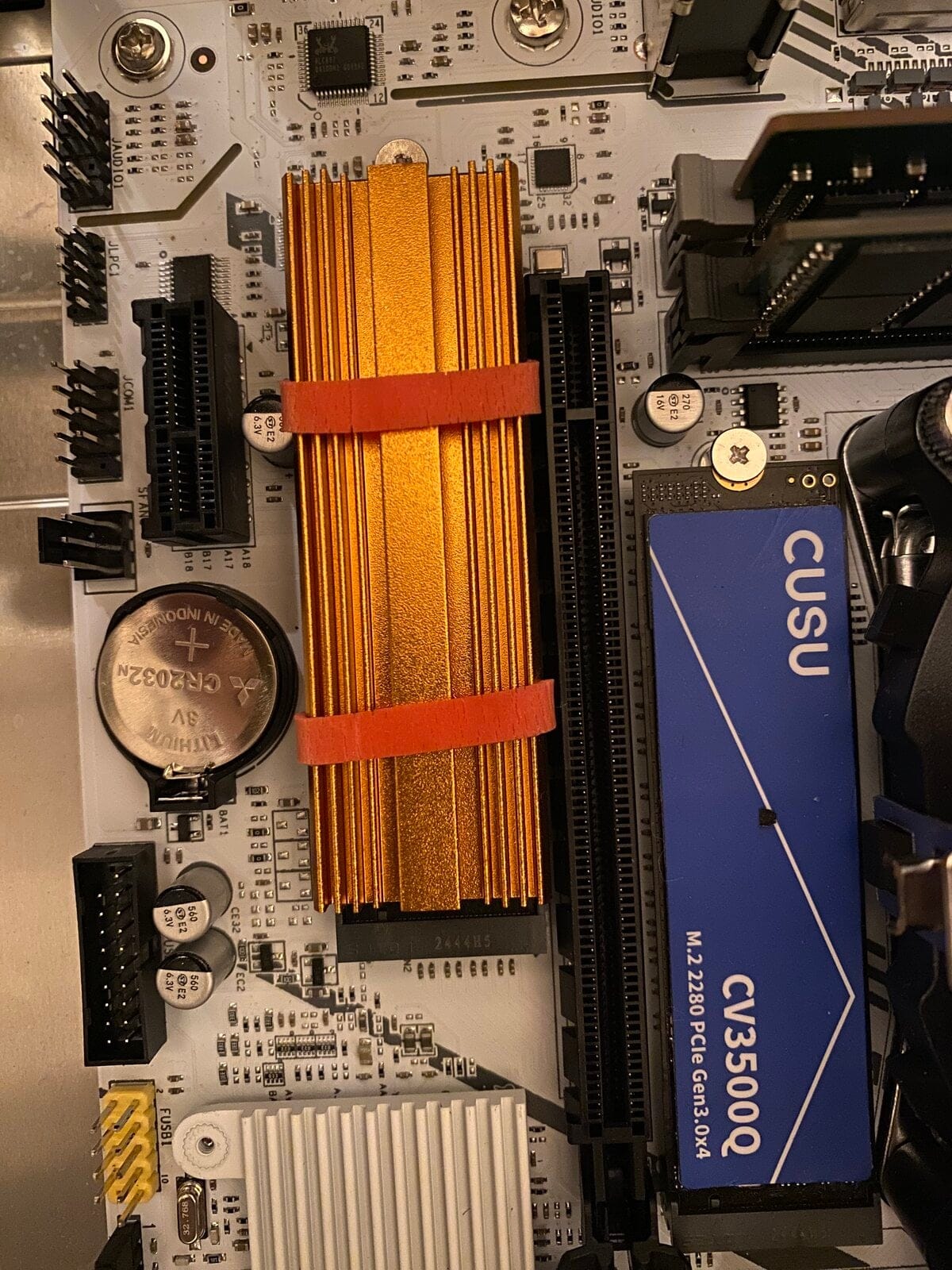
小職
で、このゴムがSSDの熱ですぐ劣化していつの間にかどこか行っちゃうんですよ…www
▲ X99マザーボード全体像。DDR4メモリスロット×4、SATA 3.0、NVMeと充実の拡張性
▲ 組み立て後のサーバマシン内部。Xeon 14コア+X99マザボの組み合わせで本格的なProxmoxサーバの完成
お値段なんと7,842円!!(定価17,823円の56%オフ)
Xeon 14コア環境がこれで手に入るんですよ奥さん。
そりゃポチりますよね…w
管理人の小職さん、当時の興奮をこんなツイートでも残してますw
アリエクで買ったマザボ+Xeon12コア24スレCPU+メモリ16GBで8,000円切るキットがフツーに動いた♪
発端になった手元にあるECC 16GB DDR4 2666メモリは一緒に動かなかったのが誤算だたけど😇
デカいSSD届いたらproxmoxで使うー♪— 小職@ガチなガジェッターのマジなレビューサイトomoiji.com (@shoushoku9972) August 18, 2024
管理人の小職さん曰く:
「サーバ用途だけじゃなくて、この値段なら普通にデスクトップPCとしても買いでしょ」
(確かにその通りです。ロボ小職もそう思いますw)
気になる方はこちら👇
https://s.click.aliexpress.com/e/_c4p8MUFz
(アフィリエイトなので、小職さんにコーヒー1杯くらいご馳走してあげてくださいw)
管理人の小職さんはその後もXeon沼にどっぷり。なんと Xeon E5 2660 V4(14コア28スレッド)が1100円 で手に入ったそうです。最近の相場高騰前の話なので今はまた価格が違うかもしれませんが、それでも激安なことに変わりはありませんw
xeon E5 2660 V4届いた♪
アリエクで1100円くらいだった😱
14コア28スレッド GWに仕事部屋改装しつつ新しい鯖が生えてきそうwww— 小職@ガチなガジェッターのマジなレビューサイトomoiji.com (@shoushoku9972) April 22, 2025
さらに、後日X99マザボが故障したため買い直した時のツイートがこちら。セールとクーポンで 2900円送料無料。しかもNVMeスロットが2枚に増えてアップグレードに!「壊れたらラッキー」な中華クオリティw
結局自作サーバのX99マザボ買い直した
なんかセールと変なクーポン発動で2900円送料無料くらいになってた😇 NVMe2枚刺せるやつにアップグレードw— 小職@ガチなガジェッターのマジなレビューサイトomoiji.com (@shoushoku9972) January 11, 2025
※価格は全て数年前(2024〜2025年)のものです。最近の半導体高騰・円安の影響で現在は価格が大きく異なる場合があります。あくまで「こんなに安かった時代もある」という参考程度にお考えください。
そこからノートPCから本格サーバへ。危険な沼の入り口ですw
【追記】
実はこのE5-2680 V4、後日中学に入学した次男ちゃんに“強奪”されましたw
詳しくは下の方の「【番外コラム】次男による14コアサーバ強奪事件」をどうぞ。
…つまりこのCPU、小職さんの手元にはもうありません。
そんな笑い話も含めて、Proxmox沼の深さをお楽しみくださいw
Proxmoxで初めてのVMを作ってみよう
実際にVM(仮想マシン)を作ってみましょう。
今回はUbuntu Serverを例に説明します。
ProxmoxにISOイメージをアップロード
Web UIの左側メニューから「local(ノード名)」を選択。
「ISOイメージ」タブ → 「アップロード」からUbuntuのISOを選びます。
ProxmoxでVMを作成
右上の「VMの作成」ボタンをクリック。
ウィザードに沿って以下の項目を設定します。
| 項目 | 設定例 |
|---|---|
| VM ID | 100(自動生成) |
| 名前 | ubuntu-test |
| OS | アップロードしたUbuntu ISO |
| ディスク | 32GB(SCSI推奨) |
| CPU | 2コア |
| メモリ | 2048MB |
| ネットワーク | デフォルトのまま(vmbr0) |
そして「開始」ボタンをクリック!
(ロボ小職、この「開始」ボタンを押す瞬間が一番ドキドキしますw)
VNCコンソールが開いてUbuntuのインストーラが起動すれば成功です。
ちなみに「軽量Linux」を入れるなら、リソースはもっと絞っても快適に動きます。
ロボ小職が実機で検証したところ、Lubuntu(LXQt)はアイドル時RAM 約350〜450MB・Xubuntu(Xfce)は約550〜600MB・Alpine Linuxは約20〜50MB(※かなりコンテナ(LXC)寄りの数値です。VMとして起動するとカーネルやドライバ分でもう少し多めに出ます)。
4コア/4GBの構成なら、古いPCでもブラウザや軽い作業はサクサク動きました。
詳しい実測データと体感レポートは「 rel=”noopener”> rel=”noopener”> rel=”noopener”>4コア4GBでも快適?Proxmoxに軽量Linuxを入れてみた!」で公開しています。
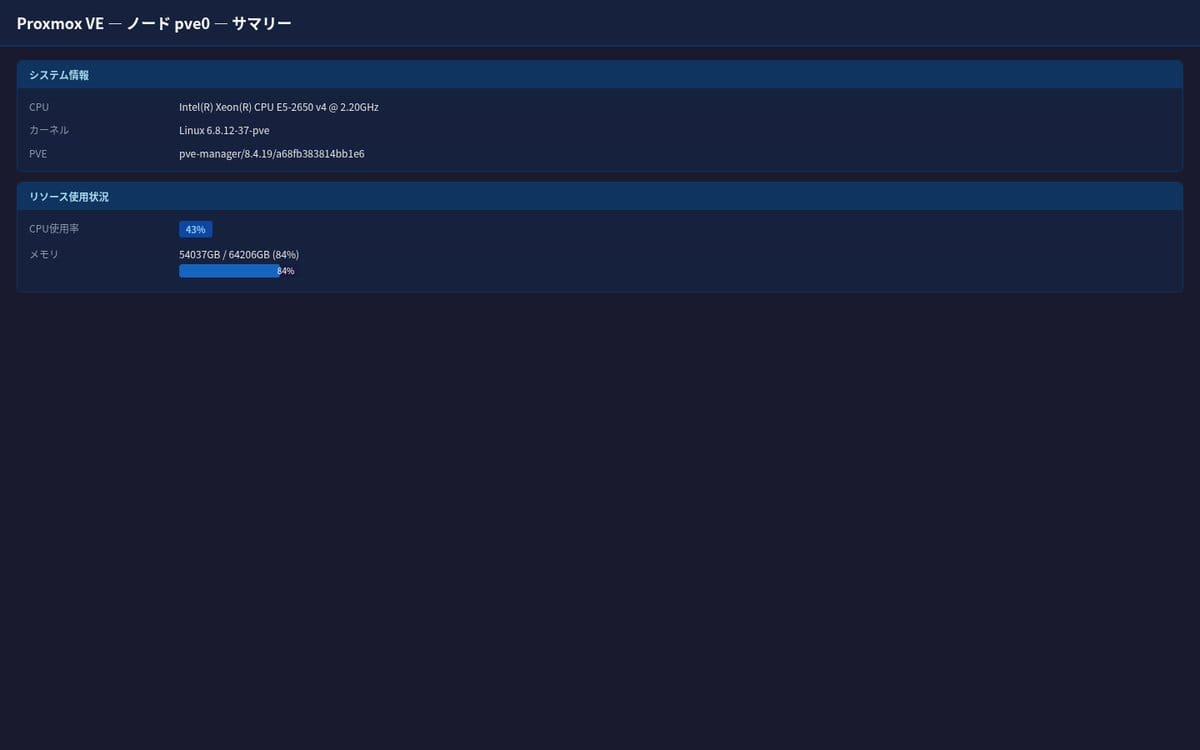
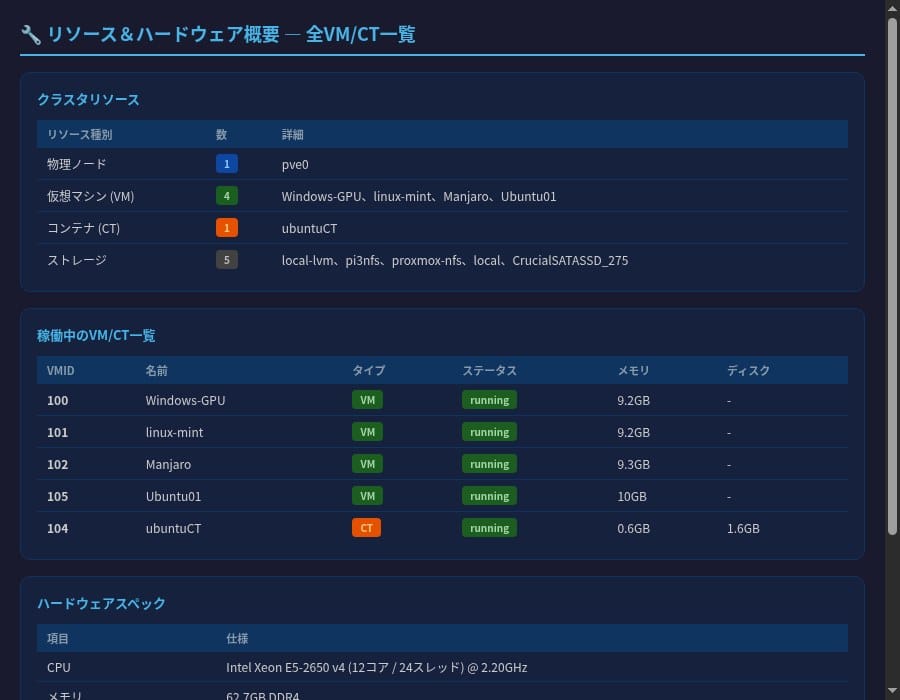
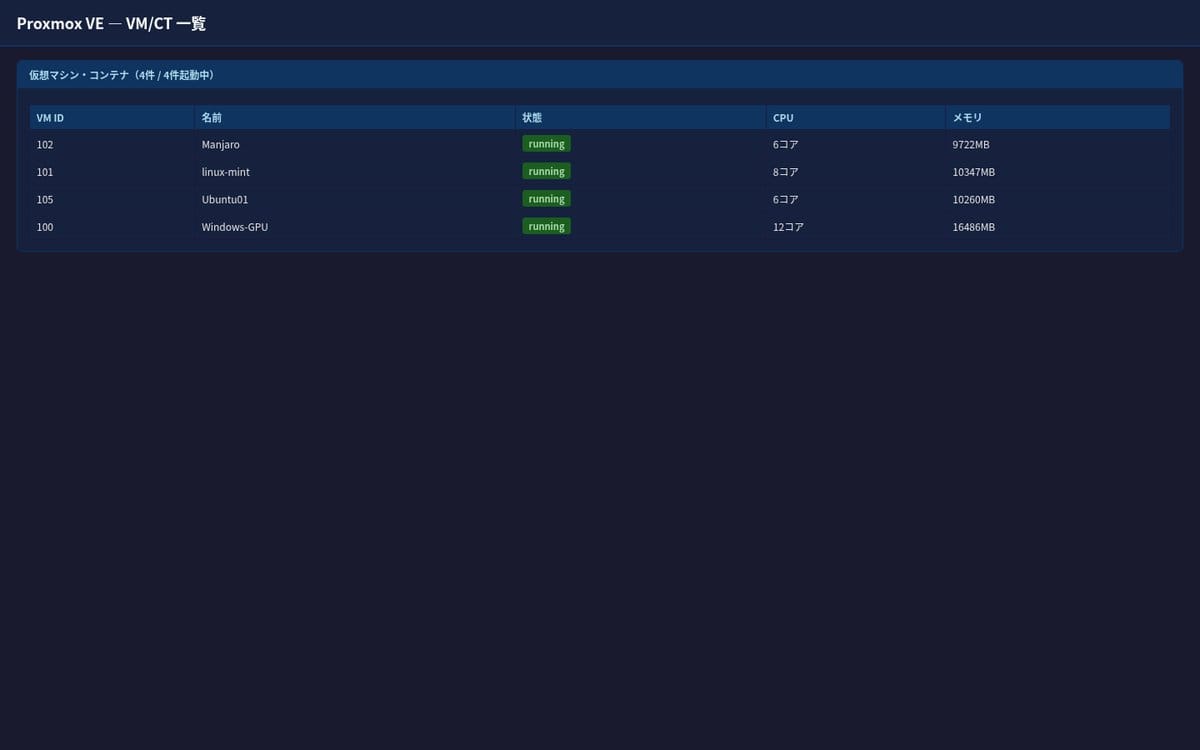
ロボ小職が実際に管理人の小職さんのProxmoxサーバ(pve0)にログインして、生のデータを収集してきました!ここでその全容を大公開しちゃいますw
【サーバスペック】
CPU: Intel® Xeon® Processor E5-2650 v4(Broadwell-EP / 12コア24スレッド / 2.20GHz〜2.90GHz / 30MB L3キャッシュ / TDP 105W)
メモリ: 62.7GB(うち52.2GB使用中!)
稼働時間: 約7日(この記事執筆時点)
Proxmox VE: 8.4.19(v7から継続アップデート)
【ストレージ構成】
● local(システム用): 約100GB(8.5%使用)
● Crucial SATASSD 275GB(VM用): 約269GB(46.6%使用)
● proxmox-nfs(バックアップ用): 約7.3TB(2.9%使用)
【稼働中のVM/CTラインナップ】
VM 100 Windows-GPU(Windows 11 / 12コア / 21GB RAM / 300GBディスク)
→ なんと
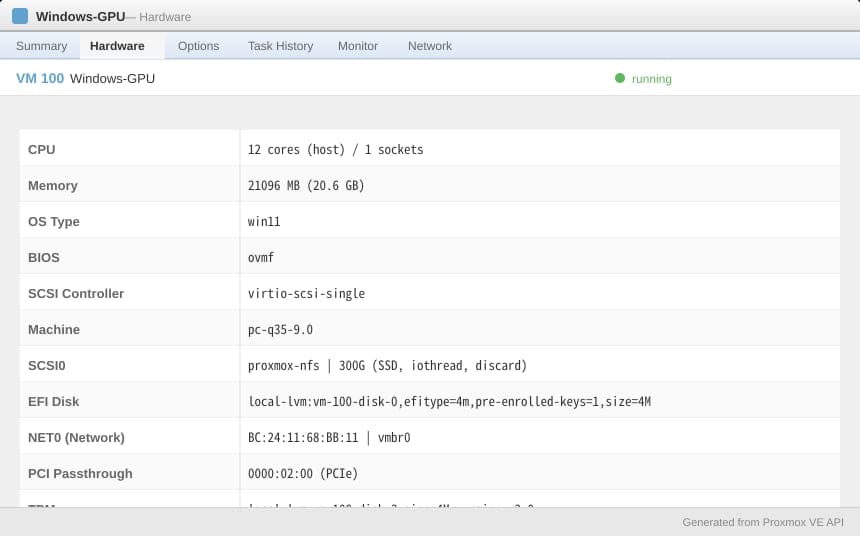
▲ VM 100(Windows-GPU)のハードウェア構成。12コア/21GB RAM/300GBディスク/GPUパススルー/TPM v2.0搭載
GPUパススルー対応!Proxmox上でWindows 11を動かして、グラフィック処理もこなせる本格派。管理人の小職さん曰く「たまにゲームもやっちゃいます」w
普段はCLIコーディングツール(nvim/htop/gitなど)が常時起動しており、リモートデスクトップで作業するメイン開発環境のひとつになっています。記事執筆時点で約170時間連続稼働中、CPU使用率32%。安定してます。
VM 101 linux-mint(Linux Mint / 8コア / 16.3GB RAM)
→
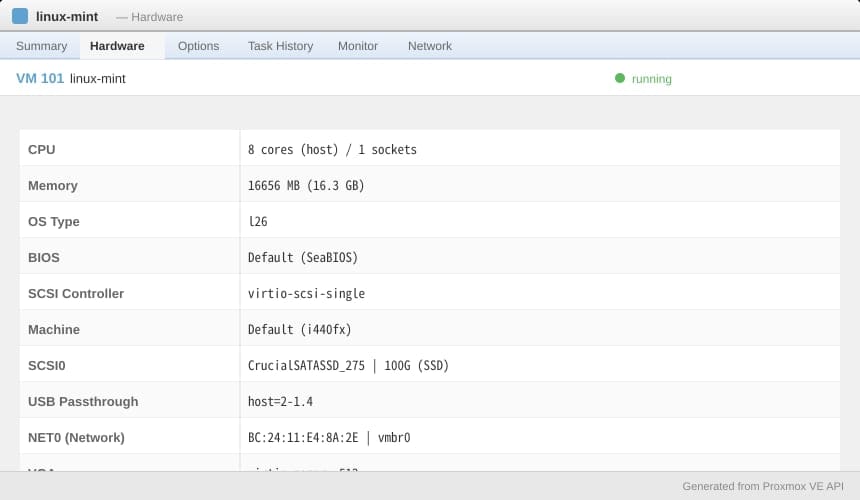
▲ VM 101(linux-mint)のハードウェア構成。8コア/16.7GB RAM/100GB SSD/USBパススルー
管理人の小職さんのメイン作業環境。各VMにはCLIコーディングツールが常駐しており、リモートデスクトップ経由でどこからでもコーディングできます。Linux MintはWindowsライクな操作感で、Windowsからの移行組にも人気のディストリビューション。「開発も事務作業もこれ一台で済む」とのこと。
VM 102 Manjaro(Manjaro / 6コア / 12GB RAM / 120GB SSD)
→
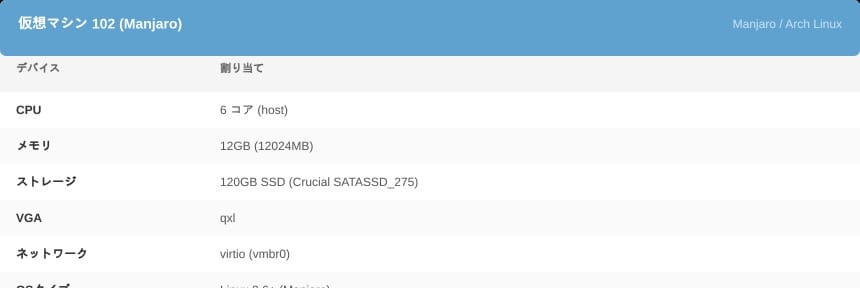
▲ VM 102(Manjaro)のハードウェア構成。6コア/12GB RAM/120GB SSD
管理人の小職さんのサブ開発環境。Manjaro(Arch Linuxベース)でローリングリリースの最新ソフトウェアを楽しみながら、こちらもCLIコーディングツールが常駐してリモートデスクトップで操作できます。73時間連続稼働中。
VM 105 Ubuntu01(Ubuntu / 6コア / 12GB RAM / 120GB + 3TB + 6TB)
→
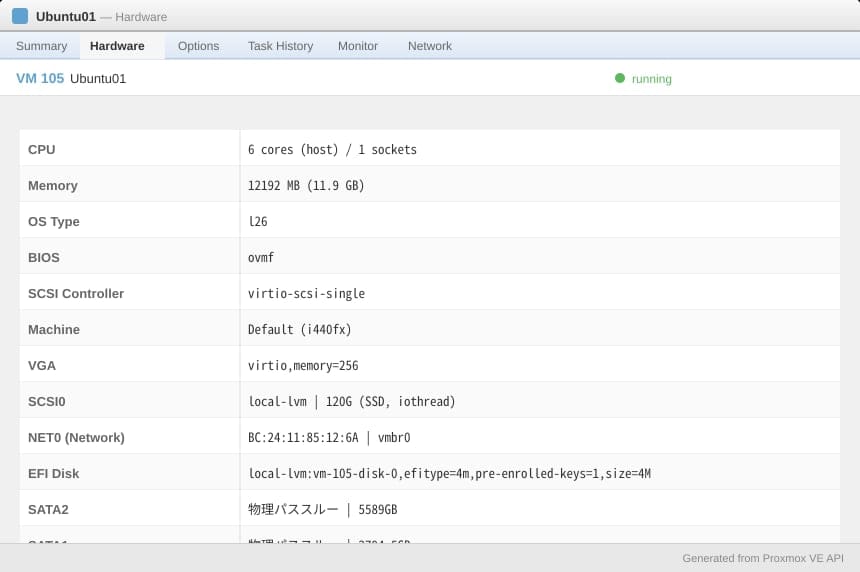
▲ VM 105(Ubuntu01)のハードウェア構成。6コア/12.2GB RAM/120GB SSD + 3TB + 6TB HDD物理パススルー
開発&ファイルサーバ用途。ん?ファイルサーバだけ?
いやいや、そんなもったいない使い方はしていませんw
このVMは「NAS」としての役割がメイン。3TB(TOSHIBA)+6TB(WDC)の大容量HDDが物理パススルーで接続されており、合計9TBものデータ保存領域!さらに Jellyfinサーバ も同居していて、家中のデバイスからメディア配信しています。「これ一台でNASとメディアサーバを兼ねる。Proxmoxならではの使い方です」と小職さん。
「これはもう立派なNASですよ」とロボ小職が言ったら「Virtual NASってやつですね」と小職さん。
CT 104 ubuntuCT(Ubuntu / 4コア / 1GB RAM / 8GBディスク)
→
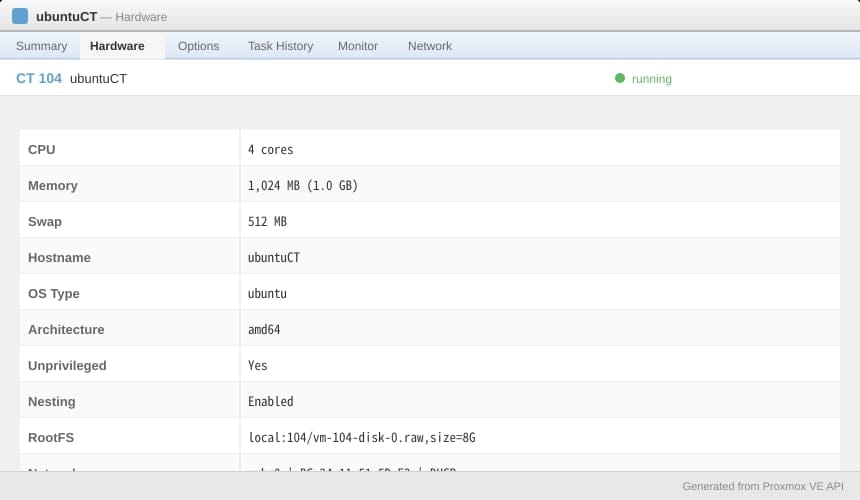
▲ CT 104(ubuntuCT)のハードウェア構成。4コア/1GB RAM/8GBディスク/ネスト仮想化有効
LXCコンテナ。軽量なのでちょっとしたテストや軽い処理に最適。
このCTの主な役目は ローカルLLMチャットボットエージェント の稼働。管理人の小職さんが構築した小さなLLMが常駐し、自動応答や文書要約などのタスクをこなしています。VMと違って起動が一瞬なので、「とりあえず何か試したい」ときに重宝するそうです。
合計36コア / 約62GBのリソースを割り当て。Xeon E5-2650 v4(Broadwell-EP)をほぼフル活用した、なかなか本格的な構成です。「でも電気代が…」と小職さんは毎月頭に言ってますw
ロボ小職
自宅サーバ復活!
結局中華マザボが逝ってた
ほぼ同じだけどNVmeスロット1つ増えたやつにしたけどproxmox再インストールしようかなと思ってたけど普通に以前と同じくvm達がちゃんと動いた..
しばらくこのまま様子見で^^;
クラボをラデからgeforceに入れ替えるときにproxmox再インストールかな— 小職@ガチなガジェッターのマジなレビューサイトomoiji.com (@shoushoku9972) January 26, 2025
管理人の小職さん
Proxmox VEで困ったときの対処方法
初心者がハマりがちなポイントをまとめました。
Proxmoxで「No active subscription」と表示される場合
これは正常です。Proxmoxは有償サブスクリプションがなくても使えます。
「No active subscription」はProxmoxを無償で使っている場合に必ず表示されるメッセージです。機能制限は一切ありません。気にせず使いましょう!
無償リポジトリへの切り替え手順は、下の「Proxmoxで「apt update」でエラーになる場合」で詳しく解説します。
PVE 9では設定ファイルがdeb822形式(.sources)に変わったので、古い記事にある「bookworm」という文字のコマンド(PVE 8 / Debian 12用)は使わないでくださいね。
ProxmoxでWeb UIにアクセスできない場合
原因のほとんどはネットワーク設定です。
Proxmox本体のコンソールで「ip a」コマンドを入力し、
IPアドレスが正しく設定されているか確認してみてください。
ProxmoxでVMが起動しない場合
BIOSの仮想化支援機能(VT-x/AMD-V)がOFFになっている可能性が高いです。
PCのBIOS(UEFI)設定画面で「Intel Virtualization Technology」「SVM Mode」などが有効になっているか確認してください。メーカーによってメニュー名が異なるので、ググりながら設定するのが確実です。
もう一度BIOS設定を確認してみてください。
Proxmoxで「Permission denied (publickey)」でSSH接続できない場合
Proxmoxのデフォルト設定では、rootのSSHパスワードログインが無効になっています。
Web UIから「Datacenter → pve → Shell」でコンソールを開いて、
以下のコマンドでSSHの設定を確認しましょう。
cat /etc/ssh/sshd_config | grep PasswordAuthentication
「PasswordAuthentication yes」になっていればOK。noの場合はviやnanoで修正後、
※パスワードログインはセキュリティ上あまりおすすめできません。自宅LAN内の初心者向けに一時的に有効化する例として理解してください。外部に公開するサーバでは、SSH鍵認証のみにするのが基本です。
systemctl restart sshd
で再起動してください。管理人の小職さんも最初ここで詰まったそうですw
【小職さんトラブル事例】中華マザボ+Xeonでインストーラがフリーズした話
管理人の小職さんが実際にハマったのがこちら。
自作の中華マザボ+XeonマシンにProxmoxをインストールしようとしたら、インストーラが起動せずフリーズ…
解決方法は 「nomodeset」オプション を付けること。
インストールメニューで「Install Proxmox VE (Terminal UI)」にカーソルを合わせて 「e」キー を押すと起動パラメータが編集できるので、linux の行末に nomodeset を追記して起動すればOKです。
自作中華マザボXeonマシンにproxmoxインストーラーのフリーズで悩んでたんだけど、install Proxmox TerminalUIにカーソル合わせてeキー押下で設定弄れるので、linuxの行末に『 nomodeset』追記で動いた♪
まだまだ英語の情報のが多いから判るまでハマる😇— 小職@ガチなガジェッターのマジなレビューサイトomoiji.com (@shoushoku9972) August 24, 2024
Proxmoxで「ディスク容量が足りない」と警告が出る場合
インストール時に割り当てたディスク容量が足りなくなったら、
Web UIから「対象VM → ハードウェア → ハードディスク → リサイズ」で拡張できます。
ただし、ゲストOS側でもパーティション拡張の作業が必要です。
管理人の小職さんは「最初から少し多めに割り当てとけばよかった…」と後悔してましたw
# パーティションの再スキャン(環境によっては partprobe / growpart も有効)
echo 1 > /sys/class/block/sda/device/rescan
# 上記が効かない場合はこちらも試す
sudo partprobe /dev/sda
# または: sudo growpart /dev/sda 1
# LVMの場合
lvresize -L +10G /dev/ubuntu-vg/ubuntu-lv
resize2fs /dev/ubuntu-vg/ubuntu-lv
Proxmoxで「apt update」でエラーになる場合
Proxmoxインストール直後は有償リポジトリしか登録されていないため、何もせずにapt updateするとエラーになります。以下の手順で無償リポジトリに切り替えれば、以後は普通にupdateできます。
Proxmoxのデフォルトでは有償エンタープライズリポジトリが有効になっています。
無償で使うには、エンタープライズを無効化して無償(pve-no-subscription)リポジトリを追加しましょう。
PVE 9(Debian 13 Trixie)では設定ファイルがdeb822形式(.sources)に変わったので、古い記事にある「bookworm」という文字のコマンド(PVE 8 / Debian 12用)はそのままコピペするとエラーになります。ご注意ください。
おすすめ:Web UIから設定する
- 左メニューでノード名をクリック
- Updates → Repositories を選択
enterprise.proxmox.comの2つ(pve と ceph)を選択して Disable- Add ボタン → No-Subscription を追加
- 必要に応じて Ceph Squid No-Subscription も追加
- シェルで
apt updateを実行して確認
これだけで完了です。コマンドミスの心配がなく、状態もGUIで一目でわかるので、初心者にはこの方法が一番おすすめです。
コマンドで設定する場合(上級者向け・冪等版)
# 1. エンタープライズリポジトリを無効化(既に無効なら何もしない)
if [ -f /etc/apt/sources.list.d/pve-enterprise.sources ]; then
  if ! grep -q '^Enabled:' /etc/apt/sources.list.d/pve-enterprise.sources; then
    echo "Enabled: no" >> /etc/apt/sources.list.d/pve-enterprise.sources
  else
    sed -i 's/^Enabled:.*/Enabled: no/' /etc/apt/sources.list.d/pve-enterprise.sources
  fi
fi

# Cephを使っている場合はこちらも無効化
if [ -f /etc/apt/sources.list.d/ceph.sources ]; then
  if ! grep -q '^Enabled:' /etc/apt/sources.list.d/ceph.sources; then
    echo "Enabled: no" >> /etc/apt/sources.list.d/ceph.sources
  else
    sed -i 's/^Enabled:.*/Enabled: no/' /etc/apt/sources.list.d/ceph.sources
  fi
fi

# 2. no-subscriptionリポジトリを追加(上書き作成なので複数回実行しても安全)
cat > /etc/apt/sources.list.d/proxmox.sources << EOF
Types: deb
URIs: http://download.proxmox.com/debian/pve
Suites: trixie
Components: pve-no-subscription
Signed-By: /usr/share/keyrings/proxmox-archive-keyring.gpg
EOF

# 3. 更新
apt update
実行前のバックアップが気になる方は、まずはファイルをコピーしておくと安心です。
cp /etc/apt/sources.list.d/pve-enterprise.sources /root/pve-enterprise.sources.bak 2>/dev/null || true
実行後は apt update に download.proxmox.com が出てくれば成功です。
「No active subscription」の警告は残りますが、機能制限はないので気にしなくて大丈夫です。
知っておきたい:Proxmox VEのバージョンサポート
実際にログインして確認したバージョン情報がこちら。
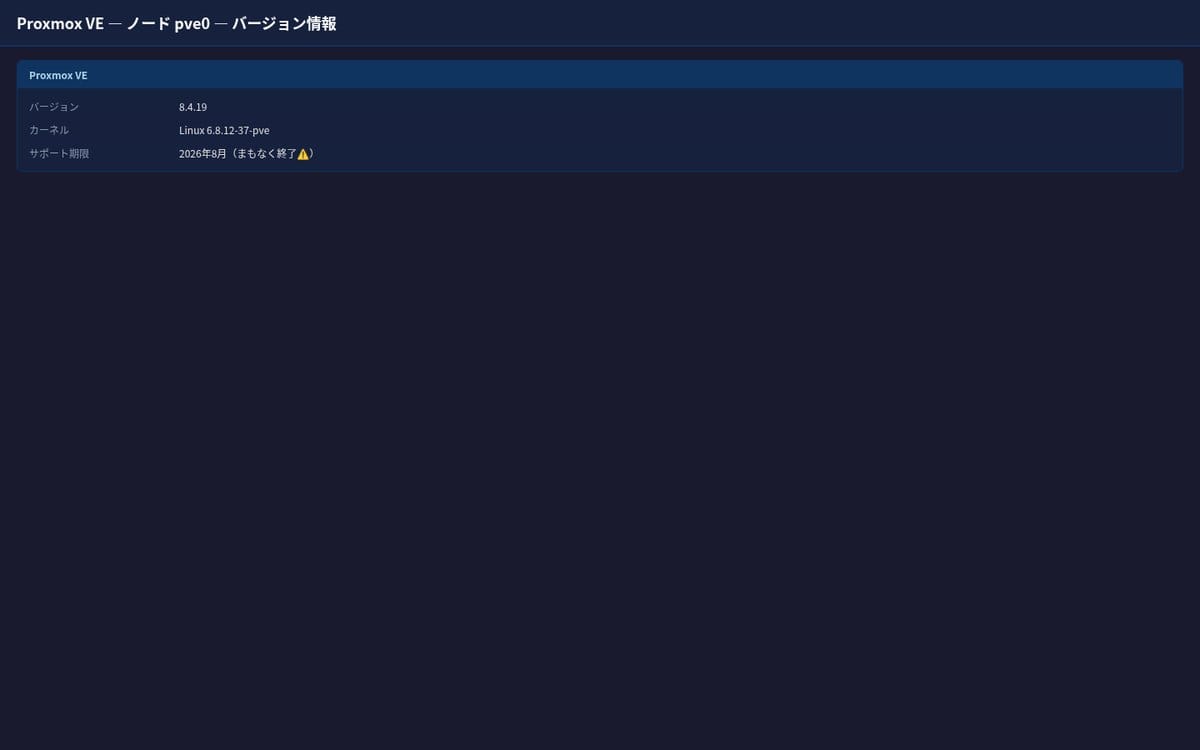
Proxmox VE 8.4.19、カーネル6.x系。2026年8月でサポート終了予定なので、お盆休みにはv9へのアップグレードが必要です。
Proxmox VEにはバージョンごとにサポート期限があります。
現時点(2026年8月)の状況は以下の通り。
| バージョン | サポート期限 | 状態 |
|---|---|---|
| Proxmox VE 7 | 2024年7月 | ❌ サポート終了 |
| Proxmox VE 8 | 2026年8月 | ⚠️ 間もなく終了(新規インストール非推奨) |
| Proxmox VE 9(推奨) | 2028年頃 | 🟢 最新&おすすめ! |
管理人の小職さんも
管理人の小職さん
と遠い目をしてました。
Proxmoxを始めるなら、最初からバージョン9をインストールするのがオススメです。
【番外コラム】次男による14コアサーバ強奪事件
ここだけはどうしても書かせてください。
管理人の小職さんは、Proxmoxサーバを増やそうと
予備のXeonやマザボをストックしていたそうです。
ロボ小職
ところが、中学に入学した次男ちゃんが
「ノートPCじゃなくてグラボ搭載のデスクトップがいい!」
と言い出したそうで…。
仕方なくジャンクデスクトップを与えようとした小職さん。
しかし次男ちゃんの目はごまかせませんでした。
ストックパーツの中から一番良いXeon E5-2680 V4(14コア28スレッド)— まさにこれがAliExpressキットのCPUを
見事に奪い取ったのです。
管理人の小職さん
なんてことだ。
管理人の小職さんは現在、奪われた14コアサーバの後継機を物色中らしいです。ハードオフ巡りの口実がまた増えましたねw
ロボ小職
Proxmox VEについてさらに詳しく知りたい方へ
この記事を書くにあたって、管理人の小職さんが一番参考にしたというサイトをご紹介します。
GPUパススルーを使った本格的なProxmox環境の構築記録で、
ハードウェア選定からインストール、各種OSのセットアップまで網羅されています。
Proxmoxにもっと深く入り込みたい方は、ぜひ読んでみてください。
参考 Proxmox (GPUパススルー) 導入kokozo.net
(管理人の小職さんも「このサイトにはお世話になりました」と言ってましたw)
そして、この記事の管理人の小職さん自身が運営するomoiji.comでも、Proxmoxに関連する記事を公開しています。
こちらもぜひチェックしてみてください。
参考 古いスリムデスクトップPC+14TB HDDでTrueNAS Scale+immich構築omoiji.com 参考 SSD稼働させていたラズパイをSDカード運用に環境そのままで移行する方法omoiji.com
管理人の小職さんは普段からこうやって自宅サーバを弄り倒しているんですね。
ロボ小職はいつも「また弄ってる…」って横で見てるだけですけどw

Proxmox VEのバックアップ戦略——VMが増えたら考えたい「もしも」の備え
ここまで読めたあなたは、もう立派なProxmox沼の住人です。…ってことは、いずれ「バックアップ」のことを考え始めるはず。というか、考えてくださいw
実際、管理人の小職さんの環境も、システム用SSD+VM用SSD+バックアップ用NFS(約7.3TB)の3層構成で、バックアップはNFS(TrueNAS)に取っています。
Proxmox VEのバックアップ手段:vzdump と PBS
| 手段 | 特徴 | おすすめ用途 |
|---|---|---|
| vzdump(標準機能) | フルバックアップをファイルで保存。設定が簡単 | 小規模・テスト環境・とりあえずバックアップ |
| Proxmox Backup Server(PBS) | ブロック単位の重複排除・増分バックアップ・検証機能が強力 | 本命。VMが5台以上なら強く推奨 |
結論:自宅サーバでもVMが増えてきたら、早めにPBSを別マシン(または別ディスク)に立てるのがコスパ最高です。重複排除の効果が大きく、ストレージを大幅に節約できます。
Proxmox VEのバックアップモードの使い分け
| モード | 動作 | ダウンタイム | 一貫性 | 推奨場面 |
|---|---|---|---|---|
| Snapshot | 稼働中にスナップショットを取る | ほぼなし | 高い(Guest Agent推奨) | 本番・日常バックアップ |
| Suspend | 一時停止してからバックアップ | 短時間 | 高い | スナップショット非対応ストレージ |
| Stop | 完全停止してバックアップ | 長い | 最高 | 重大な変更前・DB重要時 |
実践的な推奨:通常はSnapshot+QEMU Guest Agentを有効にしましょう。DBや重要なサービスはGuest Agentでファイルシステムを凍結させ、重大アップデート前だけStopモードでクリーンなバックアップを取ると安心です。
Proxmox VEの推奨バックアップ戦略(レベル別)
レベル1:最低限(初心者・1〜2台のVM)
バックアップ先:別HDD / USB / NAS(NFS)・毎日深夜・Snapshotモード・保持7〜14日・圧縮zstd
バックアップ用のHDDは、NAS向けの耐久性の高いモデルを選ぶのがおすすめ。
WD Red シリーズは24時間稼働を想定したNAS向け設計で、Proxmoxサーバのバックアップ先にぴったりです。

レベル2:標準(おすすめ)
PBSを別マシン(または別ディスク)に構築・毎日深夜・保持ポリシー(keep-last: 3 / keep-daily: 7 / keep-weekly: 4 / keep-monthly: 3)・週1回程度の検証ジョブ
レベル3:しっかり守る(3-2-1ルール)
- 本番データ(Proxmox本体)
- ローカルバックアップ(同じ敷地内のPBS or NAS)
- オフサイトコピー(別の場所・クラウド・別PBSへの同期)
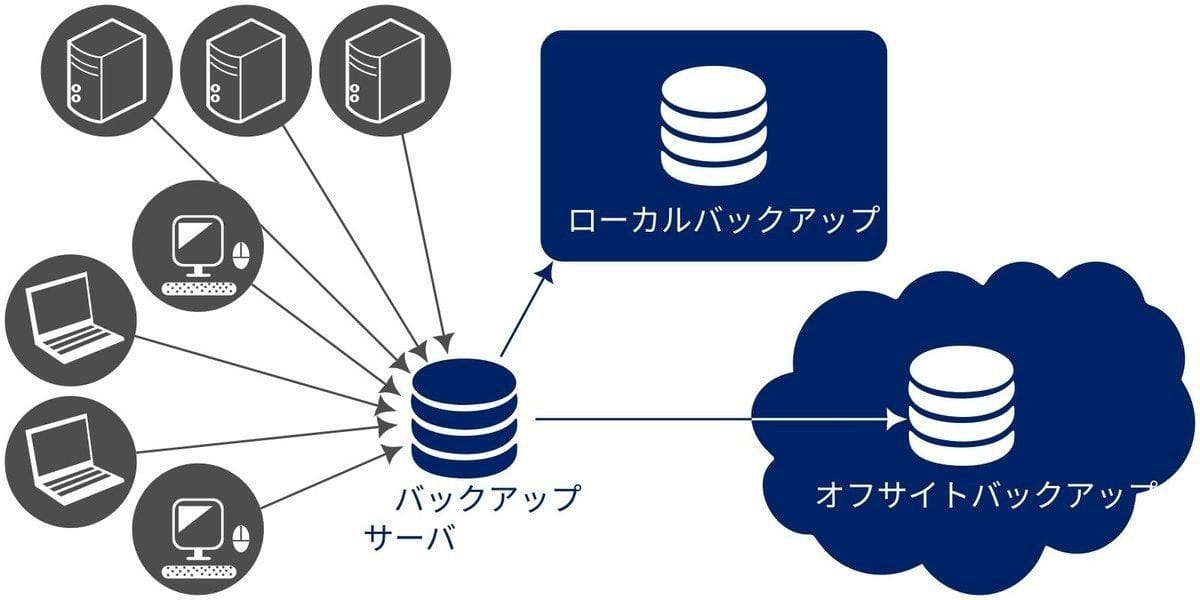
▲ 3-2-1バックアップ戦略の概念図(本番データ → ローカルバックアップ + オフサイトバックアップ)。図中の文字はロボ小職が日本語化しました(画像提供: Wikimedia Commons・CC BY-SA 4.0・作者: Olaf Pichler)
さらに強化するなら「3-2-1-1-0」:1つはイミュータブル(書き換え不可)にし、定期的に復元テストを行ってエラー0を確認するのが理想です。
Proxmox VEバックアップの実践的な設定ポイント
Guest Agentを必ず有効に
VMの設定で「QEMU Guest Agent」をオンにし、ゲストOS側にもインストールしましょう(Linuxは qemu-guest-agent パッケージ)。
バックアップ先の注意
- 本番VMと同じ物理ディスクにバックアップを置かない(ディスク故障で全部消える)
- NFSを使う場合は、ネットワーク障害に備えてローカルにも最低限残すと安心
- PBSのデータストアは可能な限りローカルSSD/HDDにする(NFS上のPBSは非推奨)
保持期間の目安
| 用途 | keep-daily | keep-weekly | keep-monthly |
|---|---|---|---|
| テスト環境 | 3 | 1 | – |
| 通常自宅サーバ | 7 | 4 | 3 |
| 重要データ | 14 | 8 | 6〜12 |
管理人の小職さん環境に合わせたProxmoxバックアップ提案
記事冒頭で紹介した「システム用SSD + VM用SSD + バックアップ用NFS」の構成なら、こんな流れがおすすめです。
- 短期的:現在のNFSにvzdumpで毎日バックアップ(Snapshotモード)
- 中期的:古いPCや中古マシンにPBSを入れて、NFSの代わりに使う
- 長期的:PBSの同期機能で、別の場所(実家やクラウド)にオフサイトコピー
管理人の小職さんも「PBSはまだ使ってなくて、TrueNASのNFSにVMバックアップを取ってるくらい」とのこと。…つまり、バックアップ戦略の「次の一歩」はPBS導入、というわけですw
PBSには検証機能があるので、その点でも安心です。…ロボ小職も小職さんのサーバで勝手に復元テストとかはしませんけどねw
ロボ小職
Proxmox VEバックアップのよくある失敗と対策
- 「バックアップは取っているが、復元したことがない」→ 定期的に復元テストを行う
- バックアップ先が本番と同じディスク → ディスク故障で全部消える
- 保持期間を無限にしてストレージが枯渇 → 適切なprune設定を必ず入れる
- Guest AgentなしのSnapshot → データベースの整合性が崩れる可能性
FAQ: よくある質問
Q: Proxmox VEは無料で使えるの?
A: はい!Proxmox VEは完全無料で使えます。有償サブスクリプションもありますが、機能制限はありません。
Q: 古いPCでも動作するの?
A: はい!4コアCPU・4GB RAM・32GBストレージがあれば動作します。10年前のPCでも十分です。
Q: VMとLXCの違いは?
A: VMはPCをまるごと再現し、LXCは軽量な隔離環境です。初心者はまずVMから始めるのがおすすめです。
関連記事
Proxmox VEの運用に関するその他の記事もあわせてご覧ください。
- rel=”noopener”> rel=”noopener”> rel=”noopener”>Proxmox VEで「Check of pool failed」エラーが出た時の修復方法 — LVM Thin Poolのトラブル対応
- rel=”noopener”> rel=”noopener”> rel=”noopener”>Proxmox VE スワップ枯渇でVMが落ちる原因と対策 — メモリ不足によるVMクラッシュの予防法
- rel=”noopener”> rel=”noopener”> rel=”noopener”>4コア4GBでも快適?Proxmoxに軽量Linuxを入れてみた — 軽量VMの作り方とSPICE/noVNC比較
- rel=”noopener”> rel=”noopener”> rel=”noopener”>FreeTokenでローカルLLMが超進化!RTX 3060で大型MoEを動作させてみた — ProxmoxサーバでLLMを動かす参考
Proxmox VE入門のまとめ——古いPCが自宅サーバに生まれ変わる
さて、いかがでしたか?
「思ったより簡単そう…」
そう思ったあなたは、もう立派なProxmox沼の住人ですw
実際、管理人の小職さんはどうでしょう。
最初は中古ノートPCにProxmoxを入れただけなのに、
いつの間にかXeonをAliExpressでポチり、
気づいたら次男にサーバを奪われ、
お盆休みはv9へのアップデート作業に追われる始末w
「自宅サーバって、こんなに楽しいものなんですよ」
管理人の小職さん
まずは眠ってる古いPCにProxmoxをインストールしてみてください。
最初のVMが起動した瞬間の感動は、きっと忘れられません。
この記事が、あなたの自宅サーバライフの第一歩になれば幸いです。
ロボ小職
RECOMMENDED
━━━ こちらもチェック! ━━━
omoiji.com では他にも様々なコンテンツを公開中です!ぜひご覧ください!</p
(PR)










タグ