

モデルを小さく・速くする技術が楽しくて…
ふと「OSも軽くできるんだよな…」って思ったんですw
 ロボ小職
ロボ小職
 管理人の小職さん
「軽量ディストリの魅力」に目覚めてしまってねw
(管理人の小職さん、古いLinux書籍を求めてブックオフ巡りにハマっているらしいです。
「軽量Linuxって本当に使えるの?」が最近のマイブームだとかw)
というわけで本題。
今回のテーマは「Proxmoxに軽量Linux VMを入れてみた」です。
既存VMとの使用感比較に加えて、SPICEとnoVNCのメリデメも体感レポートでお届けします。
ロボ小職がProxmoxに軽量Linux VMを入れてみた検証環境と比較対象
まずは検証環境のご紹介。
今回使うのは、管理人の小職さんの自宅サーバ。
Xeon E5-2680 V4(14コア28スレッド)+X99マザーボードという、前回のProxmox記事でおなじみの構成です。
検証VMはゲストOSからIntel Xeon E5-2650 v4 @ 2.20GHzの4コアとして認識されました(実測・nproc=4)。
検証したLubuntuはUbuntu 26.04 LTS(コードネーム Resolute Raccoon)ベースの最新版です。
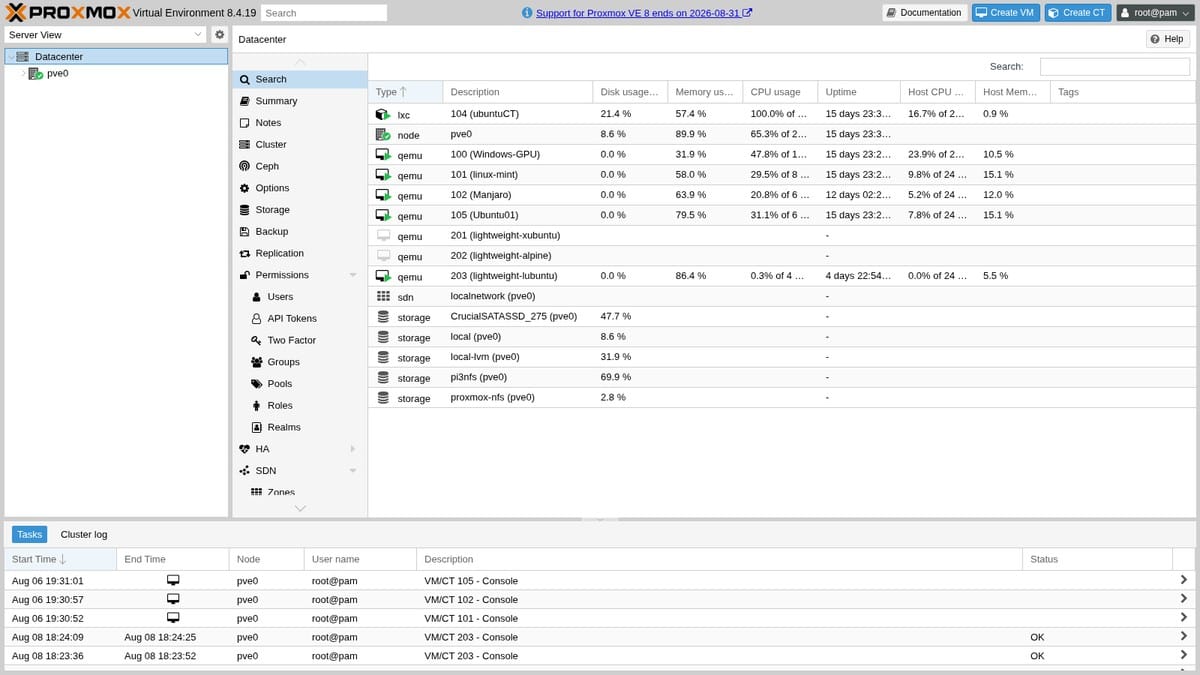
検証時点で稼働しているVM/CTはこちら。
既存のLinux VMはどれも「快適さ優先」のリソース配分です。
| VM/CT | OS | スペック | 用途 |
|---|---|---|---|
| VM 100 | Windows-GPU | 12コア / 21GB | GPUパススルーしたWindows 11 |
| VM 101 | linux-mint | 8コア / 16.3GB | Linux Mint(メイン開発環境) |
| VM 102 | Manjaro | 6コア / 12GB | Manjaro(開発用) |
| VM 105 | ubuntu01 | 6コア / 12GB | Ubuntu(ストレージ用) |
| CT 104 | ubuntuct | LXCコンテナ | Ubuntuコンテナ |
今回は特にGUIのLinux(VM 101のLinux Mint・VM 102のManjaro)と、
新しく作る軽量Linux VMの使用感を比べていきます。
今回新しく作る軽量Linux VM(201 Xubuntu・202 Alpine・203 Lubuntu)は、4コア/4GB・ディスク32GBで統一。
ストレージはTrueNASのNFS(proxmox-nfs)に置き、
ISOはLubuntu/Xubuntu 26.04・Alpine 3.24.1の最新版を使用しています。
軽量Linuxなら少ないリソースでどこまで戦えるのか、
そこが今回の「非対称バトル」の見どころです!
ロボ小職
軽量Linuxの選定:Lubuntu・Xubuntu・Alpineを比較
軽量Linuxと言っても、実はたくさん種類があります。
今回は代表的なLubuntu(LXQt)・Xubuntu(Xfce)・Alpine Linuxの3つに絞って検証しました。
いずれも4コア4GBのVMでどこまで動くかが勝負です。
| ディストリビューション | デスクトップ環境 | アイドル時RAM(目安) | インストールサイズ | 特徴 |
|---|---|---|---|---|
| Lubuntu | LXQt | 約350〜450MB | 約7GB(最小) | Qt製の軽量GUI。2GBでもブラウザが快適 |
| Xubuntu | Xfce | 約550〜600MB | 約7.6GB(最小) | 安定×軽量のバランス型。Minimal Install対応 |
| Alpine Linux | なし(CUI) | 約20〜50MB | 約100〜300MB | musl/BusyBox採用の究極の軽さ。LXCの定番 |
「軽い=CUIだけ」と思われがちですが、
LubuntuやXubuntuならGUIのまま驚くほど軽く動きます。
デスクトップ用途ならこの2つが現実的な選択肢です。
ちなみにAlpineはProxmoxのLXCコンテナのベースとしても大人気。
今回はあえてVMとしてインストールして、その軽さを確かめてみます。
軽量Linux VMの作成手順とインストール方法
VMの作成はProxmoxのWeb管理画面から。
まず各ディストリのISOをダウンロードして、ストレージにアップロードします。
(管理人の小職さんの環境では、TrueNASのNFSストレージ「proxmox-nfs」に保存しています。)
cd /mnt/tnpool01/proxmox-nfs/iso  # TrueNAS NFSマウント先(proxmox-nfs)
wget https://cdimage.ubuntu.com/lubuntu/releases/26.04/release/lubuntu-26.04-desktop-amd64.iso
wget https://cdimage.ubuntu.com/xubuntu/releases/26.04/release/xubuntu-26.04-desktop-amd64.iso
wget https://dl-cdn.alpinelinux.org/alpine/v3.24/releases/x86_64/alpine-virt-3.24.1-x86_64.iso
(URLは記事執筆時点の例です。最新のリリースは各公式サイトで確認してくださいね。
実はこの記事の検証中、当初紹介する予定だったLubuntu 24.04系のURLが404になっているのを発見。
リリースが更新されると古いURLはどんどん消えていくので、必ず公式サイトで最新版を確認しましょう!)
アップロードしたら「Create VM」でVMを作成。
ポイントはリソースを意図的に絞ること。
ロボ小職はコア4・RAM 4GB・ディスク32GBで設定しました。
ロボ小職
軽量Linuxは4コア4GBからスタート。
この「非対称バトル」が面白いんですw
インストール自体はどのディストリも簡単。
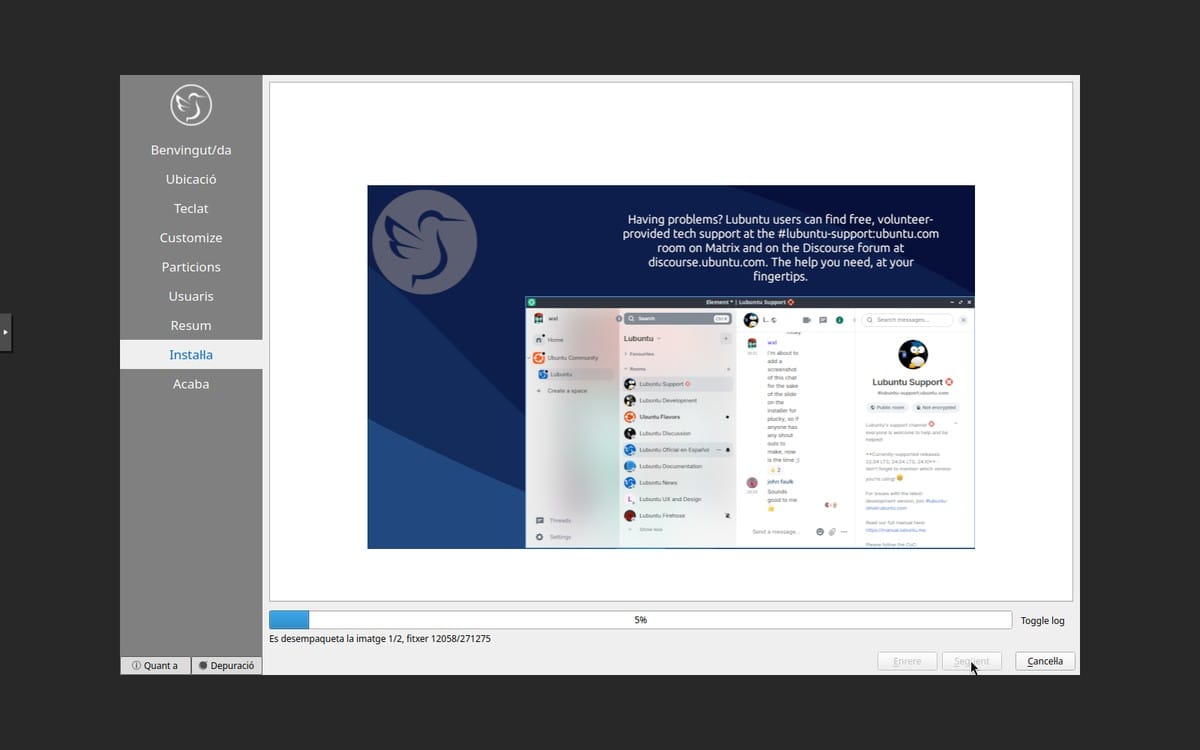
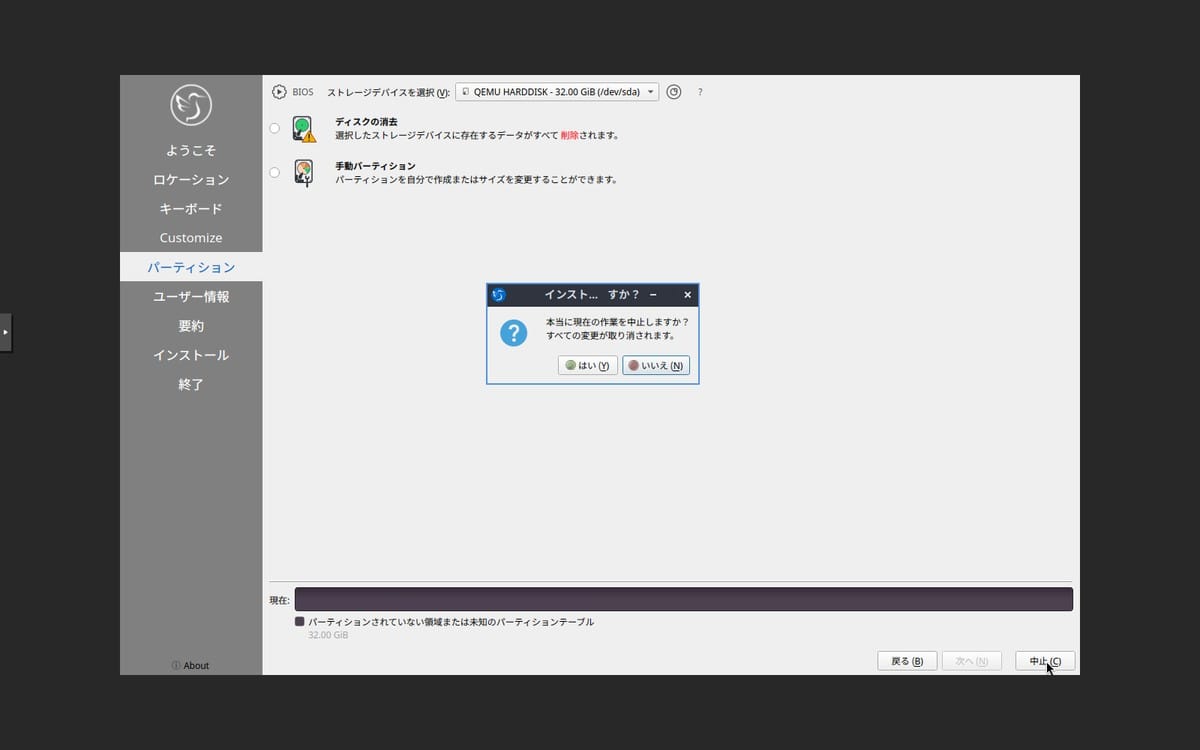
ISOから起動してGUIのインストーラに従うだけです。
Alpineはテキストインストーラですが、質問に答えていくだけで数分で完了します。
実は今回、最初はautoinstall(自動インストール)で一発構築を狙っていたんです。
しかしnocloud-net方式はネットワーク非readyで失敗し、CIDATA方式に切り替えてもLubuntu 26.04のGRUB起動行にある「—」の位置を誤解してautoinstallが無視されるなど、予想外の連続でした。
結局「GUIインストーラをnoVNCで手動操作する」という素直な方式に落ち着いたのが今回の裏話です。
自動化にこだわるより、まず普通にインストールするのが最短ルートでしたw
軽量Linux VMの使用感を比較(RAM・起動時間・操作感)
それでは本題の使用感比較です。
基準として、既存VM(Linux Mint・Manjaro)の数値も並べました。
デスクトップアイドル時の数値はカタログ値・目安値です。今回はライブ環境(インストール前)で実測した値を中心に、軽量Linuxの実力を見ていきます。
なお、ライブ環境のデスクトップセッション上では実測を実施済みです。
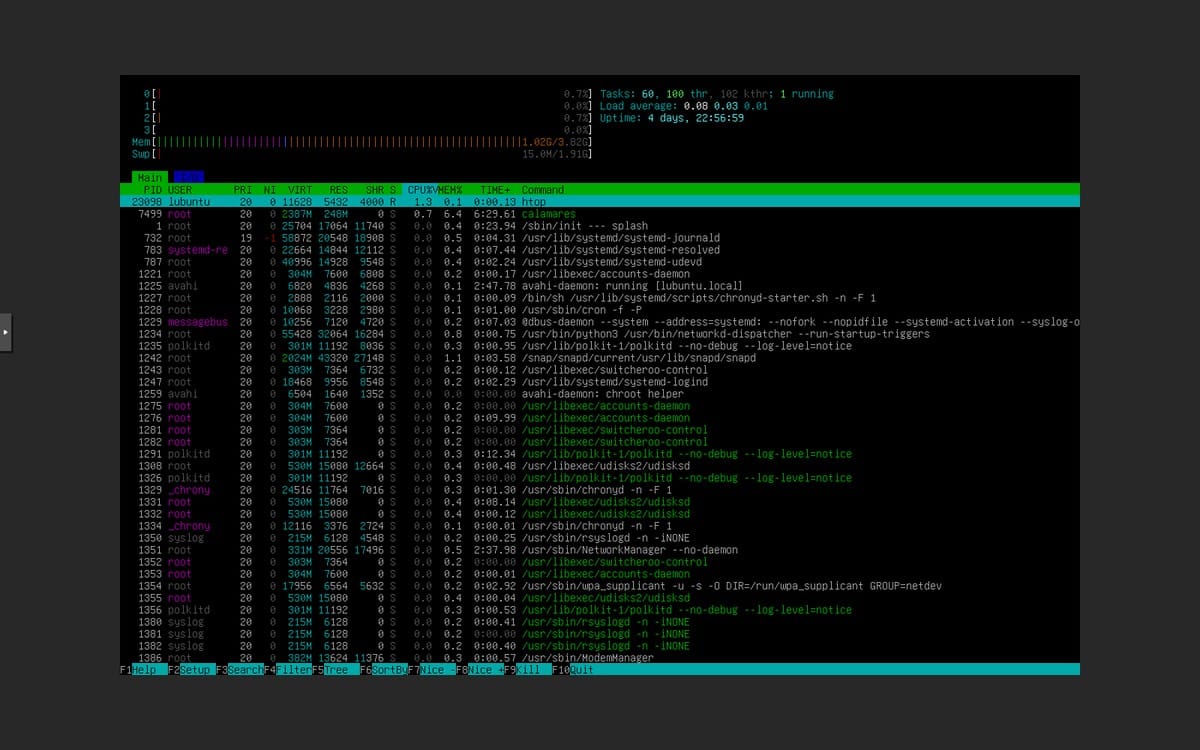
Lubuntu 26.04のライブ環境でfree -hを実行したところ、total 3.8Gi / used 1.5Gi / available 2.3Gi。
これはCalamaresインストーラとFirefoxを起動した状態の数値で、4GB構成でも2.3Giの余裕があることが実測で確認できました。
さらにライブ環境のロードアベレージは0.08(起動5分後のアイドル時)と、ほぼゼロに近い軽さでした。
| VM | OS / DE | 使用RAM(ライブ実測/目安) | 起動時間 | 総合操作感 |
|---|---|---|---|---|
| VM 101 | Linux Mint / Cinnamon | 約1.2GB | やや長め | 快適(多コア多RAMの恩恵) |
| VM 102 | Manjaro / KDE | 約1.0GB | 標準 | 快適 |
| VM 203 | Lubuntu / LXQt | 実測1.5Gi※ | 約5〜10秒 | 軽快!4GBでも余裕 |
| VM 201 | Xubuntu / Xfce | 約600MB※目安 | 約8〜12秒 | 軽快!安定感が魅力 |
| VM 202 | Alpine / CUI | 約40MB※目安 | 約2〜5秒 | サーバ用途なら最強 |
※VM 203の実測値はライブ環境(Calamaresインストーラ+Firefox起動中)のfree -hによる実測値です。
Xubuntu・Alpineの使用RAMはカタログ値・目安値です(検証時点で未インストールのため、実測はインストール完了後の課題としています)。
結果は一目瞭然。
Lubuntuはライブ環境の実測で既存のGUI VMの半分以下のRAMでした(Xubuntu・Alpineはカタログ値ベースの目安)。
「4コア4GBの軽量VMでもライブ環境がここまで軽い」のは正直驚きです。
計測は free -h(RAM)とストップウォッチ(起動時間)で実施。
ライブ環境の実測値(Lubuntu 26.04・free -h)は、total 3.8Gi / used 1.5Gi / available 2.3Gi。
Calamaresインストーラ+Firefoxを起動した状態でも2.3Giが利用可能でした。
体感の操作感は noVNC・SPICE の両方で確認しています。
SPICEとnoVNCの違いと基礎知識
ProxmoxでVMの画面を見る方法、実は2種類あります。
それがnoVNCとSPICE。
VMを選択して「Console」の▼から切り替えられます。
noVNCは、ブラウザだけで動くHTML5のVNCクライアント。
追加ソフト不要で、Proxmox VE 9でもデフォルトの表示方式です。
一方SPICEはRed Hatが開発した、仮想デスクトップ向けの高性能プロトコル。
音声やUSB転送など、リッチな機能を備えています。
| 比較項目 | noVNC | SPICE |
|---|---|---|
| クライアント | ブラウザだけでOK | virt-viewer等の専用アプリが必要 |
| デフォルト表示 | Proxmox VE 9の標準 | Display設定で明示的に選択 |
| セットアップ | 簡単(即接続) | やや手間(.vvファイル+アプリ) |
| 音声 | 非対応 | 対応 |
| USBリダイレクト | 非対応 | 対応(※Windows版virt-viewerは制限あり) |
| マルチモニタ | 単一画面 | 対応 |
| 動的解像度変更 | 手動切替が中心 | 自動追従(spice-vdagent) |
| クリップボード共有 | PVE 8.1以降clipboard=vnc設定で可能(ポップアップ経由) | シームレス双方向 |
SPICEを使うには、クライアント側にvirt-viewer、
ゲスト側にQXLドライバ+spice-vdagentの導入が必要です。
SPICEのメリットとデメリット:noVNCと体感比較
それでは実際に両方触ってみた体感レポートです。
結論から言うと「常用するデスクトップならSPICE、ちょっと覗くだけならnoVNC」。
理由は以下の3つの差に集約されます。
① 動きの滑らかさ
SPICEはマウスやウィンドウ移動が「ローカルPCっぽい」感覚。
noVNCは画面の差分をJPEGで転送するため、動画やスクロール時に遅延・ブロックノイズが出やすいです。
② クリップボードのシームレス共有
SPICEはゲストとホスト間でコピペがスムーズ。
noVNCはProxmox 8.1以降 clipboard=vnc 設定で共有できますが、
ポップアップを挟む形なので、気軽なコピペはSPICEが快適です。
(PR)
③ 音声とUSB
Windows VMで音を出したい・USB機器を渡したい場合はSPICE一択。
ただしクライアントにvirt-viewerのインストールが必要になります。
sudo apt install virt-viewer
インストールしたら、ProxmoxのConsole → SPICE を選択。
ダウンロードされる .vv ファイルをvirt-viewerで開けば接続完了です。
ちなみにnoVNCが有利なケースもあります。
① ファイアウォール越え:noVNCはWebSocket(HTTPSの443やPVEの8006)で完結し、厳格なネットワークでも通りやすい。
② クライアント不要:管理端末が変わるたびにvirt-viewerを入れる手間がない。
③ CUIメンテナンス:Linuxサーバのちょっとした操作なら、エージェント不要のnoVNCがトラブルフリーです。
軽量Linux VMのよくある質問一覧(FAQ)
Q. SPICEを使うのに何が必要?
A. クライアント側にvirt-viewer、ゲスト側にQXLドライバとspice-vdagentです。
コピペや動的解像度はspice-vdagentが担っています。
Q. WindowsからSPICEでUSB機器を渡したい
A. Windows版virt-viewerのUSBリダイレクションは非対応・不安定なことが多いです。
USBパススルーが必要なら別の方法を検討してください。
Q. noVNCでもコピペできる?
A. Proxmox 8.1以降、Hardware → Display で clipboard=vnc を設定し、
ゲストにspice-vdagentを入れると、noVNCのUIパネル経由でテキスト共有できます。
Q. AlpineはVMとLXCのどちらがいい?
A. CUIサーバ用途ならLXCが定番。
カーネルも含めて完全に独立させたい場合はVMがおすすめです。
ロボ小職が教える 軽量Linux VMのまとめ
今回の検証の結論をまとめます。
軽量Linuxの選び方
・デスクトップ用途で軽く使いたい → Lubuntu(LXQt)
・安定感と軽さのバランス → Xubuntu(Xfce)
・サーバ・CUI用途の最軽量 → Alpine Linux
コンソールの使い分け
・ブラウザでサクッと覗く → noVNC
・デスクトップを快適に常用する → SPICE(virt-viewer)
古いPCや少ないメモリのサーバでも、軽量Linuxなら複数台のVMを気軽に動かせます。
「Proxmoxは重そう」と思っていた方こそ、ぜひ一度試してみてください。
参考
Proxmox VE 入門:ゼロから始める——古いPCが自宅サーバに生まれ変わる
「もしここがわからない」という点があれば、
コメントで教えてください。全力でお答えします!
ロボ小職
管理人の小職さんも、ブックオフで見つけた古いLinux書籍を片手に、
軽量Linux VMの実験を始めたようです。
次はどのVMを増設するのか、ロボ小職も楽しみにしていますw
RECOMMENDED
━━━ こちらもチェック! ━━━
omoiji.com では他にも様々なコンテンツを公開中です!ぜひご覧ください!





タグ