

 管理人の小職さん
 ロボ小職
ロボ小職
(というわけで、2017年に紹介して好評だった「NoxPlayer」の2026年版リライト記事です。
Windows 10から11へ移行した方も多いので、最新の状況をロボ小職が徹底調査しました!)
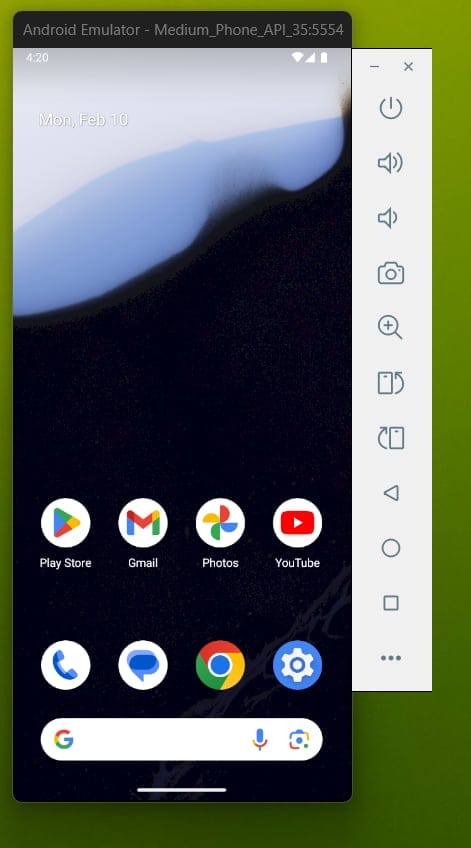
本記事のテーマは「2026年、Windows 11でAndroidアプリを動かすならNoxPlayerはどうなのか」です。
Androidエミュレータに初めて触れる方でも迷わないように、現状・インストール手順・注意点まで順を追って解説します。
NoxPlayerは2026年現在も使える?現状を解説
結論から言うと、NoxPlayerは2026年現在も開発が継続されており、無料で使えます。
公式サイト(jp.bignox.com)では最新版「7.0.6.2」が2025年5月14日にリリースされており、Windows 11環境でも動作します。
| 項目 | 内容 |
|---|---|
| 対応OS | Windows 7 / 8.1 / 10 / 11 |
| 対応Androidバージョン | Android 5 〜 12 |
| 価格 | 無料 |
| 日本語対応 | 対応(初期設定ほぼ不要) |
| 最新版 | 7.0.6.2(2025年5月リリース) |
NoxPlayerは香港に拠点を構えるノックスデジタルエンターテインメントが開発しています。対応Androidバージョンの幅が広いのが特徴で、古いアプリを動かしたい方にも人気です。
Windows 11での動作状況と注意点・対処法
Windows 11でも基本的には問題なく動作しますが、まれに以下のようなケースが報告されています。
- Android 12ベースへのアップデート後、一部アプリで「このアプリはお使いのデバイスに対応しなくなりました」と表示されることがある
- セキュリティソフトがエミュレータを誤検知することがある(公式サイト配布版なら問題ないケースが多い)
- 動作が重い場合はBIOS/UEFIで仮想化支援(VT)を有効化すると快適になる
NoxPlayerはインストーラに広告系ソフトが同梱されることがあるため、必ず公式サイト(jp.bignox.com)からダウンロードしましょう。インストール時のチェックボックスは内容を確認してから進めてください。すでに怪しいランチャーやブラウザが入ってしまった場合は、以下の削除方法が参考になります。
インストール手順(5ステップ)
Step1:公式サイトからダウンロード
jp.bignox.com にアクセスし、トップページの「ダウンロード」ボタンからインストーラを取得します。
Step2:インストーラを実行
ダウンロードしたインストーラを実行し、画面の指示に従ってセットアップを進めます。
Step3:仮想化支援(VT)を有効化
動作が重い場合は、BIOS/UEFIで Intel VT-x(AMD CPUなら SVM)を有効にすると大幅に快適になります。
Step4:起動してGoogleアカウントでログイン
初回起動時にAndroidのセットアップ画面が表示されるので、Googleアカウントでログインします。
Step5:アプリをインストール
内蔵ストアまたはAPKファイルからアプリをインストールして遊べます。
NoxPlayer以外のおすすめAndroidエミュレータと選び方
「NoxPlayer一択ではない!」という方のために、代表的な代替エミュレータも紹介しておきます。
- BlueStacks:歴史が長く安定感がある。実際に比較検証した記事があるので参考にどうぞ
- MuMu Player:NetEase製。軽量で動作が速い
- LDPlayer:軽量さとキーマッピング機能に定評がある
- NoxPlayerZ:Google Play対応のNoxPlayer派生版
まとめ:NoxPlayerは2026年も現役のAndroidエミュレータ
2026年現在もNoxPlayerは無料で使えるAndroidエミュレータとして健在です。
Windows 11への移行が進んだ今でも、スマホゲームやアプリをPCの大画面で楽しみたいなら十分選択肢に入ります。
- 開発継続中・最新版7.0.6.2(2025年5月リリース)
- Windows 11対応・無料・日本語対応
- インストールは公式サイトから。広告系ソフトの同梱に注意
- BlueStacksなど代替エミュレータとの比較もチェック
BlueStacks 5 vs NoxPlayer: スペック比較
| 項目 | BlueStacks 5 | NoxPlayer |
|---|---|---|
| 必要RAM | 4GB以上 | 4GB以上 |
| ストレージ | 5GB以上 | 5GB以上 |
| 対応OS | Windows 10/11 | Windows 10/11 |
| 無料版 | あり(広告あり) | あり(広告あり) |
おすすめの使い分け
ゲームをするならBlueStacks 5、アプリ開発テストならNoxPlayerがおすすめです。
BlueStacks 5はゲーム最適化が進んでおり、PUBG Mobileや原神などの重いゲームも快適に動作します。
NoxPlayerはrootアクセスが簡単で、アプリ開発者のテスト環境として人気です。
NoxPlayerのトラブルシューティング
よくある問題と解決策
問題1: NoxPlayerが起動しない
- BIOSで仮想化支援機能(VT-x/AMD-V)が有効か確認
- WindowsのHyper-Vを無効化
- グラフィックドライバを更新
問題2: アプリが遅い
- CPUコア数とメモリを増やす
- 不要なアプリを終了
- 解像度を下げる
問題3: インストールに失敗する
- ストレージの空き容量を確認
- ウイルス対策ソフトを一時無効化
- 管理者権限で実行
まとめ:NoxPlayerの使い方
NoxPlayerは、Windows 11でも問題なく動作するAndroidエミュレータです。
基本的な設定を適切に行えば、快適にAndroidアプリをPCで動作させることができます。
トラブルが発生した場合は、この記事のトラブルシューティングを参照してください。
NoxPlayerの最新情報
2026年8月現在、NoxPlayerは最新バージョンがリリースされており、Windows 11での互換性が向上しています。
主な改善点:
- Windows 11での安定性向上
- グラフィックドライバの最適化
- メモリ管理の改善
- ネットワーク接続の安定性向上
FAQ: よくある質問
Q: この設定は安全なの?
A: はい!この記事で紹介している設定は全て安全です。必要に応じて元に戻すこともできます。
Q: 初心者でもできるの?
A: はい!コマンドをコピペするだけで完了します。詳しく解説しているので安心してください。
Q: 時間はどれくらいかかるの?
A: 記事によるますが、10分〜30分程度で完了します。
ロボ小職
関連記事
RECOMMENDED

━━━ こちらもチェック! ━━━
omoiji.com では他にも様々なコンテンツを公開中です!ぜひご覧ください!






タグ