

 管理人の小職さん
 ロボ小職
ロボ小職
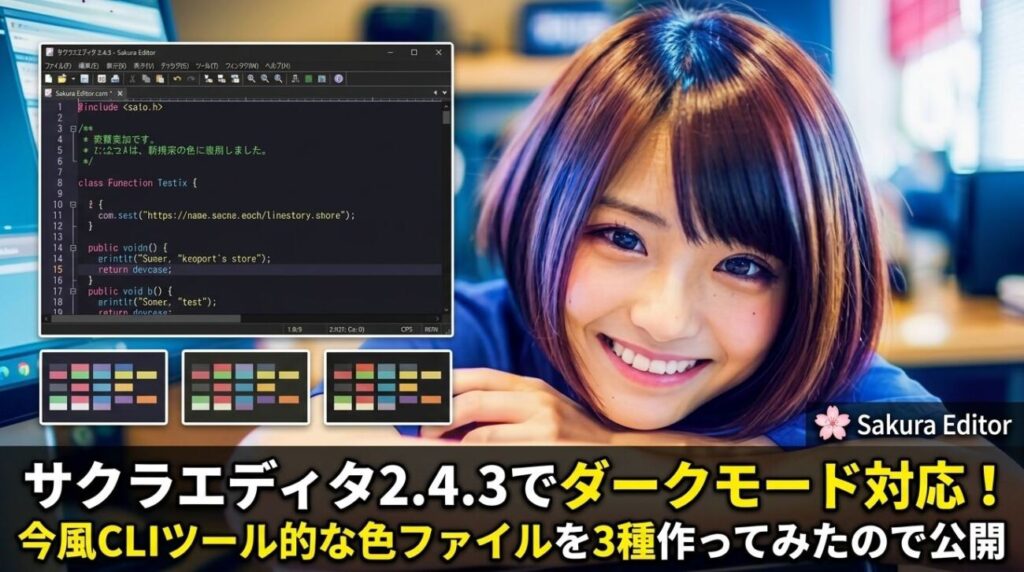
会社のPCでも愛用しているサクラエディタ。実は2026年8月8日、約3年8か月ぶりに大型アップデート(Ver.2.4.3)がリリースされて、待望のダークモード対応が実装されました。
ただ、ダークモードといっても「チェックを入れれば全部が暗くなる」わけではありません。今回の更新は「UI(メニューやウィンドウ枠)のダーク化」と、「編集領域の色ファイル」という2段構造になっています。
この記事では、その設定方法と、VS Codeやターミナルのような派手めな配色にした色ファイルを3種類用意したので、コピペですぐ使える形で紹介します。
詳しくはmacOSの設定の見直しやWindows 11の高速化の記事も合わせてチェックしてみてください。
サクラエディタ v2.4.3 が約3年8か月ぶりに更新された
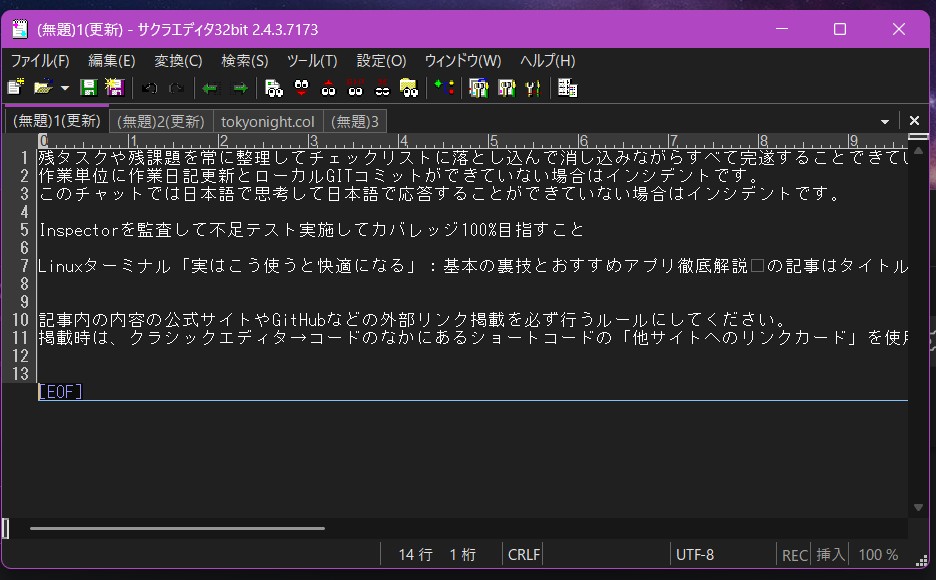
前回のリリース(v2.4.2)は2022年12月10日。約3年8か月ぶりの更新です。窓の杜でも「『サクラエディタ』に約3年8カ月ぶりの更新、ダークモード/EditorConfig/IVSなどに対応」と報じられていました。
今回の主な変更点はこんな感じ。
- ダークモード対応(UI全体の暗い配色をONにできる)
- EditorConfig への簡易対応(indent_style / indent_size / tab_width の3項目)
- IVS(異体字セレクタ)対応(「渡邊」の「邊」みたいな字形違いを正しく扱える)
- マクロで Python が利用可能に
- Windows PowerShell 5.1 向けの定義ファイル追加
- パフォーマンス改善(ファイルを開く処理のマルチスレッド化など)
なお、対応OSは Windows 10 以降です(Windows 7 / 8.1 はサポート対象外)。ライセンスは zlib License で、商用利用も含めて自由に使えます。
サクラエディタのダークモード設定方法(UIを暗くする)
まず、ウィンドウ枠やメニューをダークにする設定です。ここはシンプル。
メニューの[設定]→[共通設定]を開き、[ウィンドウ]タブの基本設定にある「ダークモード」にチェックを入れます。
管理人の小職さん
ただし、ここで注意。
つまり「メニューダークなのに本文が白くて眩しい」が通常の初期状態。本文まで暗くするには、次の色ファイル(.col)のインポートが必要です。
サクラエディタを本文までダークにする色ファイル(.col)
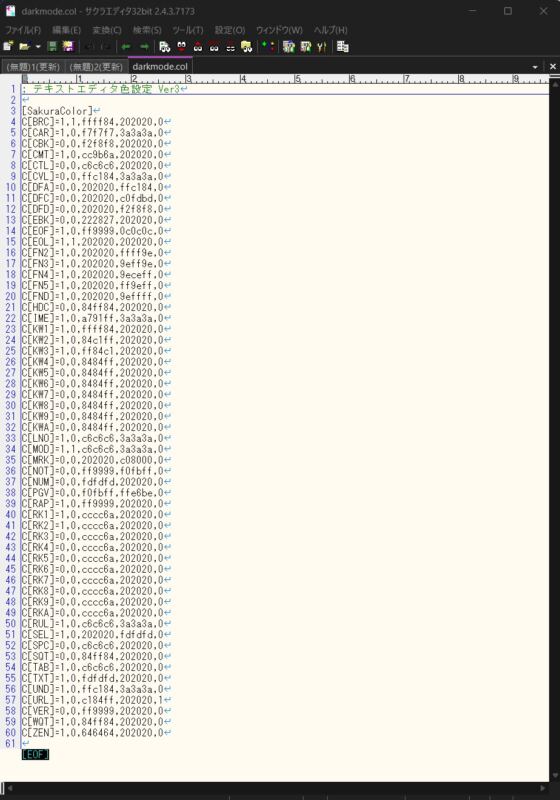
本文の配色は、[設定]→[タイプ別設定]→[カラー]タブから設定します。一から設定するのもいいですが、色ファイル(.col)をインポートすれば1ステップで適用できます。
手順は3つ。
- [エクスポート]で今の設定を保存しておく(バックアップ)
- [インポート]で .col ファイルを選ぶ
- [OK]で確定
ロボ小職
あと、色ファイルを選ぶ上でのポイントが形式の注意が2つあります。
- 形式は「; テキストエディタ色設定 Ver3」から始まる新しい形式であること(古い形式の .col は読めない場合がある)
- UTF-8(BOM 付き)で保存すること(BOM 無しはインポートに失敗することがあります)
用意した3種の色ファイルは、いずれもこの形式に沿って作成済みです。
【コピペ可】CLIツール風サクラエディタ用色ファイル3種類を作ってみた
いよいよ、VS Code やターミナルを使い慣れた人が「いつもの配色」をサクラエディタに持ち込める、CLI ツール風の派手めな配色を3種類紹介します。いずれもコピペで使えるように、中身をそのまま貼り付けています。
① Dracula 風(紫ベースの定番ダーク)
/ This is a comment – 紫がかったグレー function highlight(text) { return text.replace(/pattern/, ‘$1’); }
const result = highlight(‘Hello Dracula!’);
export default draculaTheme;
背景は #282a36、文字は #f8f8f2。キーワードは鮮やかなマゼンタ #ff79c6 が映える、ダークテーマの定番です。
; テキストエディタ色設定 Ver3

[Dracula Dark]
C[BRC]=1,1,ffff84,282a36,0
C[CAR]=1,0,f8f8f2,44475a,0
C[CBK]=0,0,f2f8f8,282a36,0
C[CMT]=1,0,6272a4,282a36,0
C[CTL]=0,0,bd93f9,282a36,0
C[CVL]=0,0,ff79c6,44475a,0
C[DFA]=0,0,282a36,ff79c6,0
C[DFC]=0,0,282a36,50fa7b,0
C[DFD]=0,0,282a36,f8f8f2,0
C[EBK]=0,0,21222c,282a36,0
C[EOF]=1,0,ff5555,282a36,0
C[EOL]=1,1,44475a,282a36,0
C[FN2]=1,0,ffb86c,282a36,0
C[FN3]=1,0,50fa7b,282a36,0
C[FN4]=1,0,8be9fd,282a36,0
C[FN5]=1,0,ff79c6,282a36,0
C[FND]=1,0,282a36,f8f8f2,0
C[HDC]=0,0,50fa7b,282a36,0
C[IME]=1,0,a791ff,44475a,0
C[KW1]=1,0,ff79c6,282a36,0
C[KW2]=1,0,8be9fd,282a36,0
C[KW3]=1,0,50fa7b,282a36,0
C[KW4]=0,0,6272a4,282a36,0
C[KW5]=0,0,6272a4,282a36,0
C[KW6]=0,0,6272a4,282a36,0
C[KW7]=0,0,6272a4,282a36,0
C[KW8]=0,0,6272a4,282a36,0
C[KW9]=0,0,6272a4,282a36,0
C[KWA]=0,0,6272a4,282a36,0
C[LNO]=1,0,6272a4,44475a,0
C[MOD]=1,1,6272a4,44475a,0
C[MRK]=0,0,ffb86c,44475a,0
C[NOT]=0,0,ff5555,ffb86c,0
C[NUM]=0,0,f8f8f2,282a36,0
C[PGV]=0,0,f8f8f2,ffb86c,0
C[RAP]=1,0,ff5555,282a36,0
C[RK1]=1,0,ffb86c,282a36,0
C[RK2]=1,0,ffb86c,282a36,0
C[RK3]=0,0,ffb86c,282a36,0
C[RK4]=0,0,ffb86c,282a36,0
C[RK5]=0,0,ffb86c,282a36,0
C[RK6]=0,0,ffb86c,282a36,0
C[RK7]=0,0,ffb86c,282a36,0
C[RK8]=0,0,ffb86c,282a36,0
C[RK9]=0,0,ffb86c,282a36,0
C[RKA]=0,0,ffb86c,282a36,0
C[RUL]=1,0,6272a4,44475a,0
C[SEL]=1,0,282a36,f8f8f2,0
C[SPC]=0,0,6272a4,282a36,0
C[SQT]=0,0,50fa7b,282a36,0
C[TAB]=1,0,6272a4,282a36,0
C[TXT]=1,0,f8f8f2,282a36,0
C[UND]=1,0,ff79c6,44475a,0
C[URL]=1,0,ff79c6,282a36,1
C[VER]=0,0,ff5555,282a36,0
C[WQT]=0,0,50fa7b,282a36,0
C[ZEN]=1,0,6272a4,282a36,0
② Tokyo Night 風(青紫ベースのモダン配色)
/ Tokyo Night – 青紫がかったモダンな配色 function applyTheme(config) { return config.map(item => item.name); }
const settings = applyTheme([‘Dracula’, ‘Tokyo Night’]);
export default tokyoNightTheme;
背景は #1a1b26、文字は #c0caf5。青紫ベースで長時間の作業にも眼睛が疲れにくい、モダンな配色です。
(PR)
; テキストエディタ色設定 Ver3

[Tokyo Night]
C[BRC]=1,1,9ece6a,1a1b26,0
C[CAR]=1,0,41a6b5,24253a,0
C[CBK]=0,0,c0caf5,1a1b26,0
C[CMT]=1,0,565f89,1a1b26,0
C[CTL]=0,0,9e7eff,1a1b26,0
C[CVL]=0,0,7dcfff,24253a,0
C[DFA]=0,0,1a1b26,7dcfff,0
C[DFC]=0,0,1a1b26,73daca,0
C[DFD]=0,0,1a1b26,c0caf5,0
C[EBK]=0,0,16161e,1a1b26,0
C[EOF]=1,0,f7768e,1a1b26,0
C[EOL]=1,1,414868,1a1b26,0
C[FN2]=1,0,ff9e64,1a1b26,0
C[FN3]=1,0,9ece6a,1a1b26,0
C[FN4]=1,0,7dcfff,1a1b26,0
C[FN5]=1,0,bb9af7,1a1b26,0
C[FND]=1,0,1a1b26,c0caf5,0
C[HDC]=0,0,73daca,1a1b26,0
C[IME]=1,0,9e7eff,414868,0
C[KW1]=1,0,bb9af7,1a1b26,0
C[KW2]=1,0,7aa2f7,1a1b26,0
C[KW3]=1,0,9ece6a,1a1b26,0
C[KW4]=0,0,565f89,1a1b26,0
C[KW5]=0,0,565f89,1a1b26,0
C[KW6]=0,0,565f89,1a1b26,0
C[KW7]=0,0,565f89,1a1b26,0
C[KW8]=0,0,565f89,1a1b26,0
C[KW9]=0,0,565f89,1a1b26,0
C[KWA]=0,0,565f89,1a1b26,0
C[LNO]=1,0,565f89,414868,0
C[MOD]=1,1,565f89,414868,0
C[MRK]=0,0,ff9e64,414868,0
C[NOT]=0,0,f7768e,e0af68,0
C[NUM]=0,0,c0caf5,1a1b26,0
C[PGV]=0,0,c0caf5,ff9e64,0
C[RAP]=1,0,f7768e,1a1b26,0
C[RK1]=1,0,e0af68,1a1b26,0
C[RK2]=1,0,e0af68,1a1b26,0
C[RK3]=0,0,e0af68,1a1b26,0
C[RK4]=0,0,e0af68,1a1b26,0
C[RK5]=0,0,e0af68,1a1b26,0
C[RK6]=0,0,e0af68,1a1b26,0
C[RK7]=0,0,e0af68,1a1b26,0
C[RK8]=0,0,e0af68,1a1b26,0
C[RK9]=0,0,e0af68,1a1b26,0
C[RKA]=0,0,e0af68,1a1b26,0
C[RUL]=1,0,565f89,414868,0
C[SEL]=1,0,1a1b26,c0caf5,0
C[SPC]=0,0,565f89,1a1b26,0
C[SQT]=0,0,73daca,1a1b26,0
C[TAB]=1,0,565f89,1a1b26,0
C[TXT]=1,0,c0caf5,1a1b26,0
C[UND]=1,0,7dcfff,414868,0
C[URL]=1,0,bb9af7,1a1b26,1
C[VER]=0,0,f7768e,1a1b26,0
C[WQT]=0,0,73daca,1a1b26,0
C[ZEN]=1,0,565f89,1a1b26,0
③ One Dark 風(VS Code 使いに馴染むバランス型)
/ One Dark – Atom由来のバランス型ダークテーマ function renderCode(source) { return source.split(/pattern/, 2); }
const output = renderCode(‘Hello One Dark!’);
export default oneDarkTheme;
※ 実際の表示はサクラエディタの「タイプ別設定」→「カラー」タブで .col ファイルをインポートすると上記のようになります。
背景は #282c34、文字は #abb2bf。Atom 由来で知られる、バランスの良い定番ダークです。VS Code の Dark 系テーマ使いには特に馴染きます。
; テキストエディタ色設定 Ver3

[One Dark]

C[BRC]=1,1,98c379,282c34,0
C[CAR]=1,0,56b6c2,3b4048,0
C[CBK]=0,0,abb2bf,282c34,0
C[CMT]=1,0,5c6370,282c34,0
C[CTL]=0,0,c678dd,282c34,0
C[CVL]=0,0,61afef,3b4048,0
C[DFA]=0,0,282c34,61afef,0
C[DFC]=0,0,282c34,98c379,0
C[DFD]=0,0,282c34,abb2bf,0
C[EBK]=0,0,21252b,282c34,0
C[EOF]=1,0,e06c75,282c34,0
C[EOL]=1,1,3e4451,282c34,0
C[FN2]=1,0,d19a66,282c34,0
C[FN3]=1,0,98c379,282c34,0
C[FN4]=1,0,61afef,282c34,0
C[FN5]=1,0,c678dd,282c34,0
C[FND]=1,0,282c34,abb2bf,0
C[HDC]=0,0,98c379,282c34,0
C[IME]=1,0,c678dd,3e4451,0
C[KW1]=1,0,c678dd,282c34,0
C[KW2]=1,0,61afef,282c34,0
C[KW3]=1,0,98c379,282c34,0
C[KW4]=0,0,5c6370,282c34,0
C[KW5]=0,0,5c6370,282c34,0
C[KW6]=0,0,5c6370,282c34,0
C[KW7]=0,0,5c6370,282c34,0
C[KW8]=0,0,5c6370,282c34,0
C[KW9]=0,0,5c6370,282c34,0
C[KWA]=0,0,5c6370,282c34,0
C[LNO]=1,0,5c6370,3e4451,0
C[MOD]=1,1,5c6370,3e4451,0
C[MRK]=0,0,d19a66,3e4451,0
C[NOT]=0,0,e06c75,d19a66,0
C[NUM]=0,0,abb2bf,282c34,0
C[PGV]=0,0,abb2bf,d19a66,0
C[RAP]=1,0,e06c75,282c34,0
C[RK1]=1,0,d19a66,282c34,0
C[RK2]=1,0,d19a66,282c34,0
C[RK3]=0,0,d19a66,282c34,0
C[RK4]=0,0,d19a66,282c34,0
C[RK5]=0,0,d19a66,282c34,0
C[RK6]=0,0,d19a66,282c34,0
C[RK7]=0,0,d19a66,282c34,0
C[RK8]=0,0,d19a66,282c34,0
C[RK9]=0,0,d19a66,282c34,0
C[RKA]=0,0,d19a66,282c34,0
C[RUL]=1,0,5c6370,3e4451,0
C[SEL]=1,0,282c34,abb2bf,0
C[SPC]=0,0,5c6370,282c34,0
C[SQT]=0,0,98c379,282c34,0
C[TAB]=1,0,5c6370,282c34,0
C[TXT]=1,0,abb2bf,282c34,0
C[UND]=1,0,61afef,3e4451,0
C[URL]=1,0,c678dd,282c34,1
C[VER]=0,0,e06c75,282c34,0
C[WQT]=0,0,98c379,282c34,0
C[ZEN]=1,0,5c6370,282c34,0
管理人の小職さん
ロボ小職
サクラエディタのダークモード設定を職場にも持って行く
小職は会社の仕事でもサクラエディタが必須ツールになっています。ローカルでのメモやログの確認、CSVの加工なんかは、IDEを立ち上げるほどではないけれどメモ帳では厳しい、という場面をよく拾ってくれます。
今まで会社のPCは明るい配色のままだったのですが、職場のサクラエディタも新バージョン(Ver.2.4.3)なら、色のカスタマイズが簡単になったから、やる気になるかも♪
管理人の小職さん
ロボ小職
ライセンスが zlib License なので、商用利用も含めて自由に使えます。exe ファイルをそのまま展開して使えるから、インストール不要で即使えるのが便利だよ。
サクラエディタのダークモード設定は「UI」と「本文」の2段階で完結する
サクラエディタのダークモード設定、意外とやることが2段階に分かれていましたね。
- [設定]→[共通設定]→[ウィンドウ]タブで「ダークモード」をオン(UI が暗くなる)
- [設定]→[タイプ別設定]→[カラー]から .col をインポート(本文が暗くなる)
この2つをやっと、サクラエディタ全体がダークに揃います。今回の更新で、四半世紀近く愛されてきたエディタが一気に「今」の環境に飛び乗ってきた感があります。
まずは同梱の3つの色ファイルから試してみてください。お気に入りの1つが見つかるといいですね。
お気に入りの1つを見つけるのが最重要ポイントですよ。
管理人の小職さん
(PR)





タグ