

最近すっかりLinuxの方がWindowsよりも好きにできて使いやすい小職です。
以前、Raspberry Pi 5(ラズパイ5)の初期設定と性能検証を行い、その圧倒的な進化に驚愕したことは記憶に新しいところです。
しかし、単なる検証機として棚に並べておくには、この「爆速になったラズパイ」はあまりにも惜しい。
そこで今回は、Amazonで「全部入り」の決定版とも言える「Vesiri Raspberry Pi 5 Starter Kit」をポチって更に買い増してw


 小職
小職
小職の掲げる「在宅ワーク環境向上活動」の一環として、デュアルモニタなデスクトップPC!なのにサーバとしても稼働してしまう環境を構築してみました。
この手のひらサイズのかわいい子をどこまで実戦投入できたのか、ネットリとしたレビューをお届けします 。
Vesiri Raspberry Pi 5 Starter Kitがアマゾンから着弾!
Amazonプライムなのでポチったらすぐに届きました♪
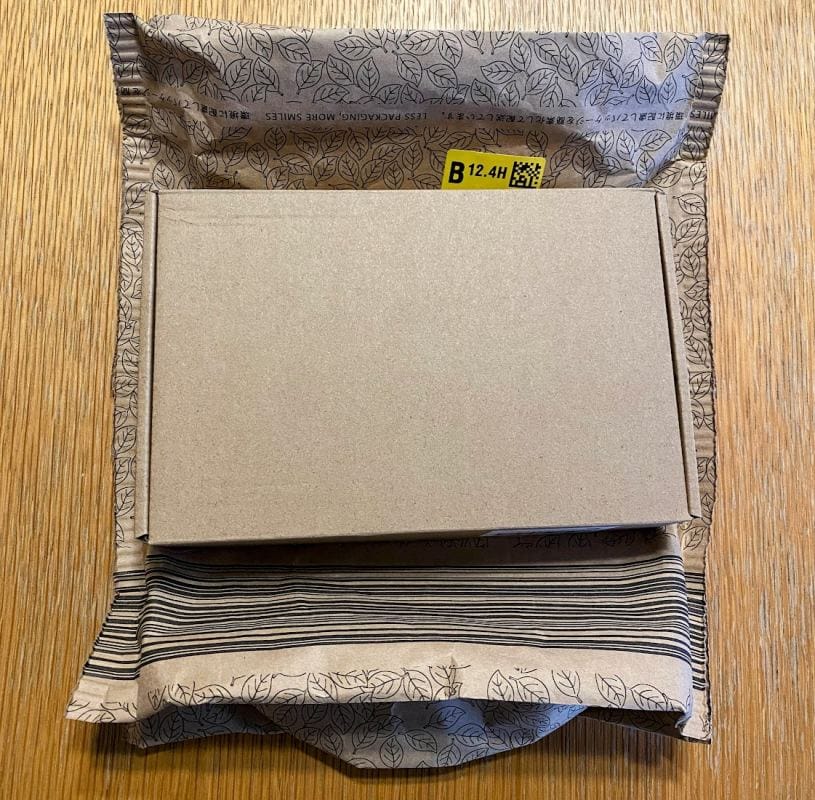
最近だと、段ボール箱ではなくて、この手の紙袋状態で届くアマゾン商品が多くて簡易包装で良いと思います~
我が家にいつも持ってきてくれる顔見知りレベルのAmazon配送の兄さんは、いつも家に誰かいるのでちゃんとインターホンで玄関までやってきてくれて手渡ししてくれて、いい感じの関係になっていますw
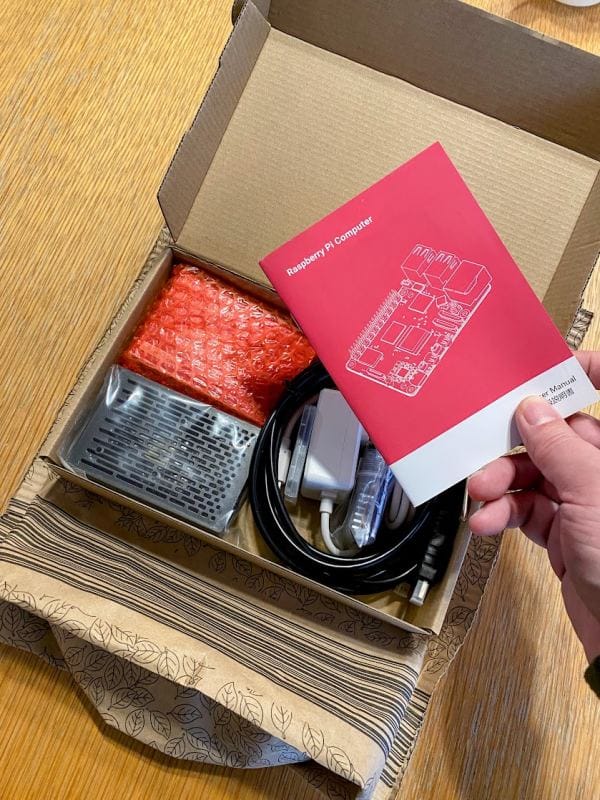
いざ開封!けっこー親切そうな評判のラズパイ5セットだったのでチョイスしたんですが、他で見ないようなマニュアルまで同梱されていましたよ。良さげな予感…
Vesiri Raspberry Pi 5 Starter Kitの中身を徹底チェック
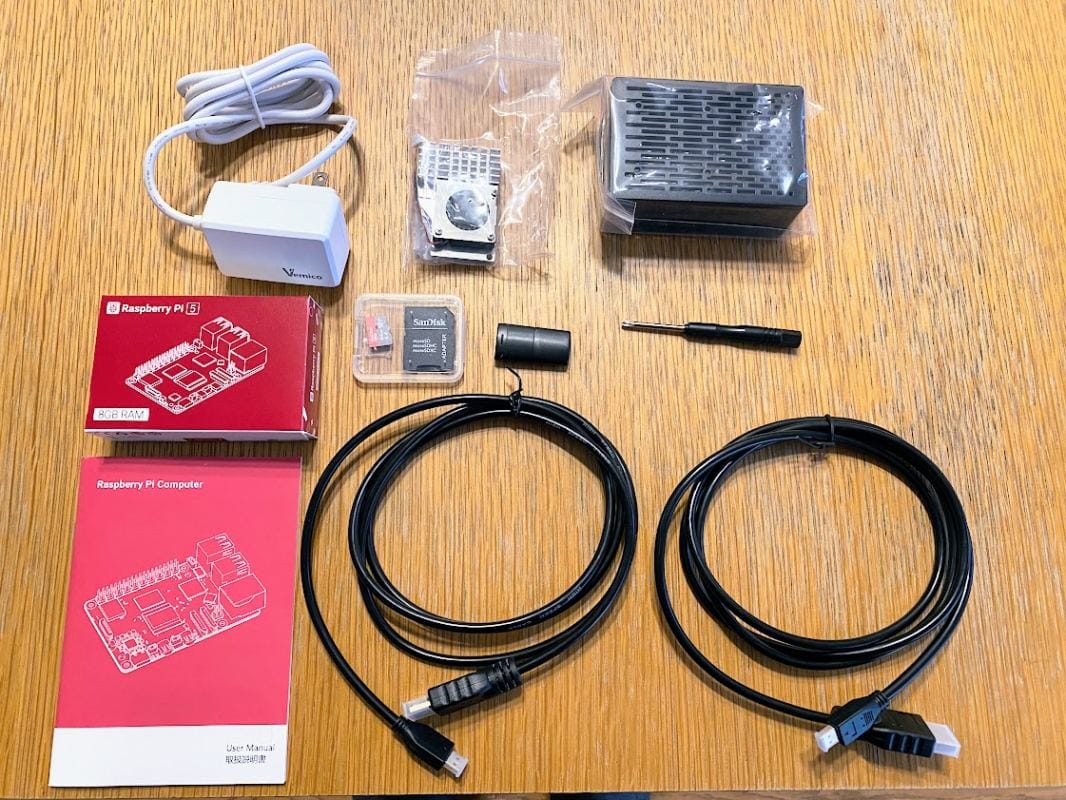
最近は円安の影響もあり、ラズパイ本体に加えて電源やケース、冷却パーツを個別に揃えると、意外とコストが嵩むのが悩みどころです。その点、今回の「Vesiri Raspberry Pi 5 Starter Kit」は、これさえあれば即座にラズパイをデスクトップPCとして環境構築を始められる充実ぶり。
付属品は、以下の感じでした
- アクティブクーラー(純正品形状)
ラズパイ5は「爆熱」です。かつてのラズパイ3bも爆熱で、CPU温度が80℃から50℃まで下げた苦労を知る小職としては、この強力な冷却機構は必須装備と言えます。
ラズパイ純正のアクティブクーラーと同じような形状なのもいい感じ。 - 5V/5A PD電源アダプター
ここが最重要ポイント。ラズパイ5の性能をフルに引き出すには、ちょっと個性的すぎるw
専用規格のACアダプタ電源が欠かせません。 - 64GB microSDカード & カードリーダー
OSイメージの焼き込みも、付属のリーダーがあれば即座に完了します。
付属のmicroSDカードは64GBと普通に使うならば十分な容量のカードも付属しているのでそのまま使えます♪ - ABS黒色ケース
ぱっと見ではアルミケースなのかしら?と思っていましたが、丈夫で軽量な樹脂製のケースでした。メッシュ感がぱないのでエアーフローが重視された設計なので、これはこれで良さげ。 - MicroHDMIケーブル×2
デュアルモニタ構築を前提としているため、ケーブルが2本標準で付属しているのは非常に気が利いています。
まさに、妥協なき構成!
前回のラズパイセットでは、結局マイクロHDMIケーブルを追加購入したりと、それだけじゃ使えない系のセットだったもので…
今回は本当にコレだけで済ます!が実現できそうなセットをチョイスしました。
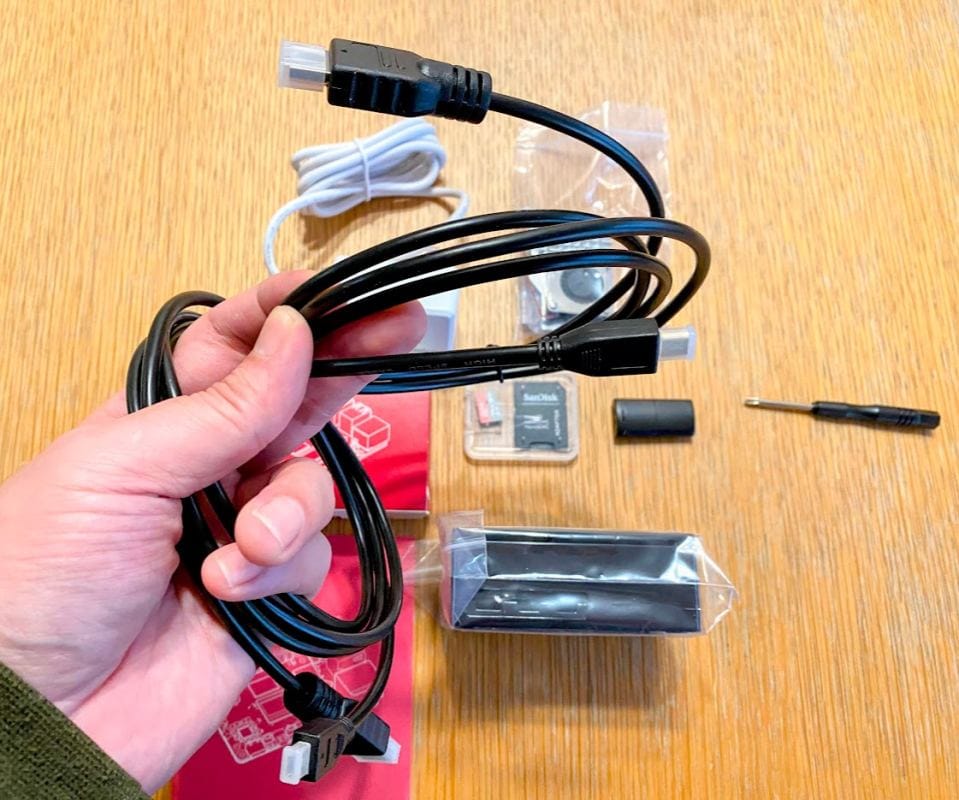
「Vesiri Raspberry Pi 5 Starter Kit」をチョイスした決めてポイントはコチラですよ。マイクロHDMIケーブルがちゃんと付属している!という点です。
しかも2本付属www
Raspberry Pi5にはHDMI出力2ポートありますしね。
しかし、そのポートを2つとも利用する場合は、小職的には考えていなかったwww
なので、そんなおもしろ構成もちゃんとチャレンジしてみたいと思っております♪
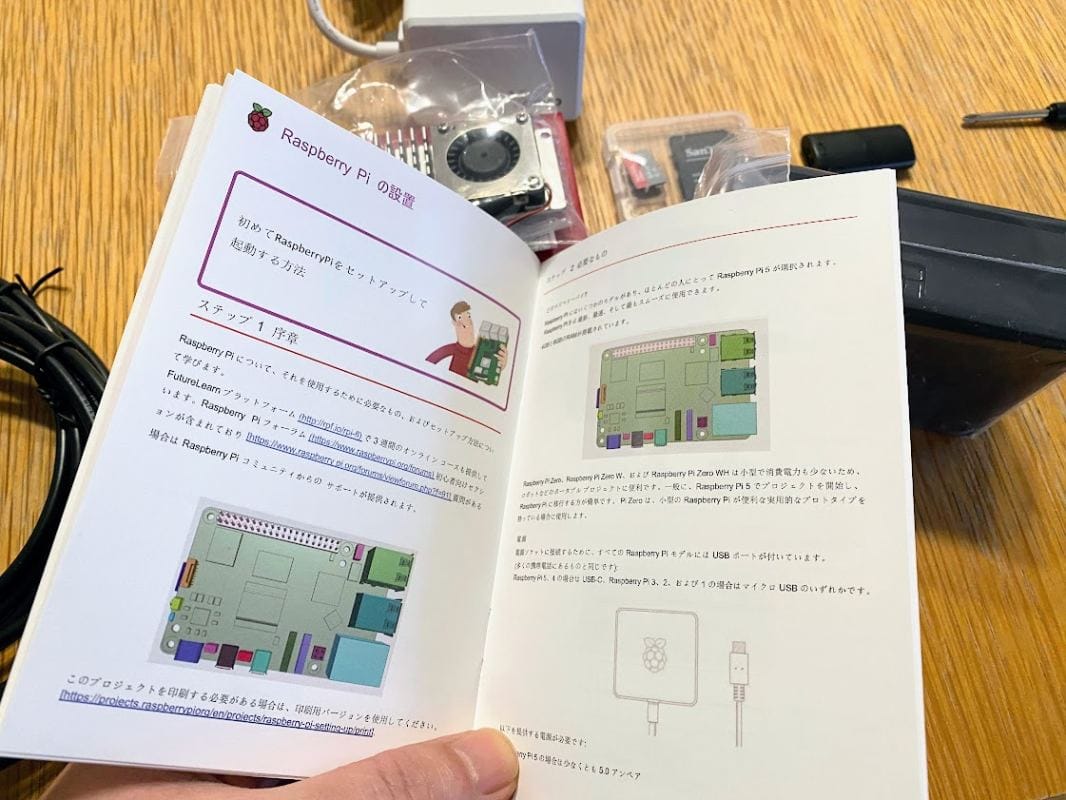
最初にきななったラズパイ小冊子もチェックしてみます。
これは、なかなか親切にラズパイを始めて手にする人でもわかりやすい日本語解説の説明書になっています。このセットだけの親切なおまけのようです。
付属のラズパイケースはABS素材製で軽量かつエアーフロー万全な今風設計
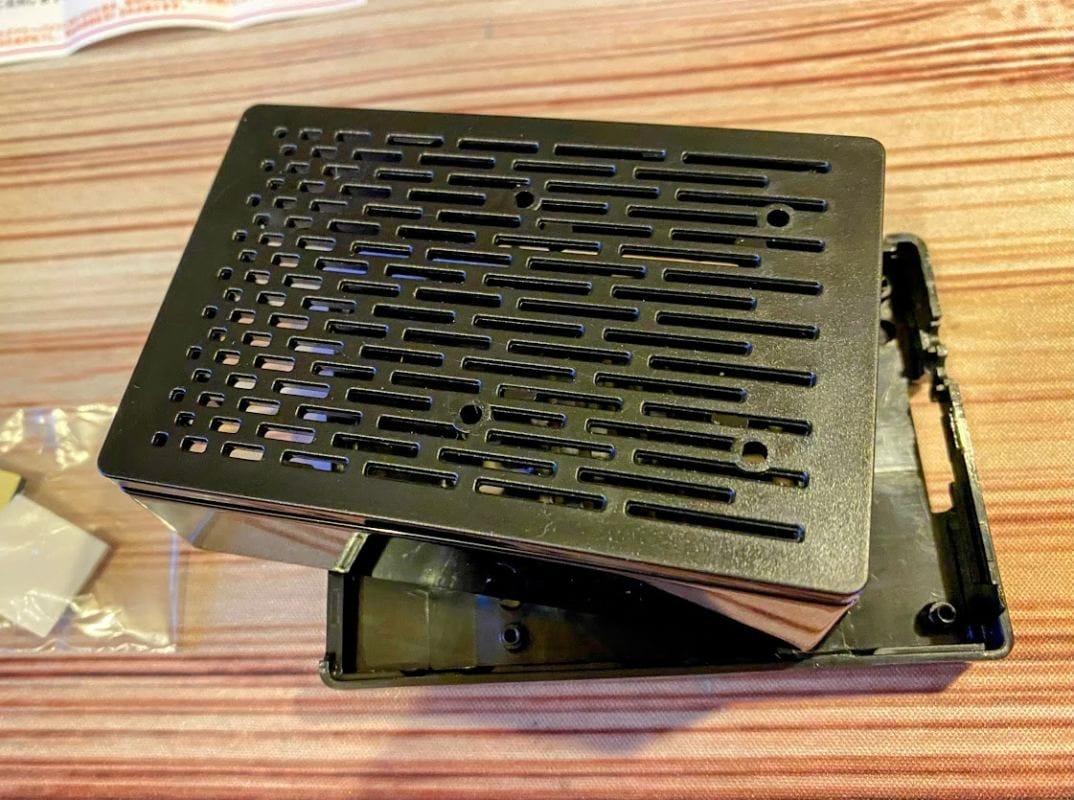
付属のラズパイケースは、天板部分もこの通りメッシュ状態なのでエアフローもばっちりな雰囲気。
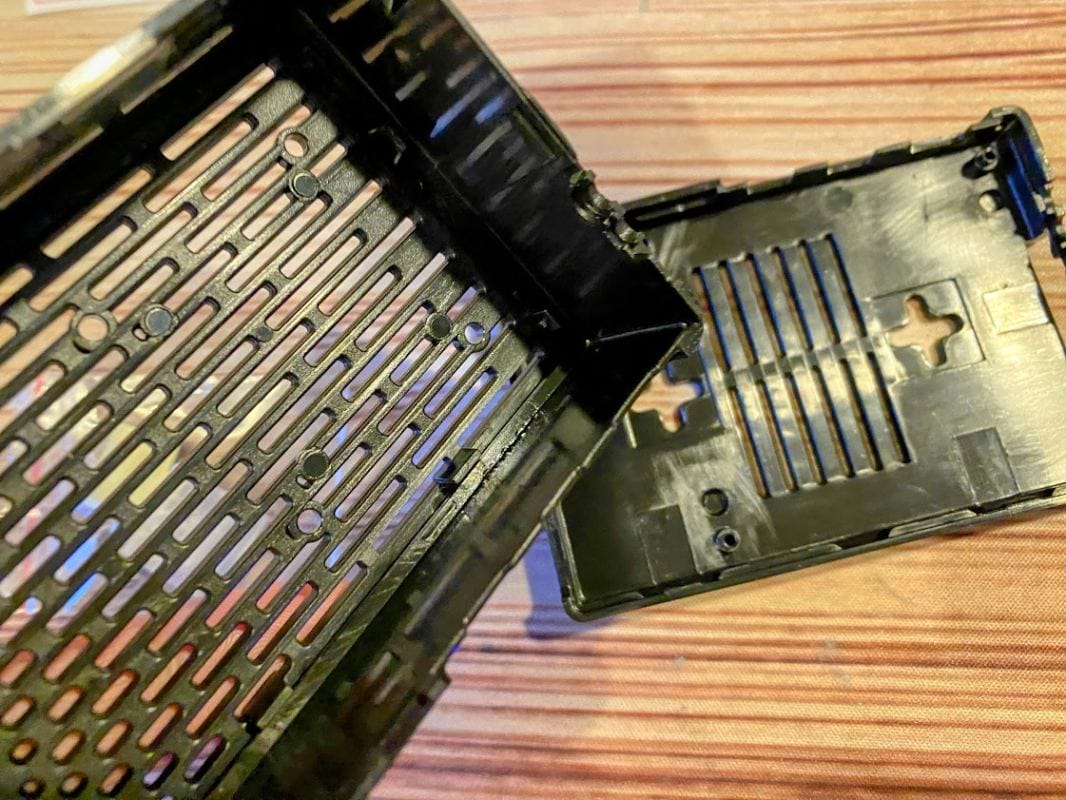
(PR)
金属製のものと比べると軽量さが売りですね。
そしてメタルに熱を逃がして冷却する考え方とは違ってエアフローで外に熱を逃がして冷却!という考え方なので、これはこれで良さげです。
天板部分も浮いた感じになっているので、完成品で写真を掲載しますが、側面のエアフローも考慮された設計です。こういうのって3Dプリンタで作っているのかしら。とか勝手な想像をしてしまう小職でした。
組み立てと熱対策:爆熱のラズパイ5を飼い慣らす
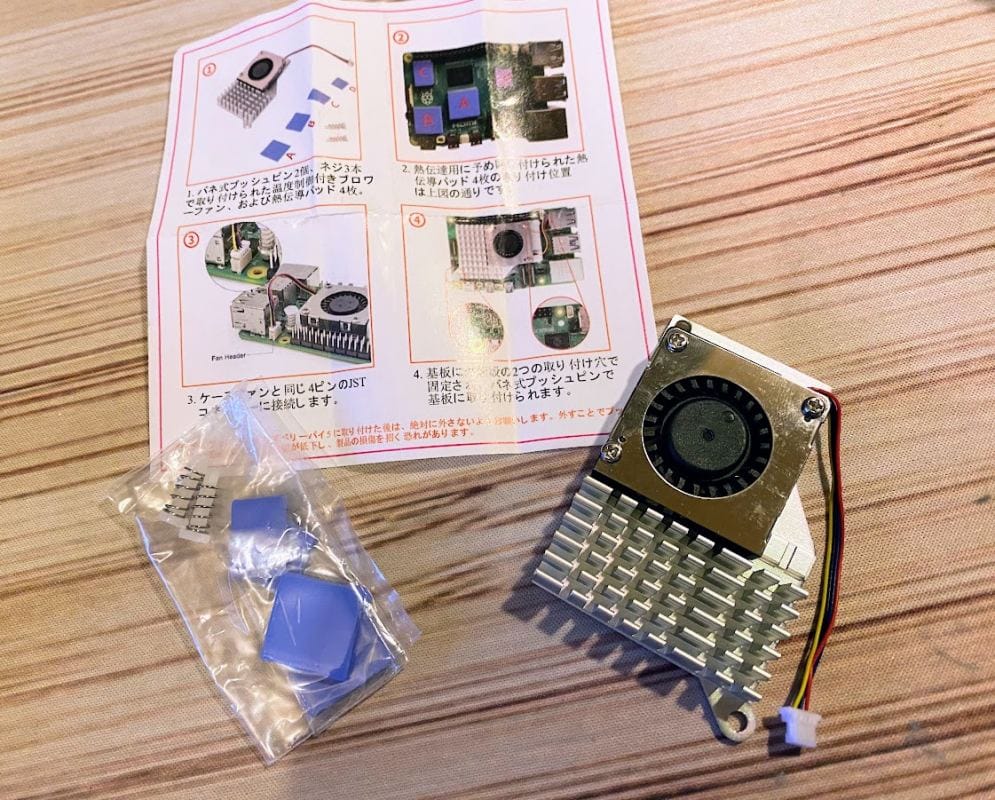
付属品のアクティブクーラーもいい感じ。
ラズパイ純正のやつとそっくりじゃね?
という感じですが、というわけで、かなり期待感のある形状というわけですよ。
各種チップにサーマルシートも付属しているので主要チップからの熱をまとめて吸収してファンで冷却しちゃう感じです。
ラズパイ5はファン用のコネクタがあるからGPIOピン接続だったRaspberry 3B時代とは違っていて、ちょっと触れたからファンコネクタ外れてた!なんてことも起きないからいいですよねー。
Raspberry Pi 5本体を開封してみる
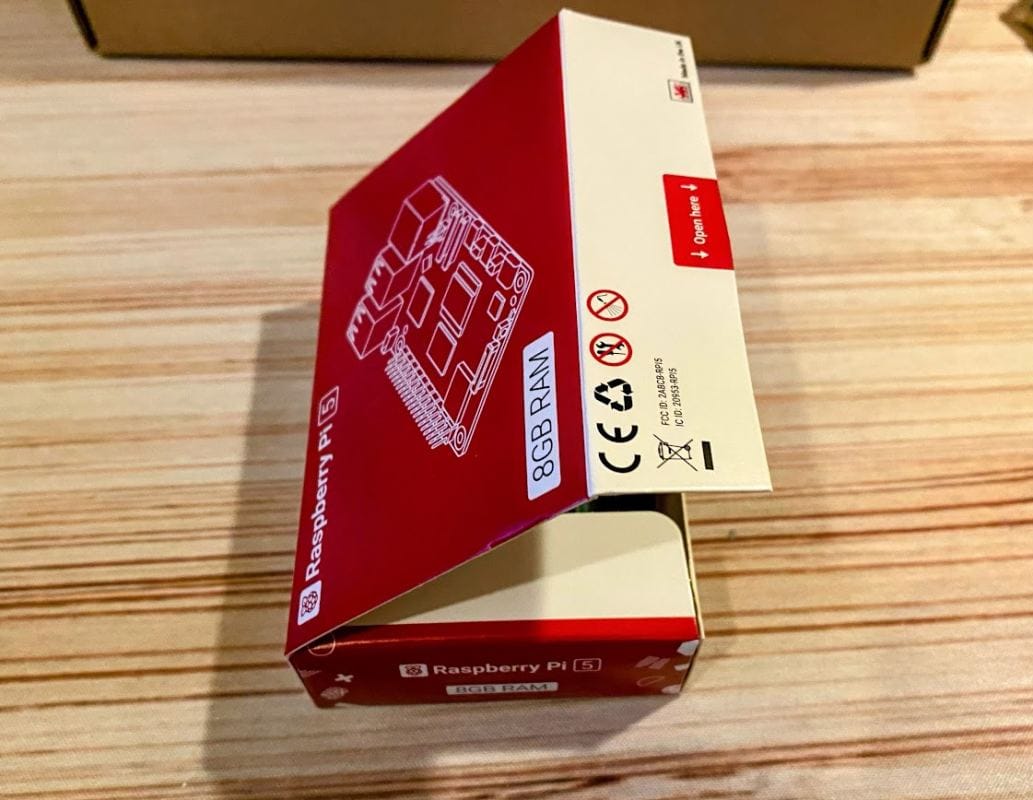
小職的にはおなじみのこの純正ボックス。
開封するのが気持ちいいんですよねコレ。
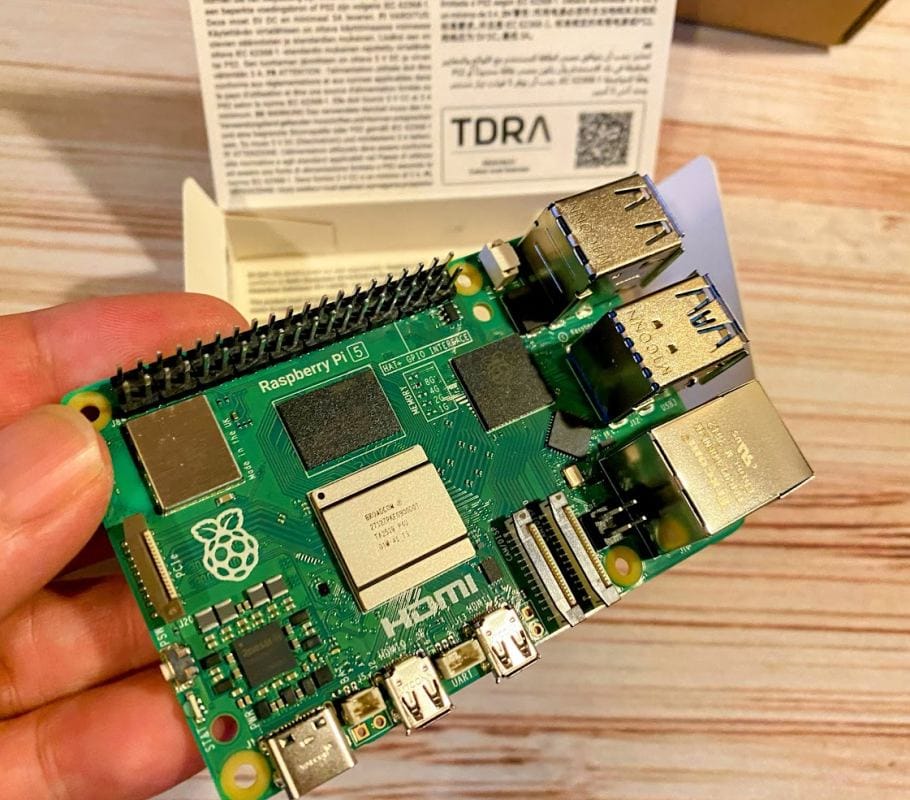
美しいラズパイ本体基盤のみが封入されています。
美しいぜ!
以前のよりも購入時期がかなり違うのでRev違うのかしら。
サーマルパッドの貼り付け位置の説明書もあって親切♪
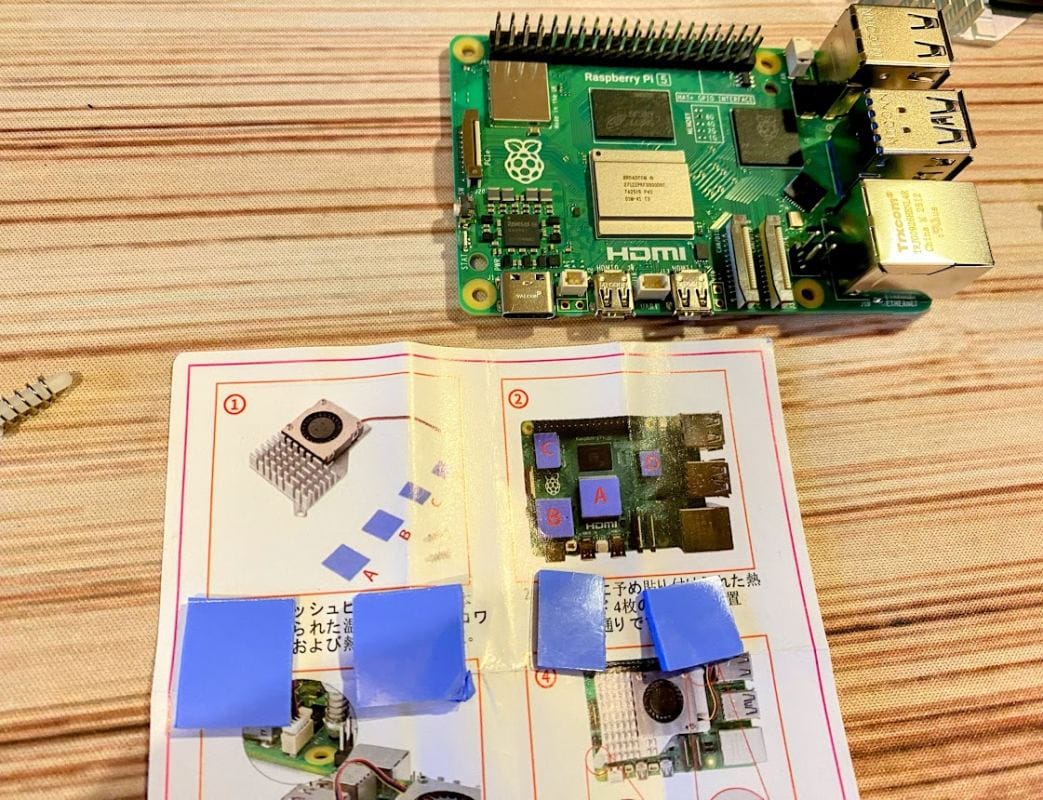
以前購入したラズパイ5セットもサーマルパッドは付属していましたが、いまいち何処に貼るのかがわからなかったんですがw
今回のセットにはカラー写真入りの日本語記載の説明までついているので、初めての人でも迷うことなく組み立てができる感じになっていて感心しました。
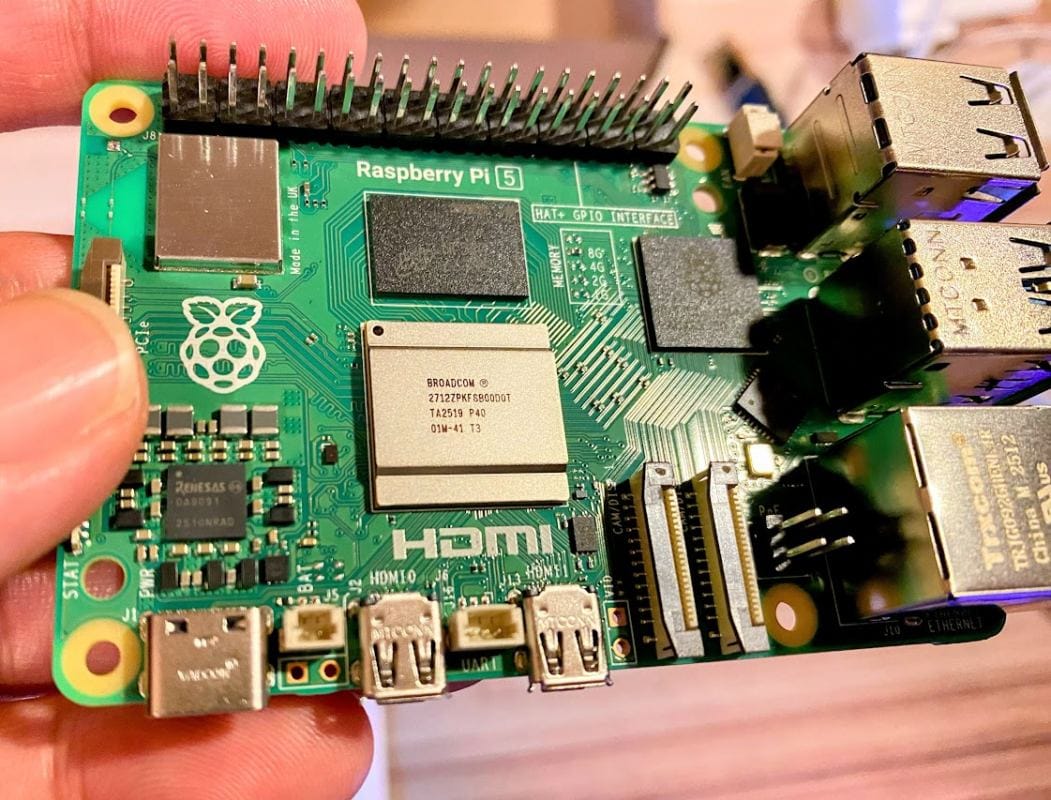
説明書のサーマルパッドの貼り付け位置と対応したチップを眺めて確認するもよし。
この小さい基盤にたくさんの機能が盛り込まれているロマンを感じてみるのもよし。です。
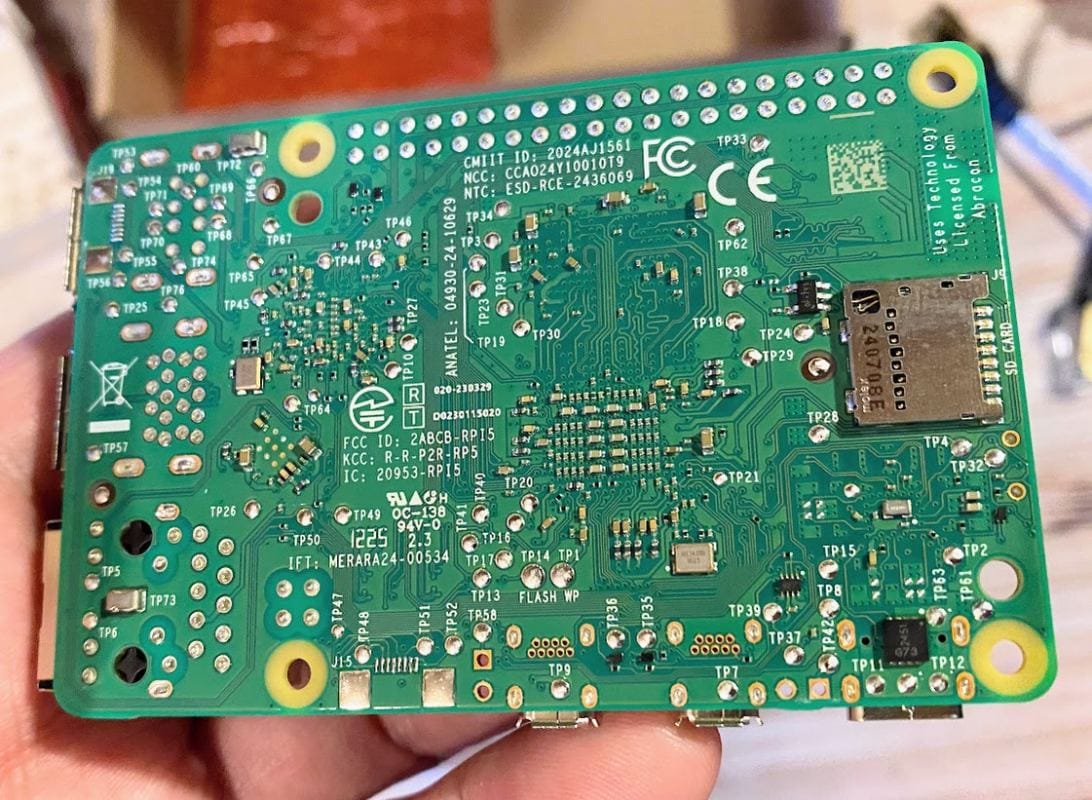
ラズパイ基盤の裏面を見てみると、Raspberry Pi 5 8GBボード(技適済み)って感じで刻印を色々眺めてみても楽しいですw
りかしリビジョンは、、、よくわかりませんでした。
パーツを眺めて楽しんだあとは、とりあえず組み立てです。
小職はこれまで、ThinkPad のSSD換装やメモリ増設など、数々のデバイスを弄り倒してきましたので、その経験から言わせてもらえば、ラズパイ5の組み立ては「大人のプラモデル」的な楽しさがあります。
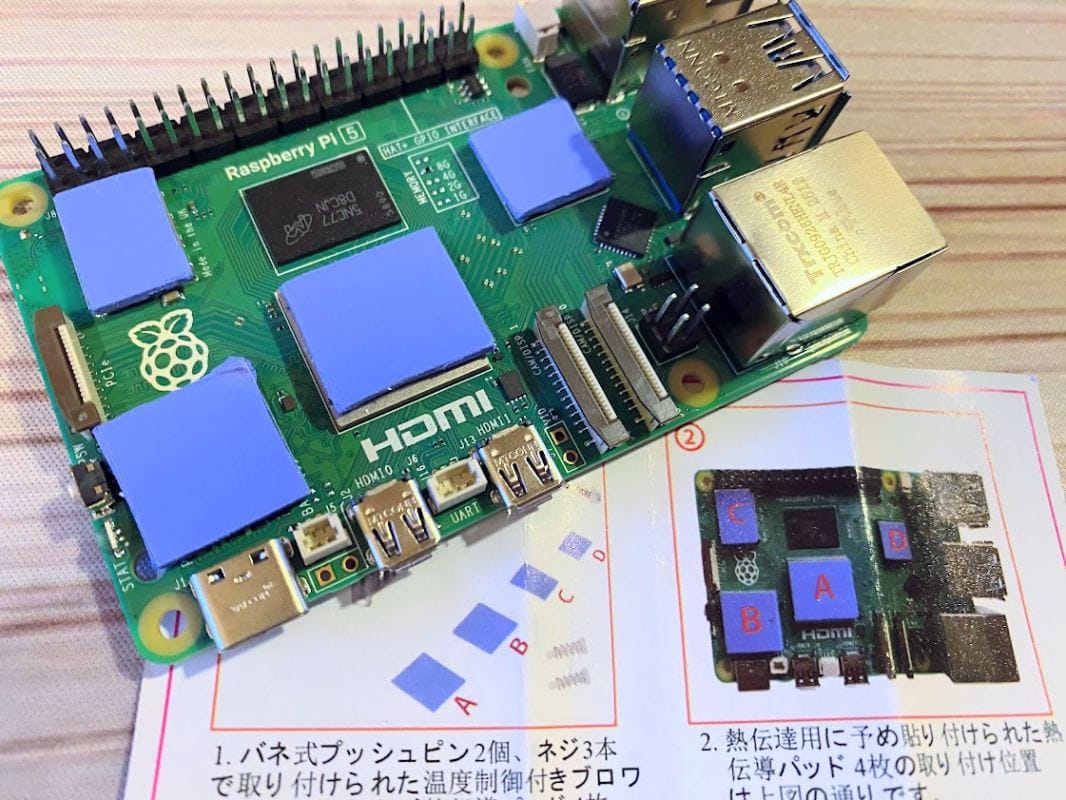
サーマルパッドの両面にはそれぞれ保護フィルムが貼り付けてあるので、透明ビニールを剥がしてチップの上にくっつけて準備します。
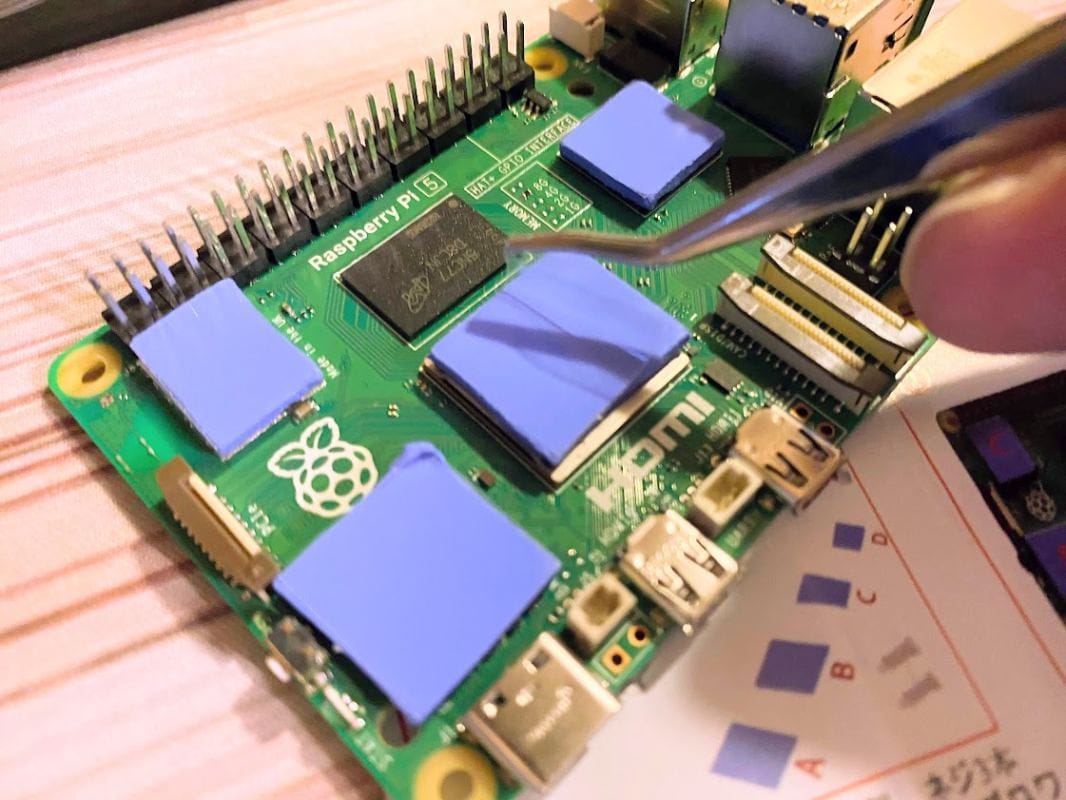
サーマルパッドをくっつけてから、その上にヒートシンクファンを載せることになりますが、上面の保護フィルムもちゃんと剥がさないと冷却になりませんので、注意しましょう。
指で剥がそうとすると細かいのでイライラしてしまうので、ピンセットでやるとスマートにはがせるのでおすすめです。
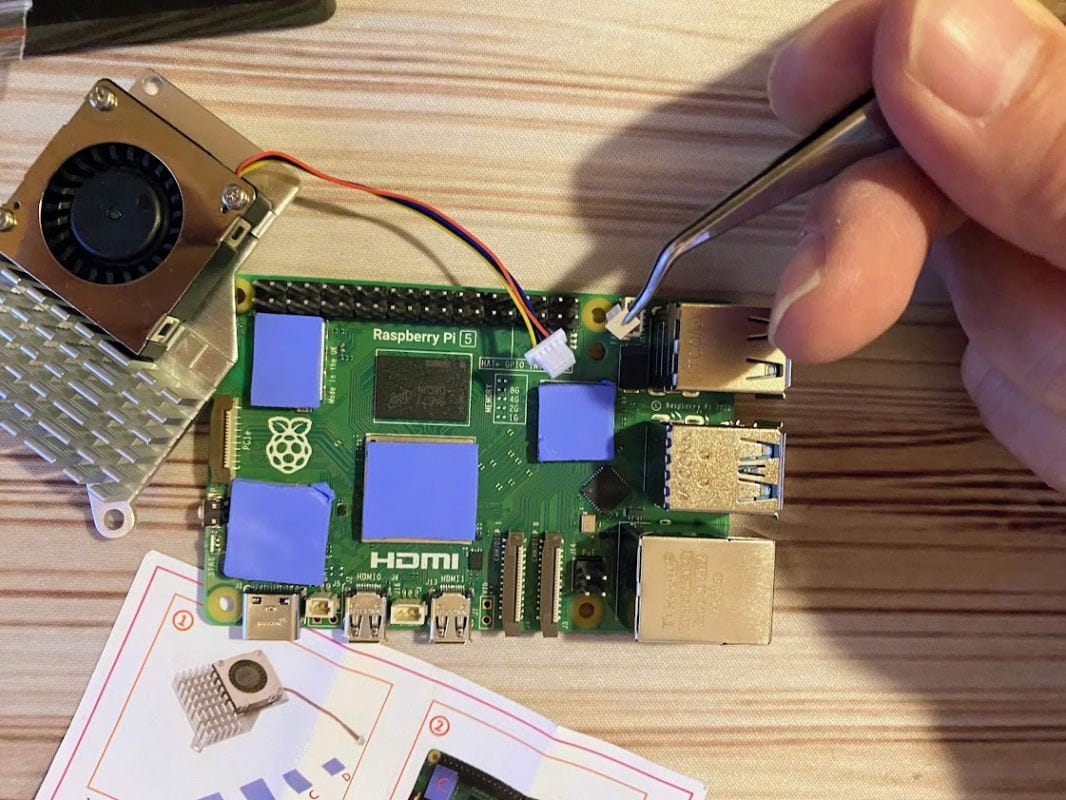
ラズパイ5基盤のファンコネクタ取り付け部分には、スゲー小さいコネクタカバーまで初期状態だとついているので、ピンセットでカバーを取り除きます。
きめ細やかな配慮ですが、過剰な保護なんじゃねw
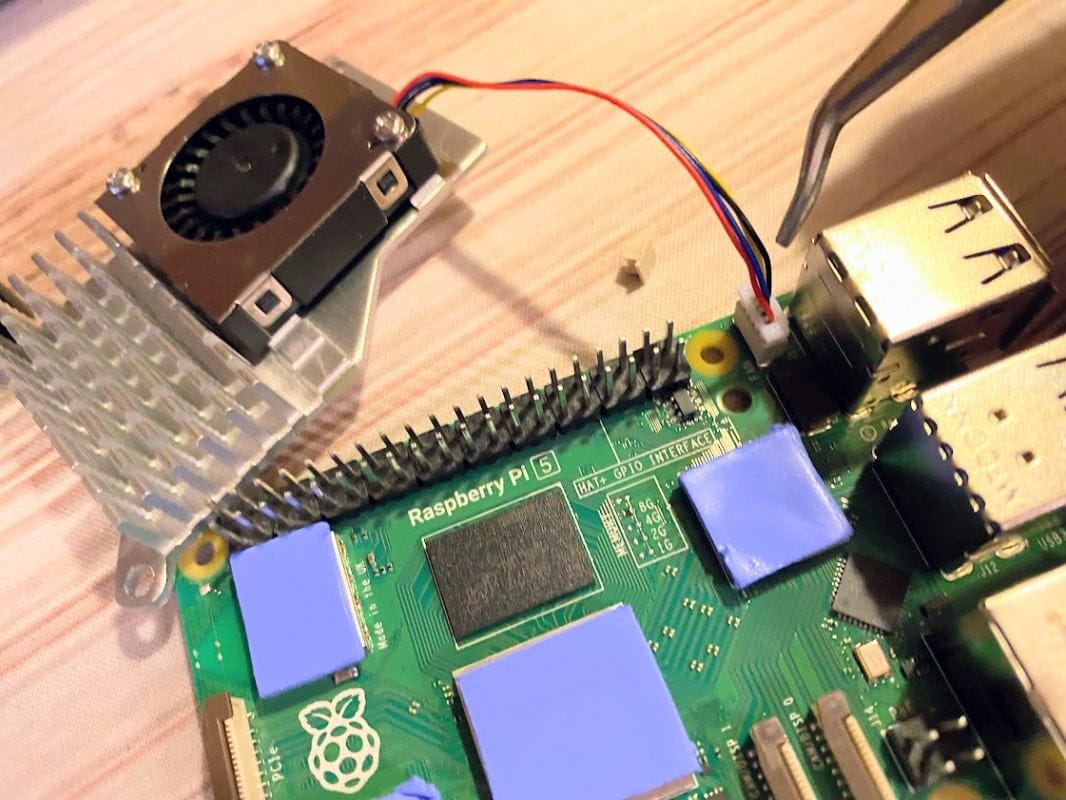
そのままピンセットでアクティブクーラーのコネクタを接続しておきました。
間違った方向では刺さらないようにできているので、素直にキュッと収まる方向が正しいのです。
カチッと嵌めるだけで強固な冷却体制が整います。
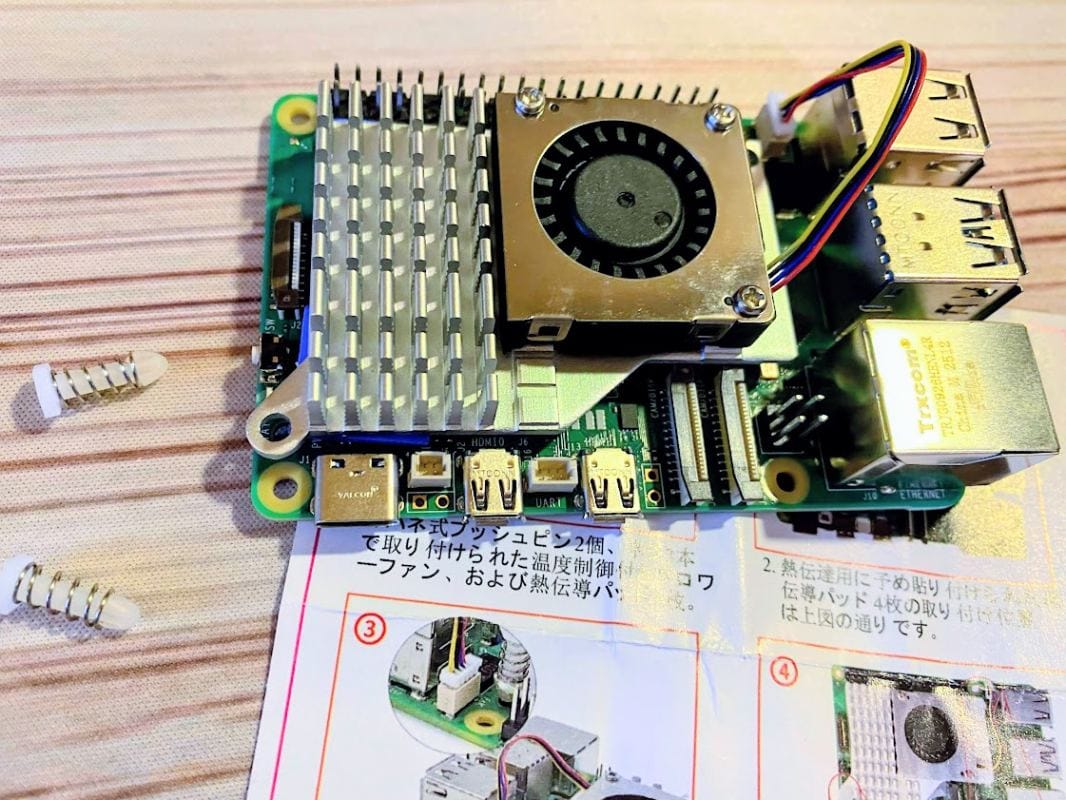
続いて、アクティブクーラーとラズパイ基盤はネジではなく、手で差し込むバネ付きの杭的なパーツで固定します。
2箇所のあなにピンを通して手でギュッっと押し込む感じなんです。
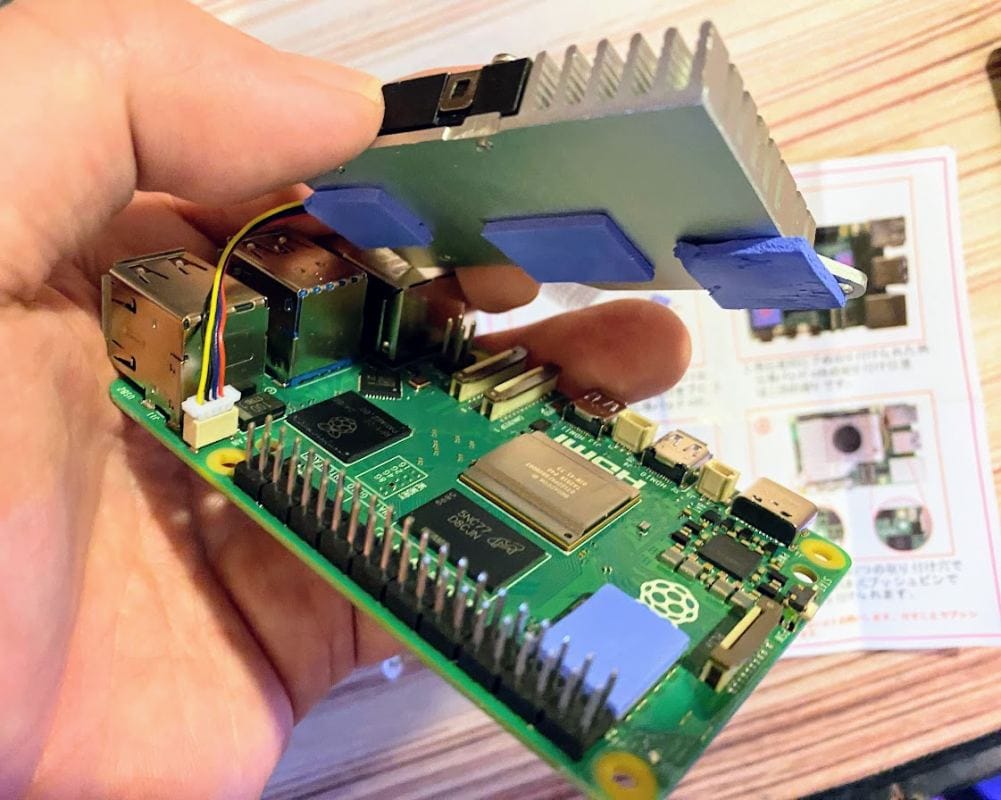
しかし、小職不器用なものでw
なんかズレた状態でアクティブクーラーを載せていいたので、位置を調整しようとしたらチップに貼っていたサーマルパッドも一緒にひっついてきましたwww
こんな場合は、チップ側に再度サーマルパッドを載せてやりなおしましょう。
2回目なのにこんな失敗もしてしまう小職っていったい…
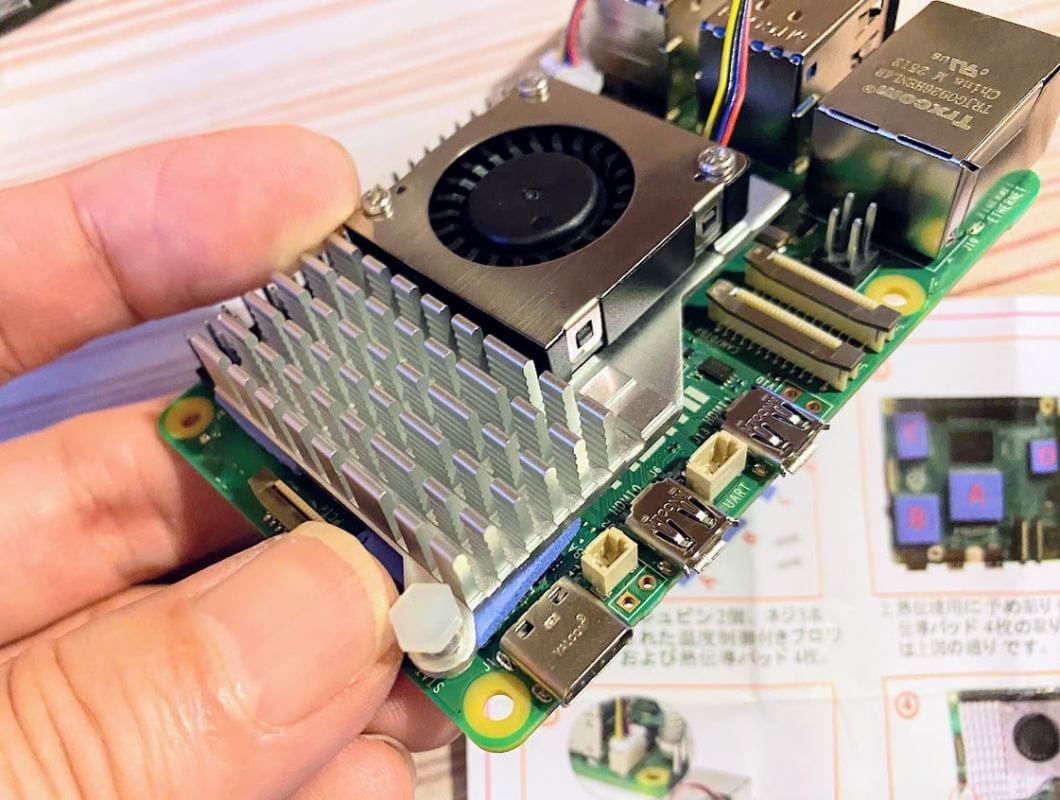
そんなこんなで、アクティブクーラーをラズパイ基盤にバネ付き品で固定できましたー!
ピッタリと収まるといい感じですー。
一部サーマルパッドがはみ出しているのでまたやり直した小職だったりしますが。
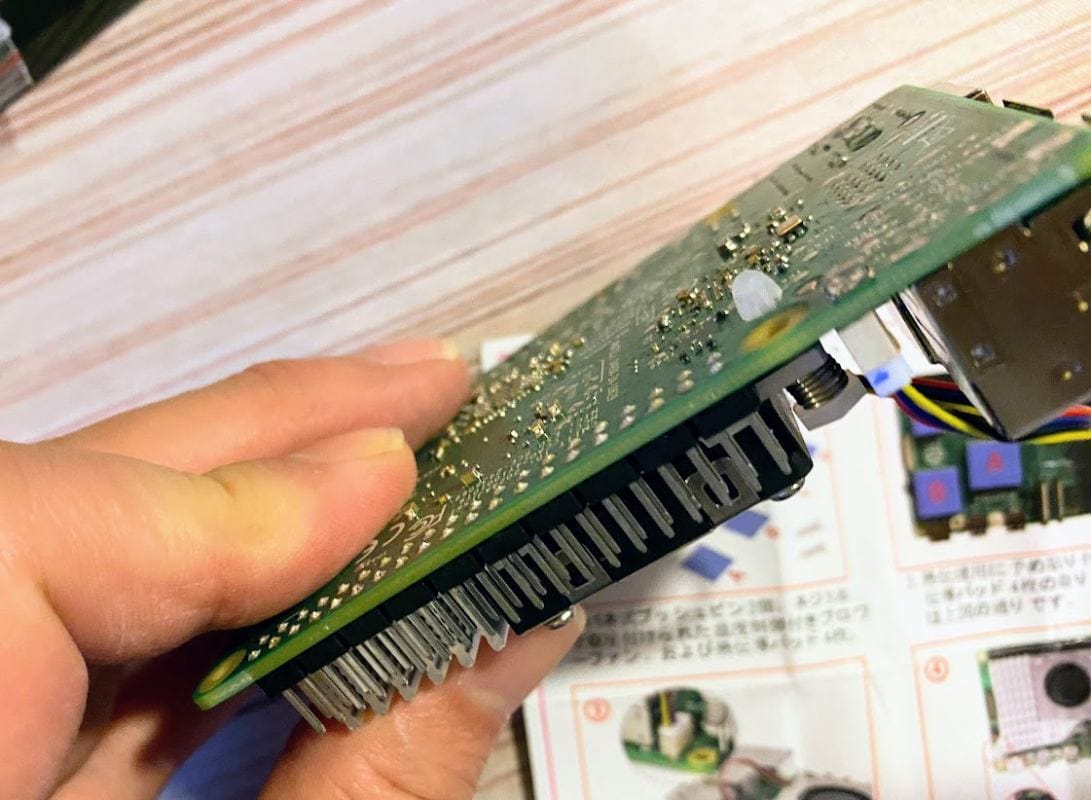
ラズパイ基盤を側面から見ると、バネの力で適度にチップとヒートシンクが密着できているのがわかりました。
いい感じの構造です。もはや枯れた構造として完成しているのでばっちりですね。
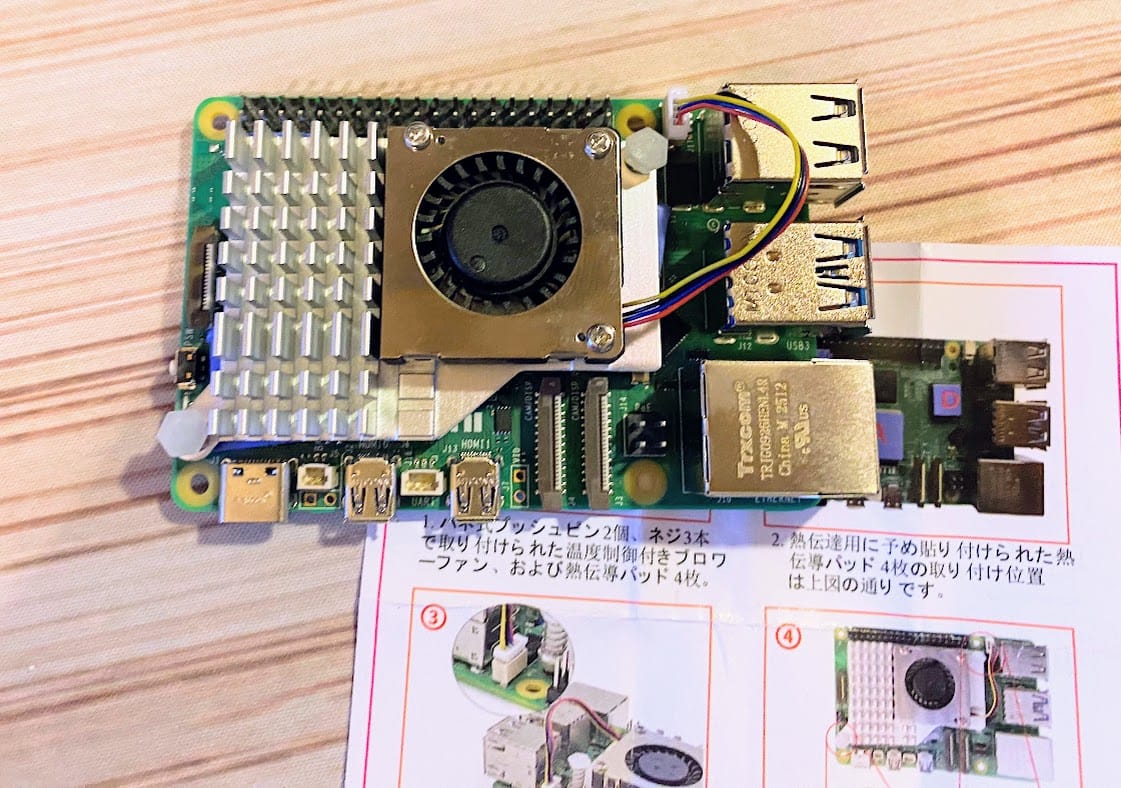
アクティブクーラーを正しく搭載できたラズパイ5の姿です。
ちょっと完成した感じがしちゃってますがw
残るケースへの収納作業にかかりますか。
組み立てたラズパイ基盤を専用ケースに収める!
このキットに付属のABSケースは、アクティブクーラーの排熱を効率よく逃がす構造になっており、負荷をかけてもサーマルスロットリングが発生しにくいはず!
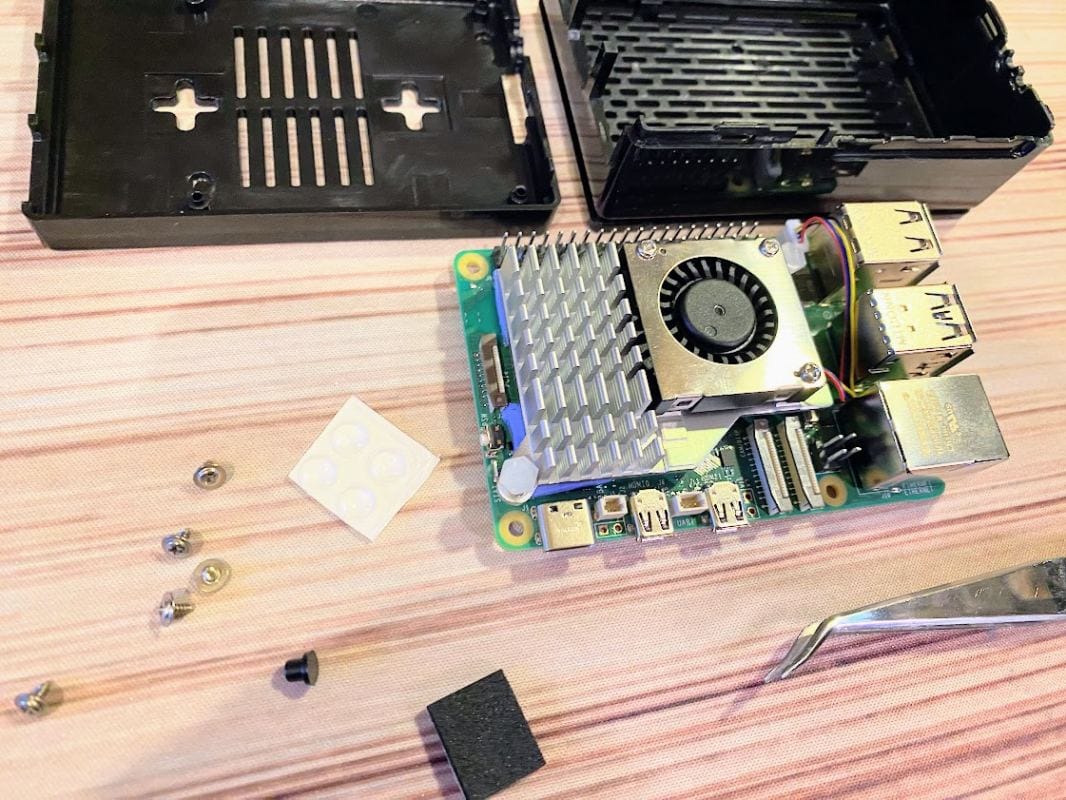
以前のラズパイ3のアクリルケースでの試行錯誤を思い出すと、隔世の感がありますね。
付属品としては、ネジと透明なゴム足が付属していました。
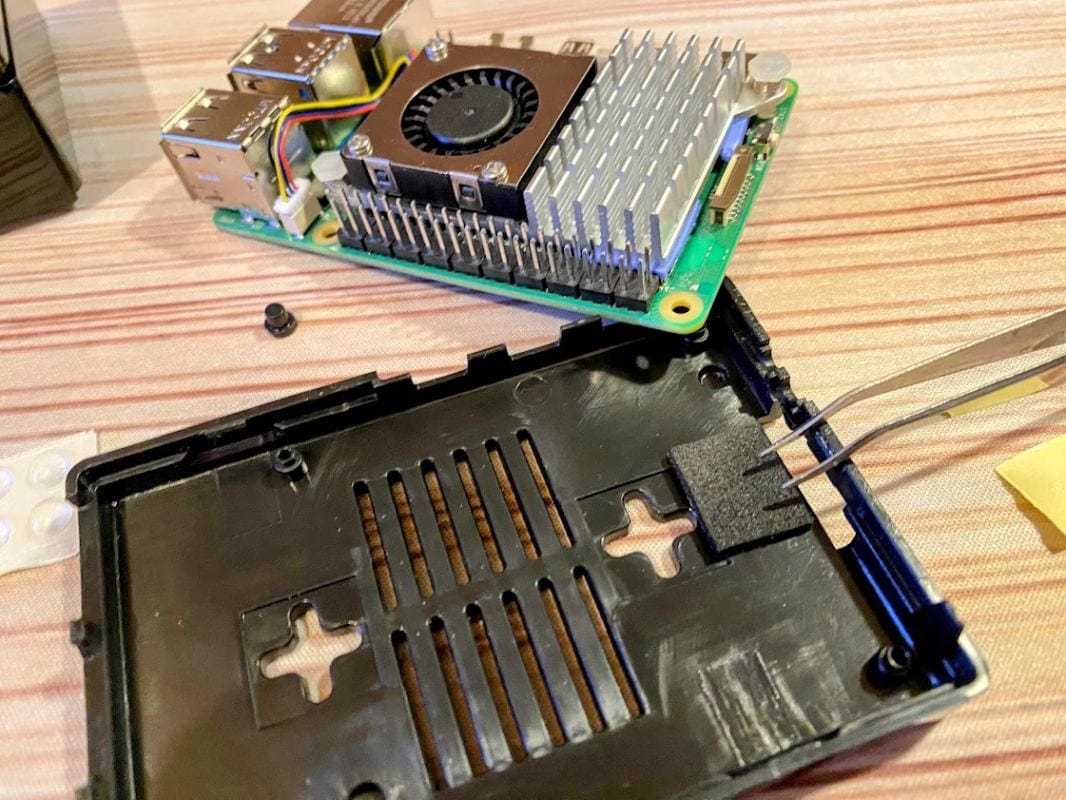
あとスポンジシールみたいなものもありましたが、これ何処に使うんだろうと思いましたがw
SDカードのスロット部分の下に敷いて貼り付けてみました。力の加わる部分だからクッションしとけば?的な付属品っぽいです。
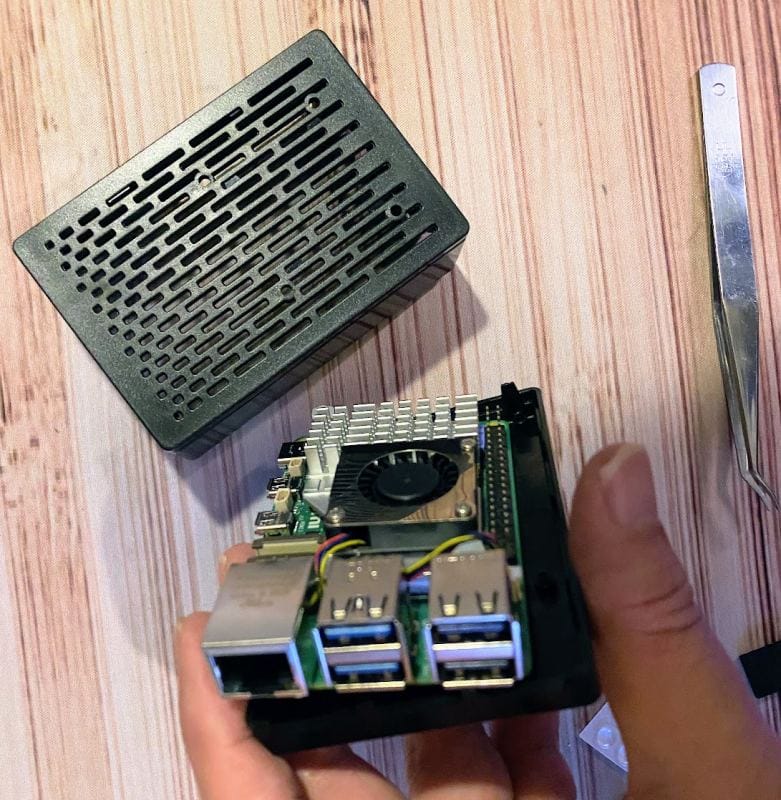
ケースをあてがってみるとジャストフィットする感じがわかりました。
それもそうです専用ケースですからね(^^;
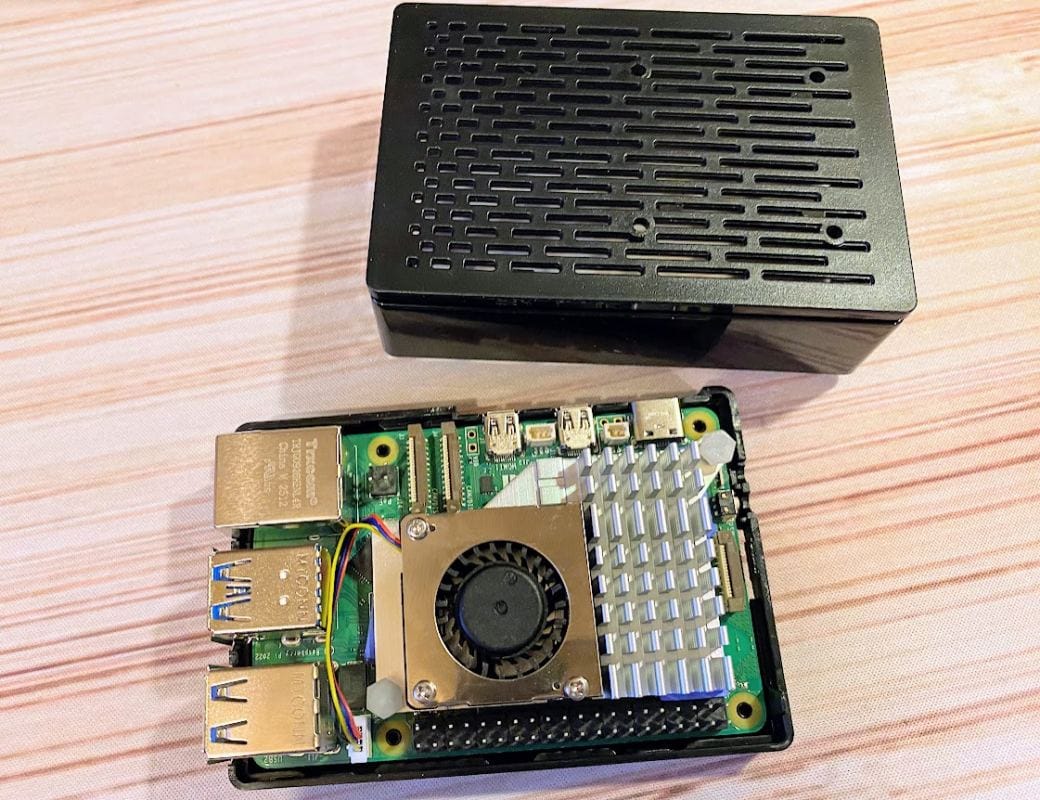
ケースの収め方もわかったので、ネジ止めすれば完成しそうな見た目まできましたー。
ちょっとワクワクします♪
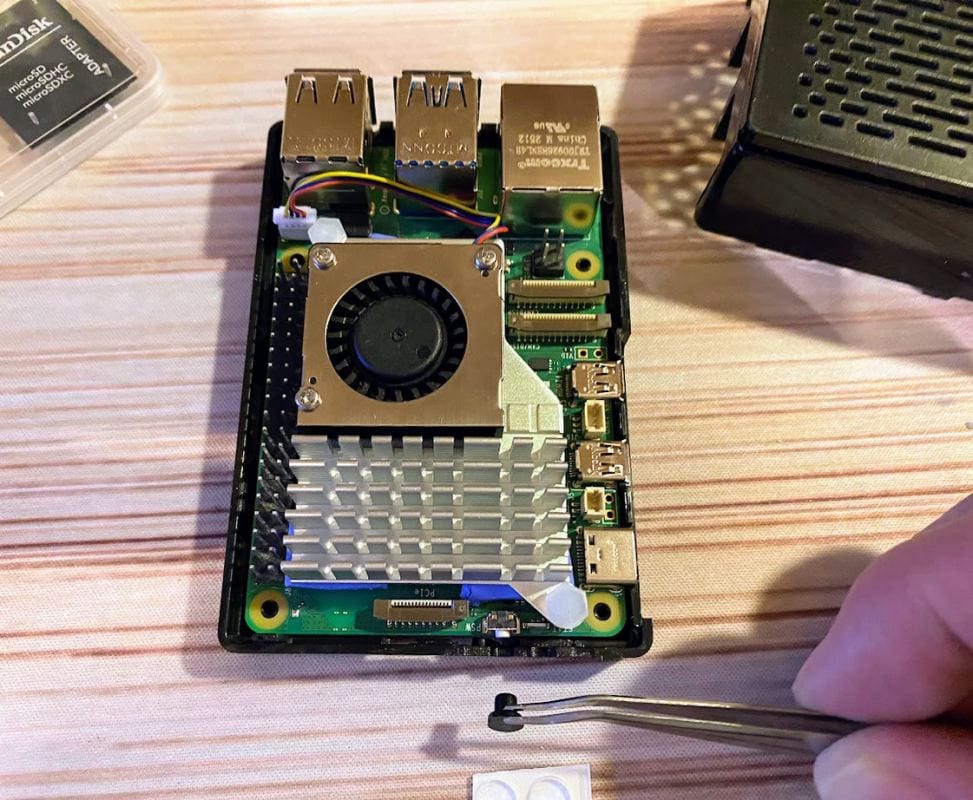
ケースの蓋を閉じる前に、よく忘れる、電源ボタン押下用のパーツを挟み込むのを忘れないようにしましょうw
小職は毎回忘れますw
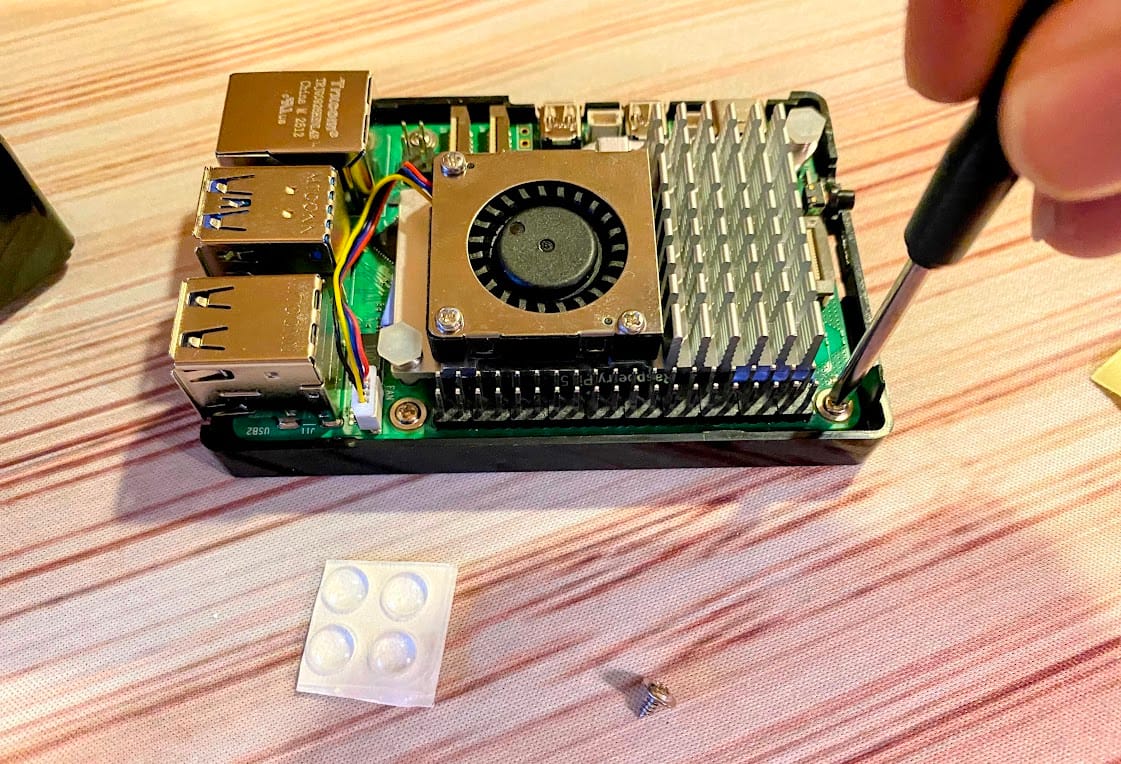
仕上げにラズパイ基盤をケースの下側面に付属ネジで固定していきます!
ちなみに予備のネジまで1個付属しているので、作業中にどっかにネジをやってしまうような小職にも優しい構成でした。
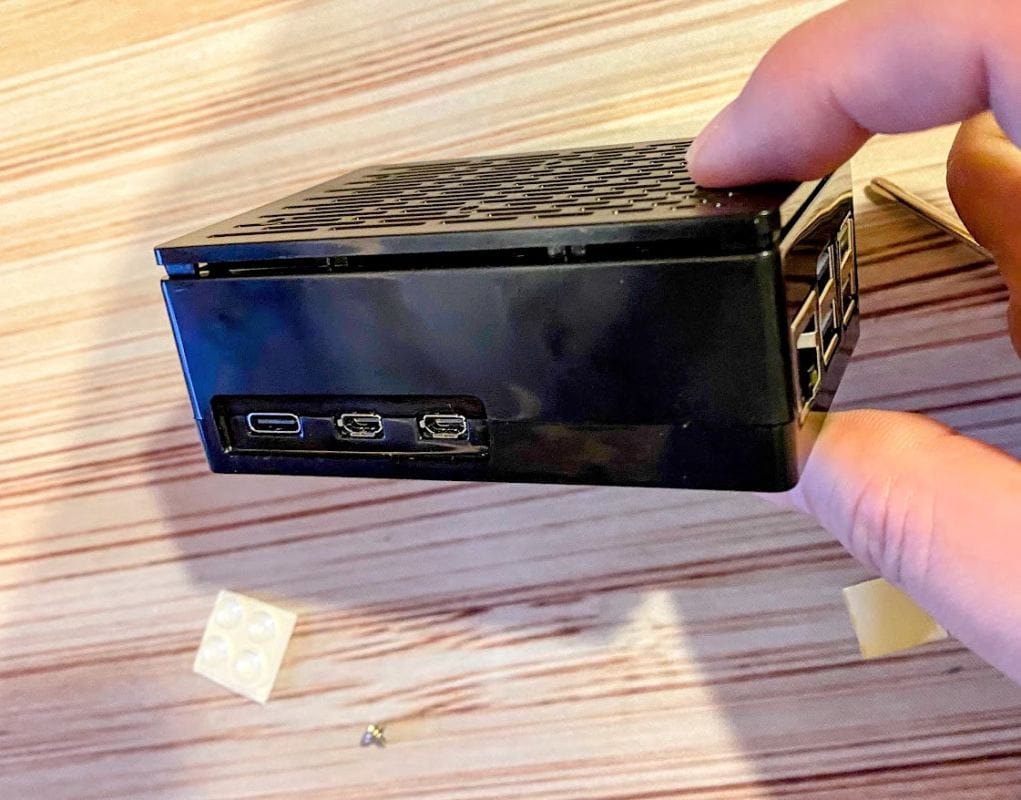
ケースのトップ側面は大胆んいスリットが空いている設計なので、もはやメッシュも関係ないじゃんw w w
みたいなエアフロー考慮設計です。
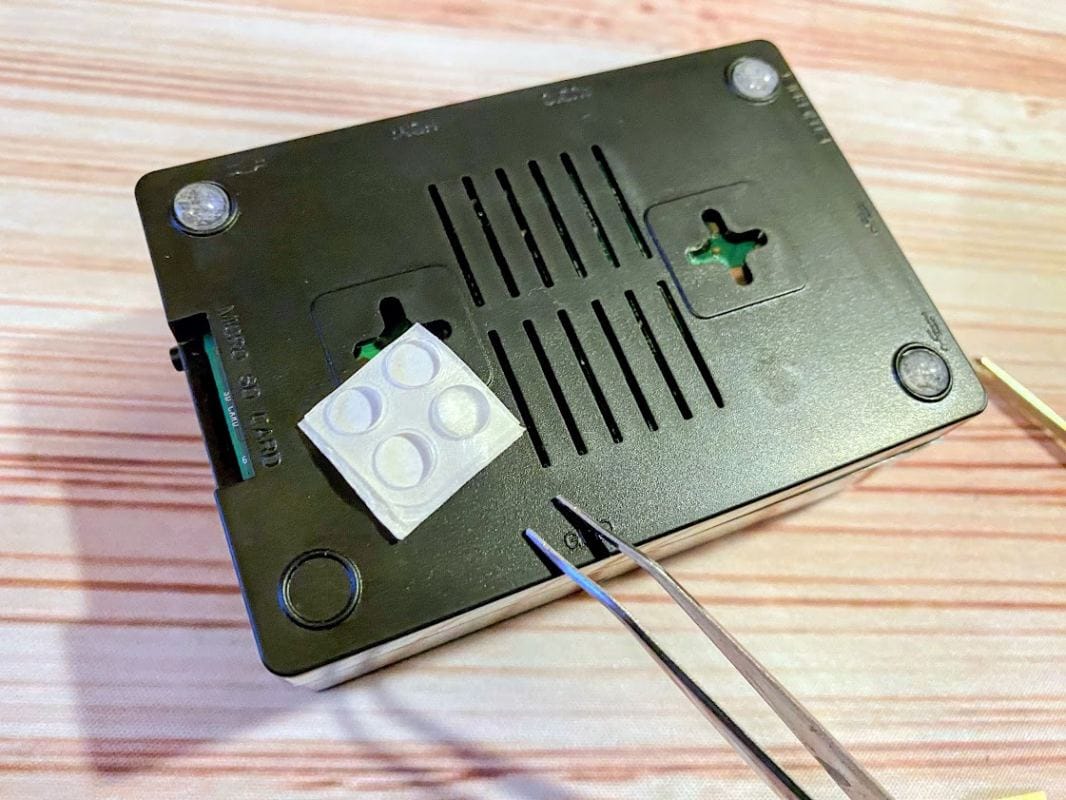
底面の四隅には透明ゴム足を貼る場所がわかりやすくなっているので、そちらにゴム足を取り付けて完成♪
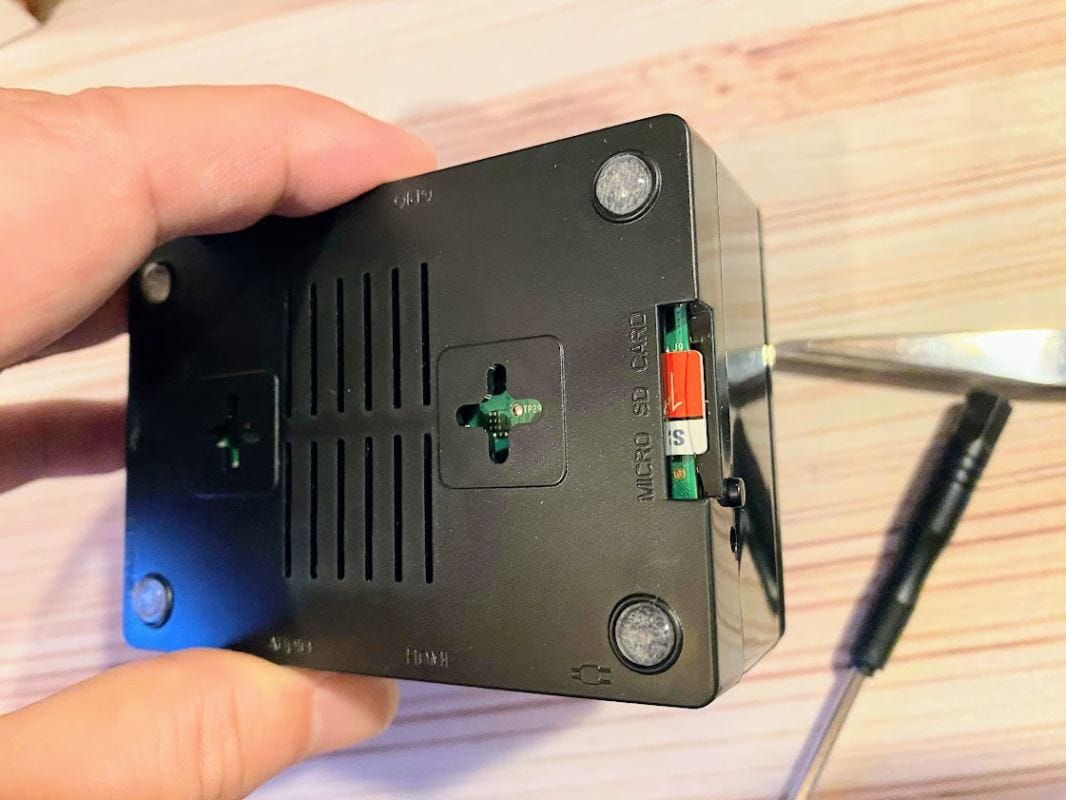
滅多に抜き差ししないから、向きを忘れるんですが、microSDカードはラベル面が底側の向きにSDカードスロットに差し込みます。
ラズパイOSはまだ焼いていないので向きの確認だけしてます。
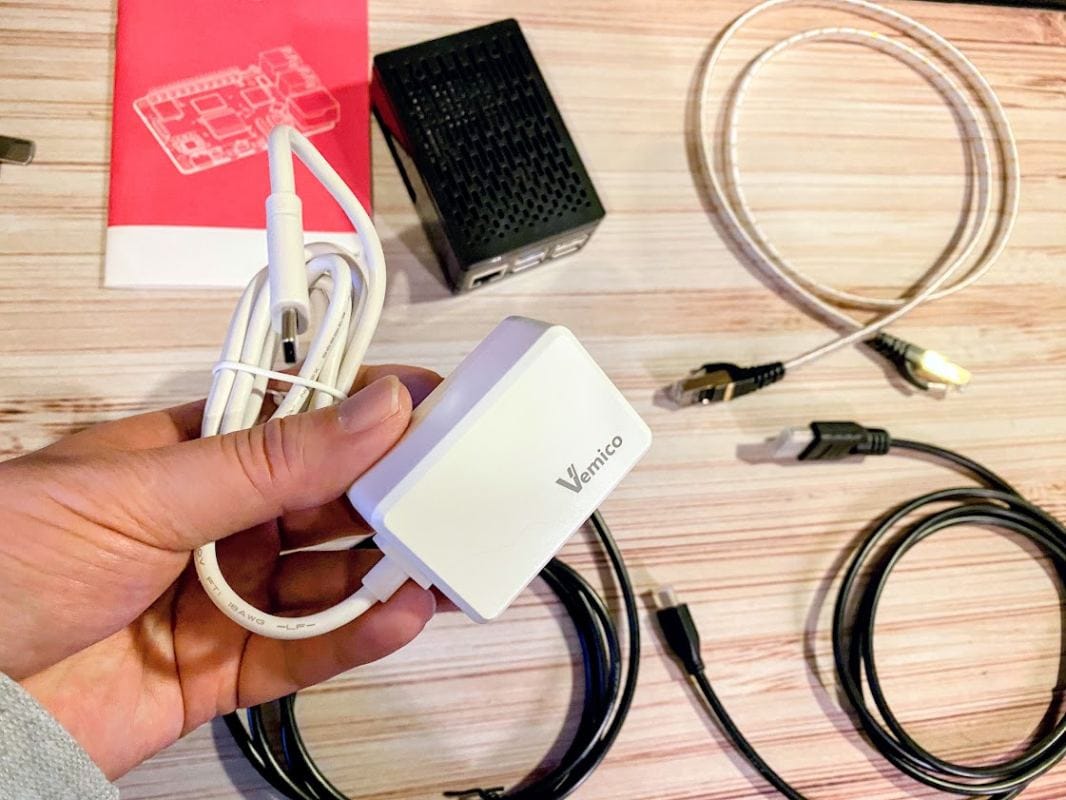
付属のSCアダプタをチェック!
ラズパイ5は要求する電流などが特殊なので専用ACアダプタが安心です。
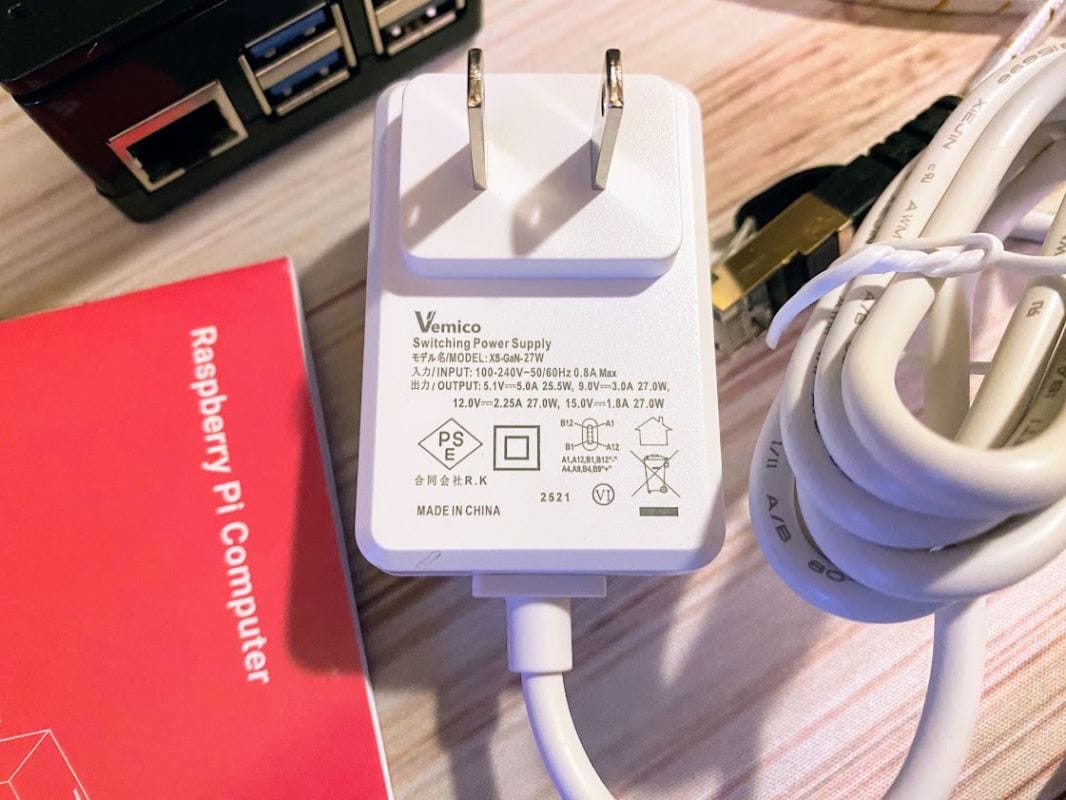
専用ACアダプタにはちゃんとPSEマークもありましたので安心です。
5.1V 5.0AのACアダプタです。
組み立てを完成したラズパイはケースが軽量なので116g程度
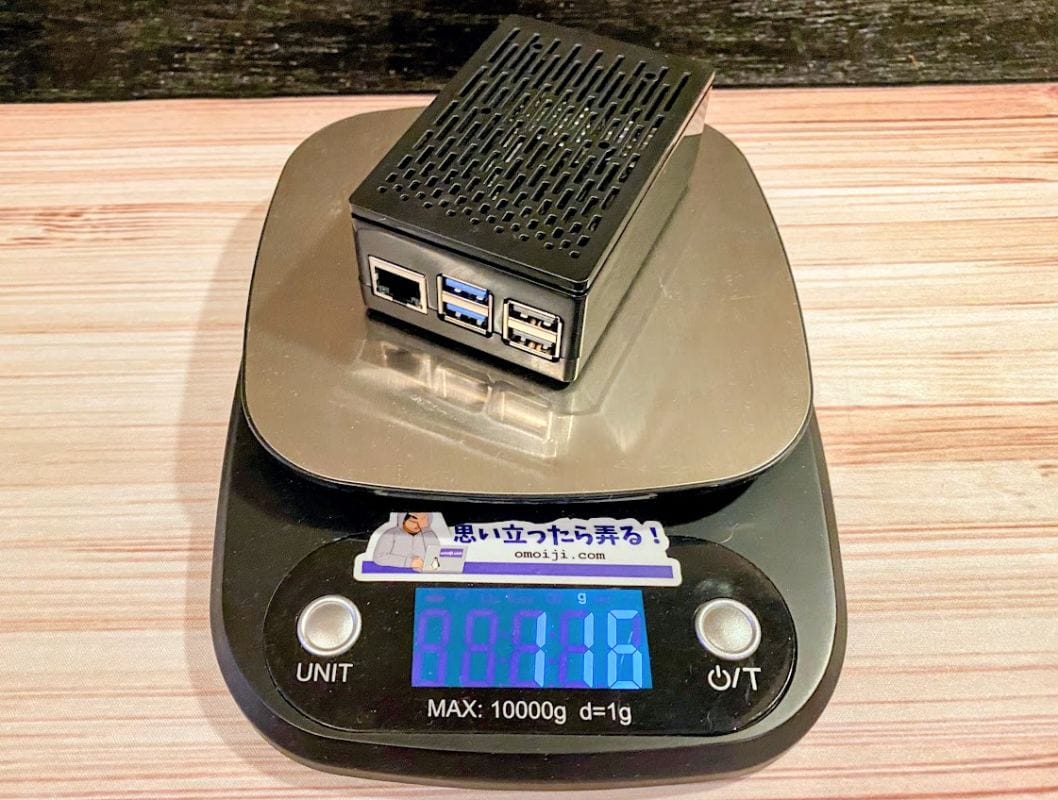
どこか目立たないところに設置しっぱなしとなるので、あまり関係ありませんが組み立て後のラズパイは116グラム程度でした。
棚にスマホをおいているよりも省スペースで軽量なので、どこかに転がっていかないか心配になるくらいですw
Raspberry Pi ImagerでOSをmicroSDカードに付属のカードリーダーで書き込んで準備
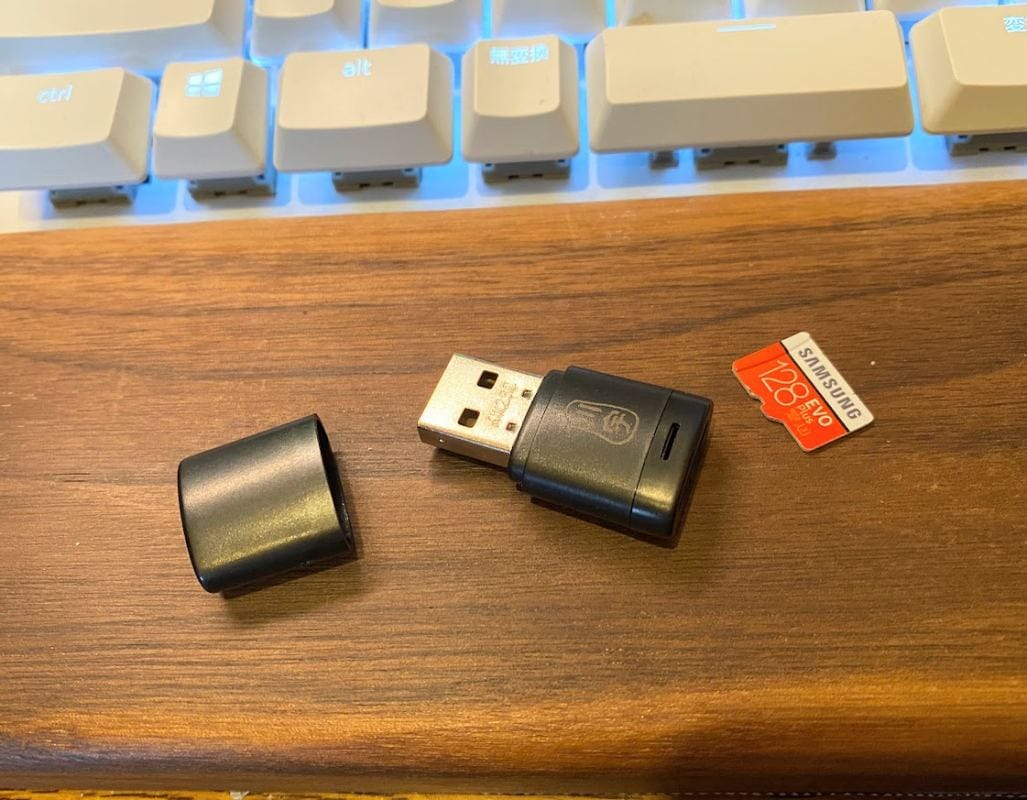
今回は色々詰め込みたいと思ったので、付属の64GBのmicroSDカードは使用せずに、手元にあった128GBのmicroSDカードを利用します。
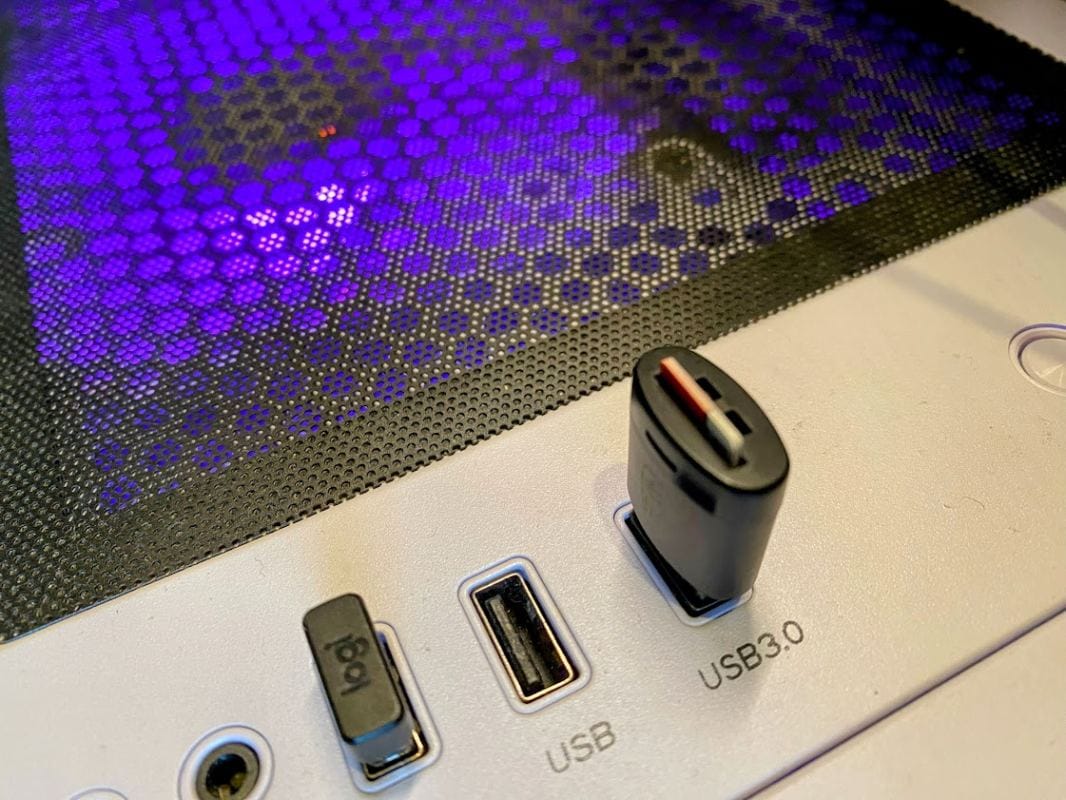
付属のSDカードリーダを利用してRaspberry Pi公式の Pi ImagerでOSを書き込みます。
この辺の詳細は過去の記事で詳しく書いていたので今回は割愛。
ちなみに最新のラズパイOS 64bitを利用します。
rel="noopener">  【ラズパイ5】Raspberry Pi 5レビュー 初期設定と性能を実機検証
最新のRaspberry Pi OSを焼いたmicroSDカードでスイッチョン!
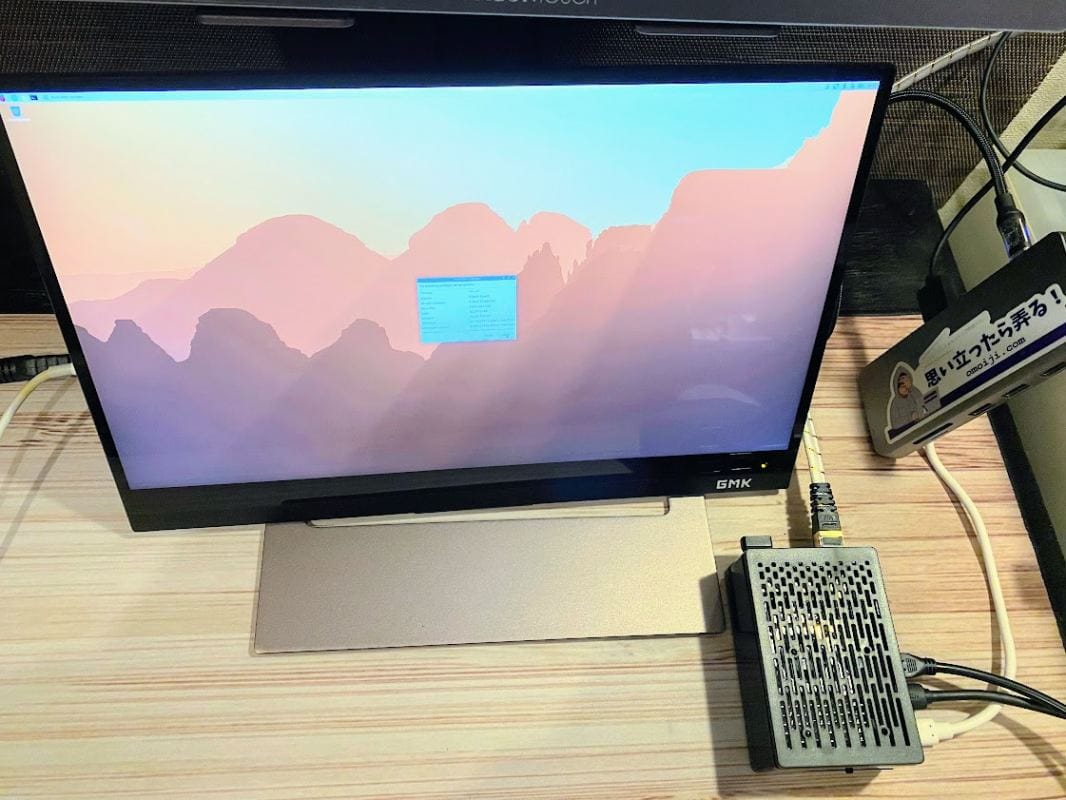
さて、本命のデスクトップPC化です。
とりあえずSDを指して電源とHDMIケーブルを接続すれば起動できます♪
簡易にモバイルモニターにHDMI接続して動作確認してみました。
Raspberry Pi5 で構築する「使える」デュアルモニタ環境のデスクトップPC
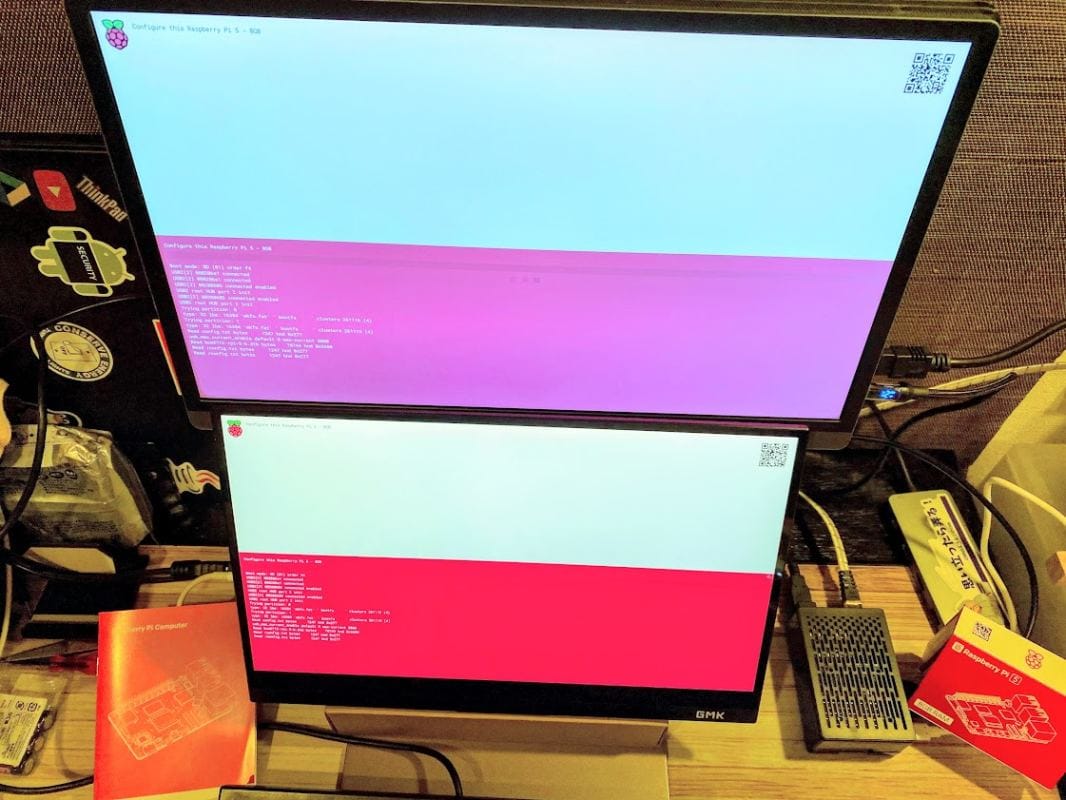
ラズパイデュアルモニタ出力の衝撃
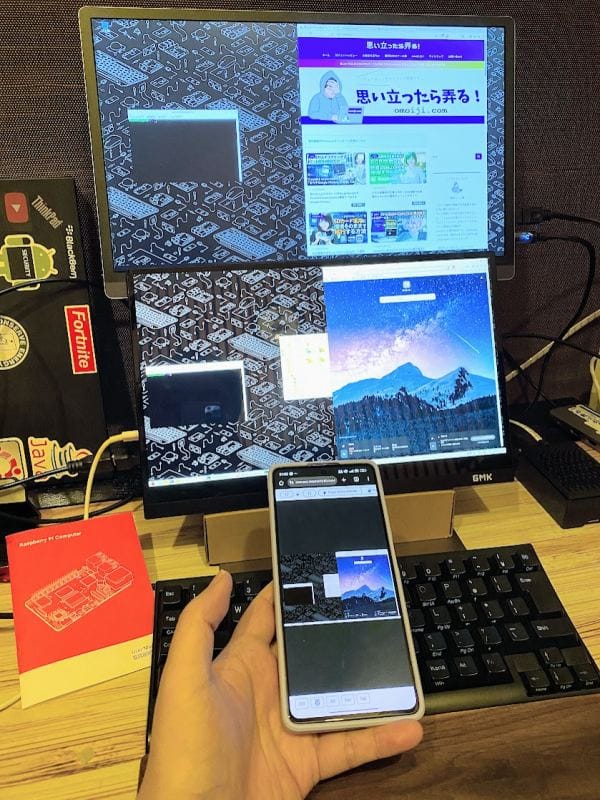
ラズパイ5のMicroHDMIポート2つにキット付属のケーブルを繋ぎ、ラズパイOSを起動。
すると、何の設定もせずともデュアル出力が成功しました。
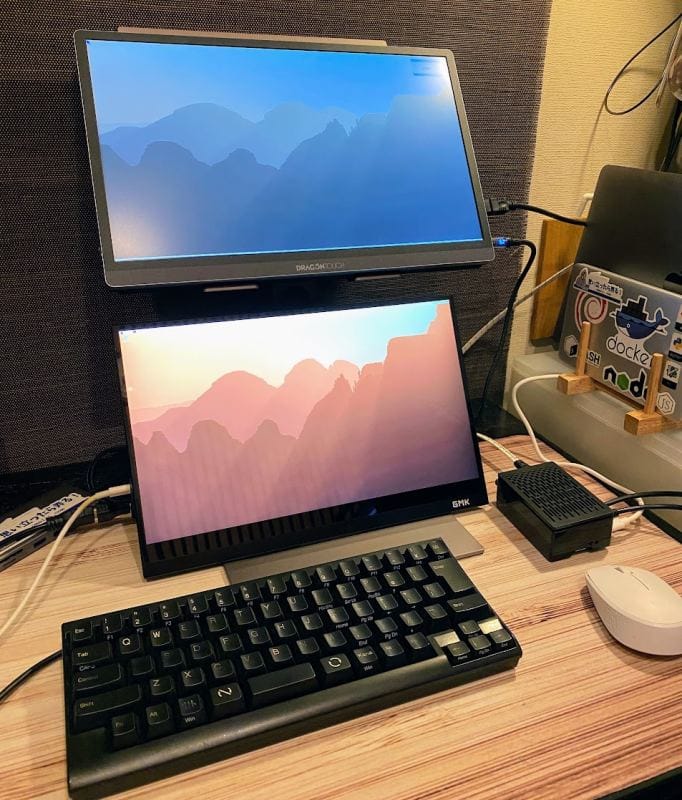
モバイルモニターといえば、他にもあったなw
と思って、モバイルモニタを2台縦に並べてのデュアルモニタ状態のデスクトップにしてみましたw
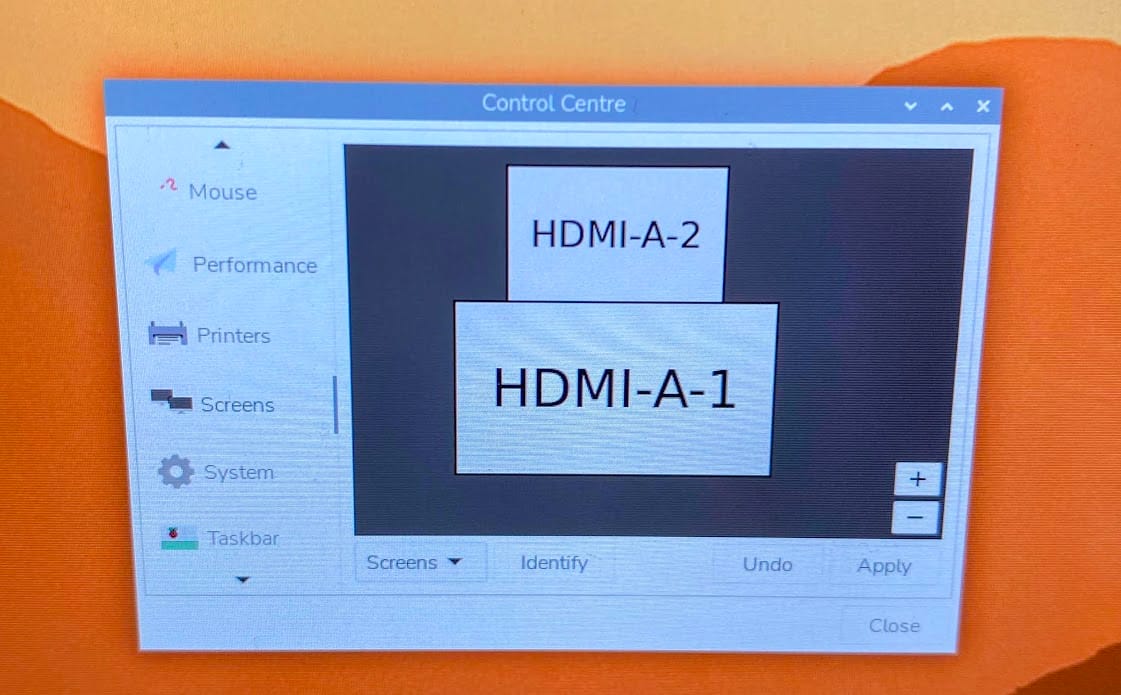
しかし、モバイルモニタ自体はサイズが多少違うものの、同じ4K解像度のものなのですが、下側のメインモニタだけが4Kを選択できて、もう1つのモニタは最大でもQHDの2560解像度までしか選べません。これはラズパイの限界なのかな。。
これまでのラズパイでは、ブラウザを1つ開くのにも「よいしょ」という溜めがありましたが、ラズパイ5の8GBモデルは違います。
デフォルトブラウザをみんな大好きBraveブラウザにして、Youtube見たりいくつかタブ開いても普通に動作します♪
これくらい普通にしてくれないとデスクトップ用途としても辛いですしねw
とりあえず、設定いじればデュアルモニタの配置も自由にできる感じですので、普通のデスクトップとしても使えるようになりました。
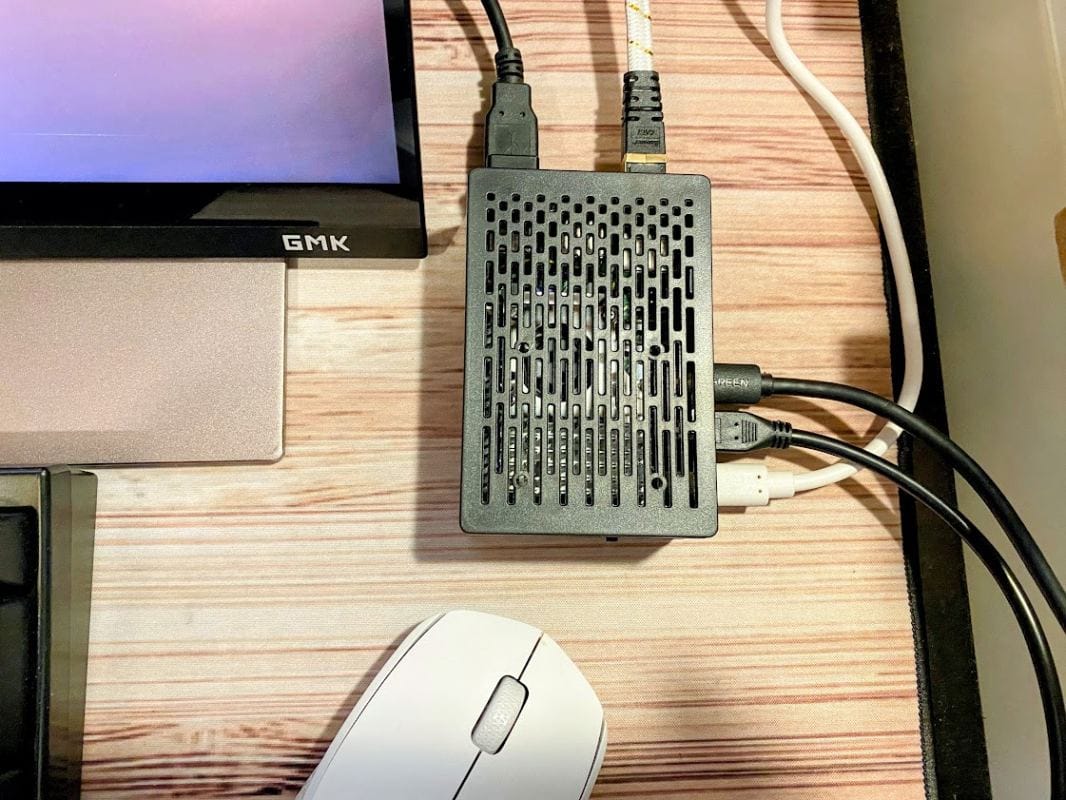
しかし、microHDMIケーブル2本に電源のTYPE-Cも挿して、マウス・キーボードに有線LANケーブルまで指すと、ラズパイ5もケーブル刺されまくり状態になりますw
ケーブルに押されて軽量な本体が浮くくらいですw
モニタの裏にでも貼り付けるとスマートでいいかもしれません(^^;
大型液晶テレビの裏に設置してもいいですね。小職的には未設置ですが、使っていないプロジェクタを引っ張り出して、ラズパイとの組み合わせで、棚に置きっぱなしなんて用途もいいかなーとか考えてたりします。
ラズパイ5で変態省スペースデスクトップできたw
pi5のデュアルモニタ初めて試したw
思ってた以上にフツー。
ケーブルの問題なのか上側だけQHDまでしか解像度選べなかった😅
両方4Kには制約でできないのかな? pic.twitter.com/m268XlQ3Vz— 小職@ガチなガジェッターのマジなレビューサイトomoiji.com (@shoushoku9972) February 11, 2026
自宅サーバ用途の入門としてもおすすめな、CasaOSをインストールしてみたり。
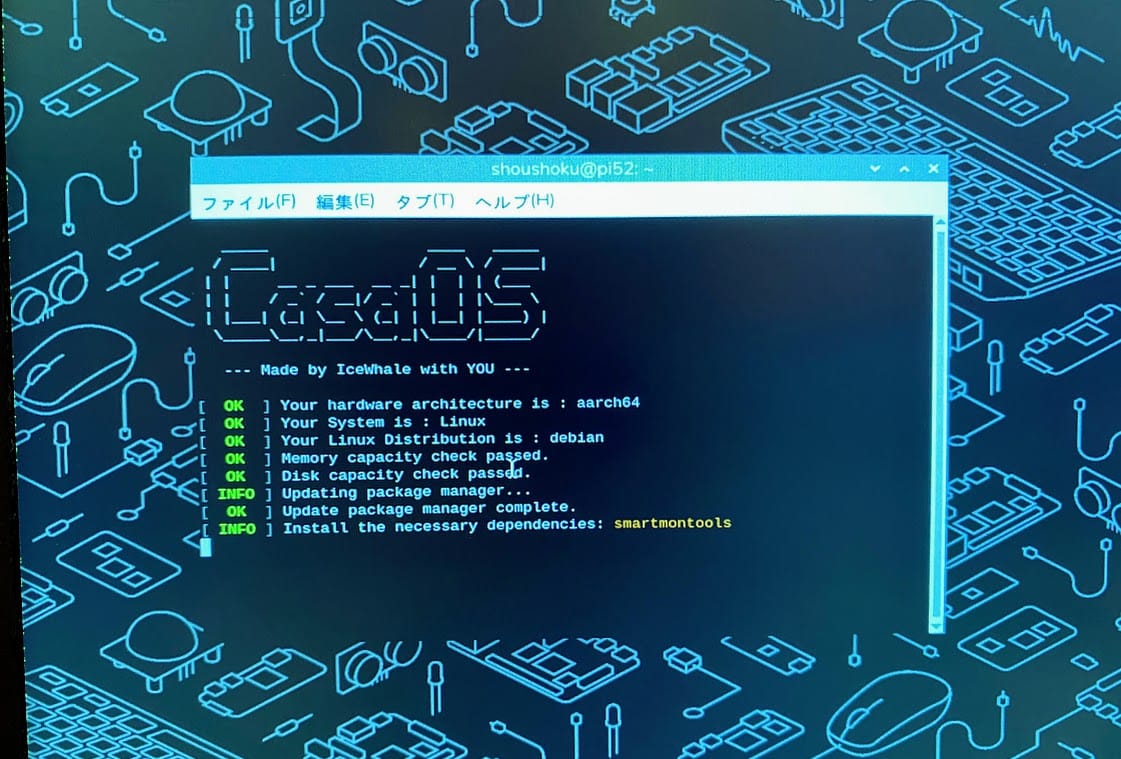
デスクトップとして使いつつ、バックグラウンドでは24時間稼働のサーバとしても働いてもらうことができる省電力なラズパイ5。
ぱっと思いつくと、とりあえず導入しておくと便利なのがCasaOSですね♪
初心者から玄人まで楽しめる、ダッシュボード形式のwebUIで利用しやすいCasaOSを導入しました。
通常のサーバ構築はターミナルでのコマンド入力が主となりますが、CasaOSを導入すると、ブラウザ越しにスマホアプリのような直感的なダッシュボードが出現します。
ワンクリック・アプリ導入
ファイル管理、ホーム自動化、メディアサーバ(Plexなど)、広告ブロック(AdGuard Home)といった強力なツールを、コマンドを打つことなくアイコン一つでインストール可能。
8GBメモリの恩恵
CasaOS上で複数のアプリを「全部盛り」状態で動かしても、ラズパイ5の8GBメモリなら余裕綽々です。
ファイル共有も視覚的に
別にNAS的なサーバを導入することもできますが、ラズパイ内のファイルにアクセスするのも、CasaOSのUIだけでもファイル共有可能なので、ファイルマネージャー感覚で操作できます。
最初からやっておけばよかった!ラズパイとの相性が想像以上に良いAIとの共生:Qwen-code CLIの活用
Qwen CLIでコードを生成させて自動的にファイル作ってもらったりなんてことも当然できます!
そのファイルを編集して保存してくれるのをいいことに、ラズパイに設定してもらいたいことを言葉でリクエストするだけで、環境構築してくれますwwww
これ、最初からやっていればよかったw
とりあえず、下記の過去記事参照でターミナルでqwen-codeが利用できるようにしておきましょう。
rel="noopener">  Gemini CLIからQwen-Code CLIに乗り換えてレトロ風ゲームをバイブコーディングして遊んでみた
絶対おすすめです。
最近クラウドのAIを課金している人とか多くなってきて、SNSでも当たり前のように自分の契約しているAntigravityやらClaudで課金すごいことになってて。。。みたいな事を語っている人おおいですけどwwww
qwen-code CLIはgoogleアカウントでログインするだけで無料枠で1日中コーディングさせても無料で使えていますよ。
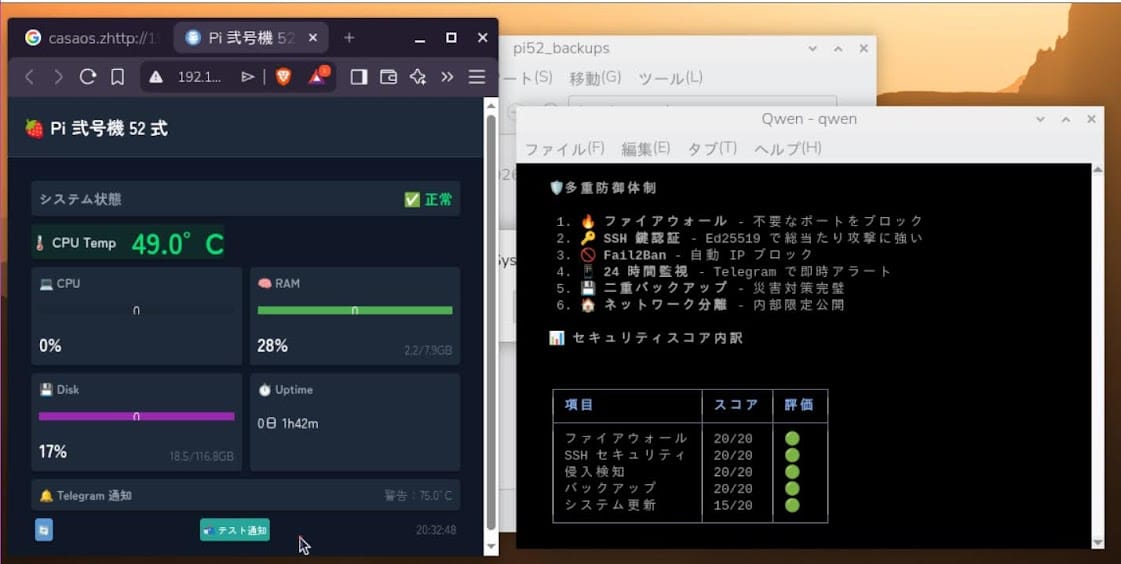
qwen CLIに「このラズパイの環境設定が、セキュリティ上問題無いか確認して」とお願いしただけなんですがw
各種適切な設定を考えて設定してくれて、自己評価までしてくれましたwww
また、ラズパイの温度の状態も気になるので、温度管理してほしいことを依頼したら、pythonでウェブアプリを作ってくれて、視覚的にすぐに確認できるプログラムを作ってくれました!
他にも、セキュリティについて確認してもらっただけなんですが、自動バックアップ機能まで構築して実施スケジュールも適宜ぶち込んでくれました(^^;;;;
もはや、自分でターミナルでサーバログを監視する。なんて作業をやってる場合じゃないみたいです。
各ラズパイのターミナルでqwenCLIに同じ構成でpicoclawでやり直して&セキュリティ対策もして。
だけで10分くらいでまんま再構築も適切設定もしてくれたよ。全自動♪ pic.twitter.com/t9r7QrHkUn— 小職@ガチなガジェッターのマジなレビューサイトomoiji.com (@shoushoku9972) February 20, 2026
そして話題のopenclawもqwen-codeで、自分のテレグラムの情報やWindowsで稼働させているollamaやLMStudioのIPアドレスといっしょに「openclawを構築して」とお願いしただけで、環境構築完了しました♪
今月入ってからラズパイ+Windowsの3060tiで geminiと相談してopenclaw構築してたんだけどgeminiできなすぎて迷走して投げ出されたりした。
qwenCLIに必要情報と構築して。と言ってみたら30分くらいで勝手に構築できてたwww
今度は別ラズパイでollamaでなくてLM studioでの構築実験してみる♪ pic.twitter.com/kDvyyEHu0A— 小職@ガチなガジェッターのマジなレビューサイトomoiji.com (@shoushoku9972) February 17, 2026
構築の様子を見ていると、人間が設定するようにコンフィグやプロパティを書いては実行して、うまく動作しないので書き直して試行を繰り返すという人間臭いプロセスを超速で行っていましたw
結果的に最初に実験した環境では30分くらいで、別な環境では10分くらい試行錯誤してたみたいですが、テレグラムでメッセージ送ってみて!となっていて構築完了していたので、メッセージしてみたらラズパイ+WindowsのローカルLMでopenclawちゃんが動作できました。
この用途に利用するだけでも、ラズパイを導入する意味が今後は大きくなりそうですね~。
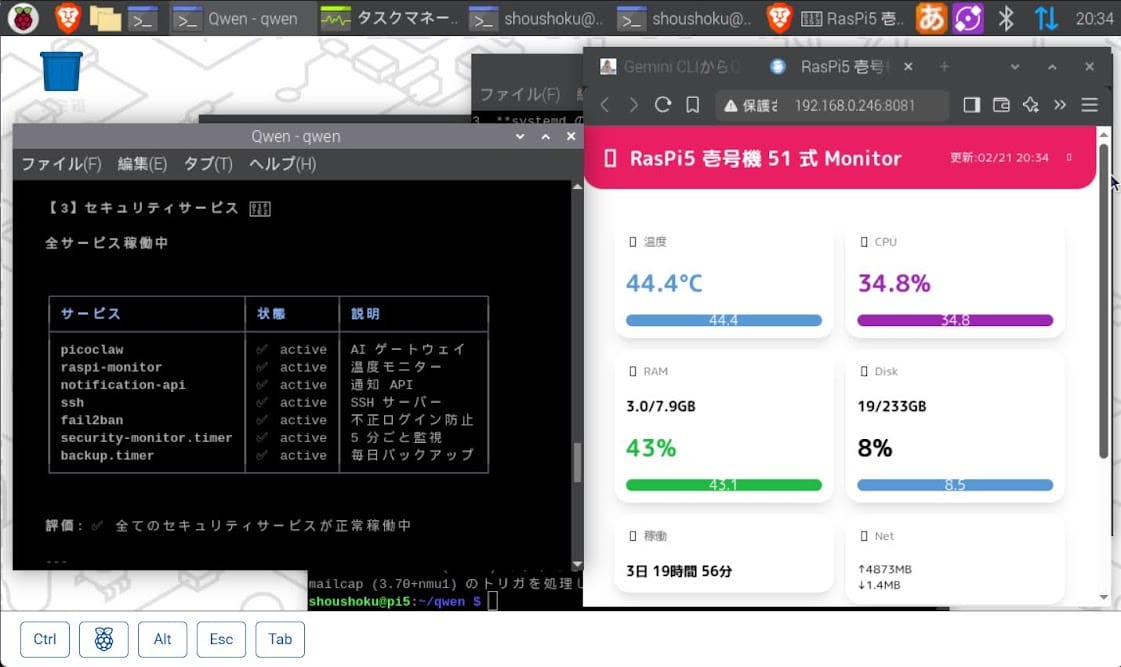
ちなみに、openclawも色々とセキュリティ上の問題が囁かれている昨今w
openclawの構築も含めて、再度、このラズパイのセキュリティチェックして!とqwen-codeに依頼してみるとサンドボックス化やらAIエージェントの無設定でやばそうなことが起き得ない状態にセキュリティ観点でちゃんと設定してくれました。
ラズパイのモニターアプリのアラートもOpenclaw(別なラズパイには、この方法でpicoclawを構築してみたw)を利用して何かあったらテレグラムで報告してくれるようにしてもらったりと依頼してカスタマイズを遂行できました。
賢すぎ。ですが、その結果は自分でちゃんと確認する。
AIのせいにしないww
そのへんが人間とAIとの共存と小職的には思いますけどね。
Vesiri Raspberry Pi 5 Starter Kitがみたいなセットでラズパイでデスクトップ用途もサーバ用途もAIについてまで、弄り倒してみたい方の最適解
かつては「非力な教育用PC」だったRaspberry Piも、第5世代、そして8GBメモリという翼を得て、ついに「実用的なデスクトップPC兼サーバ」の域に達しました。
ラズパイを楽しんでみたいな~。とかラズパイ環境を増やしてやる!みたいな小職の場合もでしたがVesiri Raspberry Pi 5 Starter Kitみたいなセットでラズパイ導入してみるのは最適解でした。
今回紹介したVesiri Raspberry Pi 5 Starter Kitは、個別にパーツを吟味して揃える手間を省きつつ、最高性能を確実に引き出せる構成になっています。
- 在宅ワークのデスクをスッキリさせたいが、パワーも欲しい。
- CasaOSで手軽に自分専用のクラウドを作りたい。
- とにかく新しいガジェットをネットリと弄り倒したい。
そんな思いを抱える皆さま、ぜひこのキットで「自分だけの最小最強環境」を構築してみてはいかがでしょうか。
小職も、今後はどんなサービスを稼働させてみようかな~とか、あるいはさらなるプチ魔改造に踏み切るか、ワクワクしながら「次なる遊び方」を画策中です。
Raspberry Pi 5 Starter Kitについてのよくある質問
Raspberry Pi 5は初心者でも使えるの?
 管理人の小職さん
 ロボ小職
ロボ小職
デュアルモニタに必要なものは?
管理人の小職さん
ロボ小職
Raspberry Pi 5の電源は?
管理人の小職さん
ロボ小職










タグ