

最近のPCパーツの高騰にげんなり気味な小職です!
気軽にジャンク弄りもできないよ〜なんて嘆くレベルの値上がりっぷりですよね。
 小職
小職
というわけで、我が家の自宅内でもジャンクを集めてPCでも作ろうかな。なんていう時にはSSDは安いから新しく購入しとこ〜。なんて感じで楽しんで居たのですが、昨今そもいかずw
今回は新しくNASサーバを自作したいなーなんて思って居たのですが、システムドライブにするSSDが足りないな….
しかし、これから購入するのもなんだしなー。
なんて思って居た時に気づいたのですが。
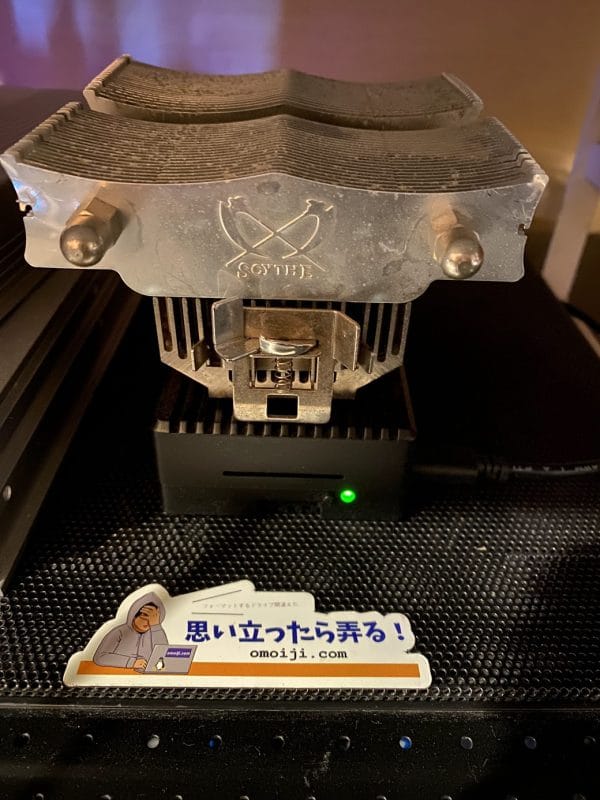
ちょろっとDNSサーバ構築実験してゆるーく稼働しているラズパイのシステムドライブが構築時に調子に乗ってSDカードではなく、USB接続したSSDだけでシステムが稼働するようにセッティングして居たんですよw
小職
というわけで、このSSDを奪って、ラズパイはSDカードだけでの運用に退化させてみよー!と思い立って作業をしてみました♪
タップできる目次
我が家のゆる稼働Raspberry Pi3とPi5
左側にあるのが、主に自宅サーバのproxmoxのvmを定期的にバックアップする用途専用のNFSサーバとして稼働中のPi3ちゃん
こちらはSDカードがシステムドライブでノートPCから抜いた1TBのHDDをUSB接続して稼働しています。
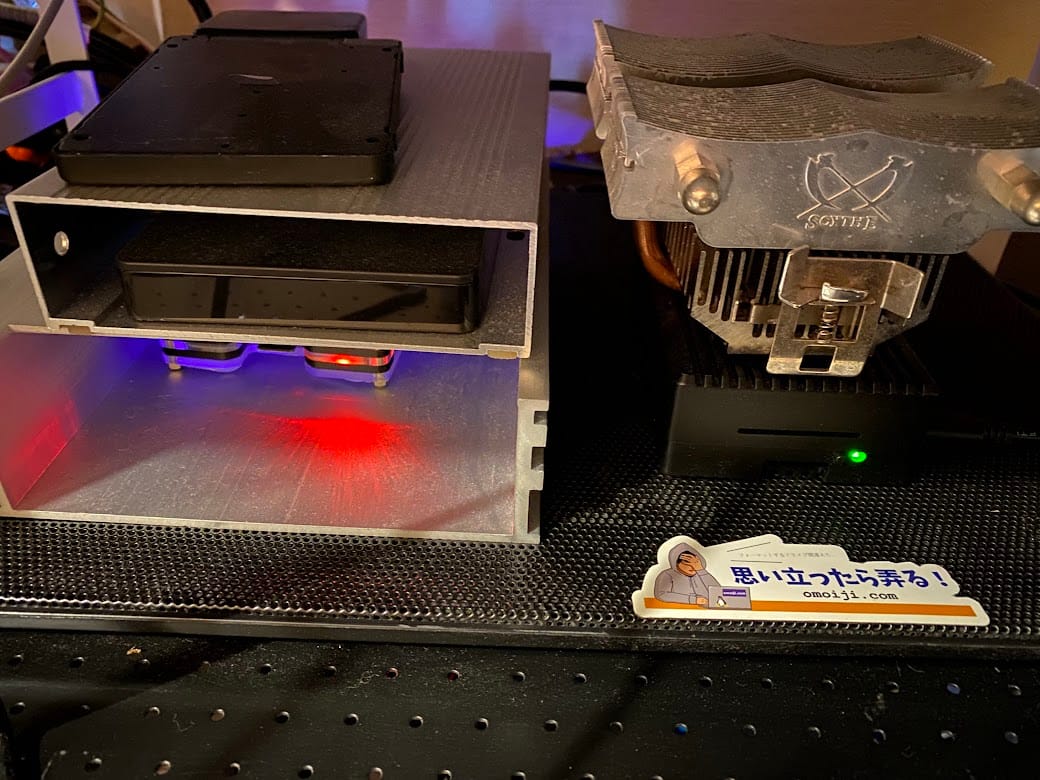
右側が今回のターゲットw となるPi5ちゃん。
オールSSD駆動だなんて生意気….w
というわけで、Raspberry Pi OS標準装備のラズパイ の簡単バックアップ・復元アプリ「SD Card Copier」でSSDのシステムドライブをSDカードに、まるっと複写して、そのまま移行できるのを思い出したので、SD Card Copierで移行作業を進めてみます♪
稼働中のラズパイにSDカードを差し込んでみる。
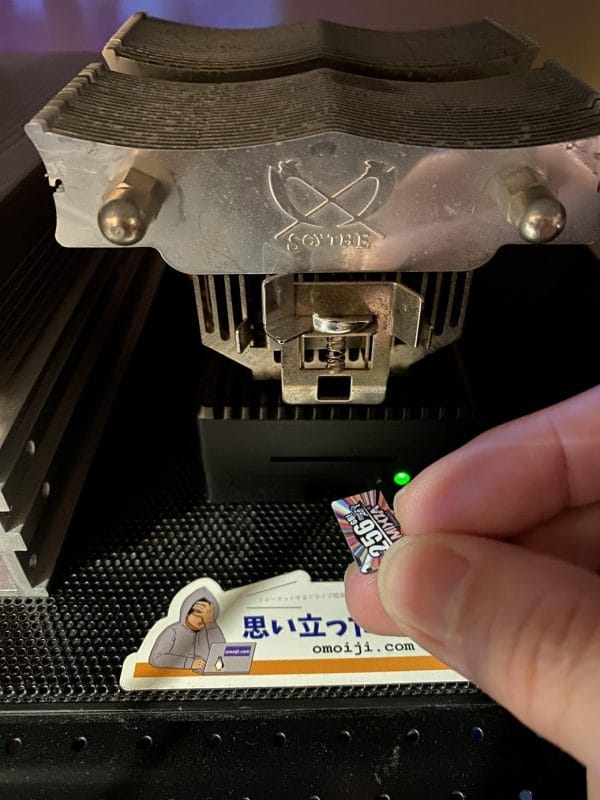
ちょうどWindows11にしてまで使うもんじゃないなーとLinux Mintに移行することにしたGPD Pocket2から内蔵SSD128GBで十分やでー。と抜き取った256GBの全然使っていないSSDがあったのでそちらを使用します。
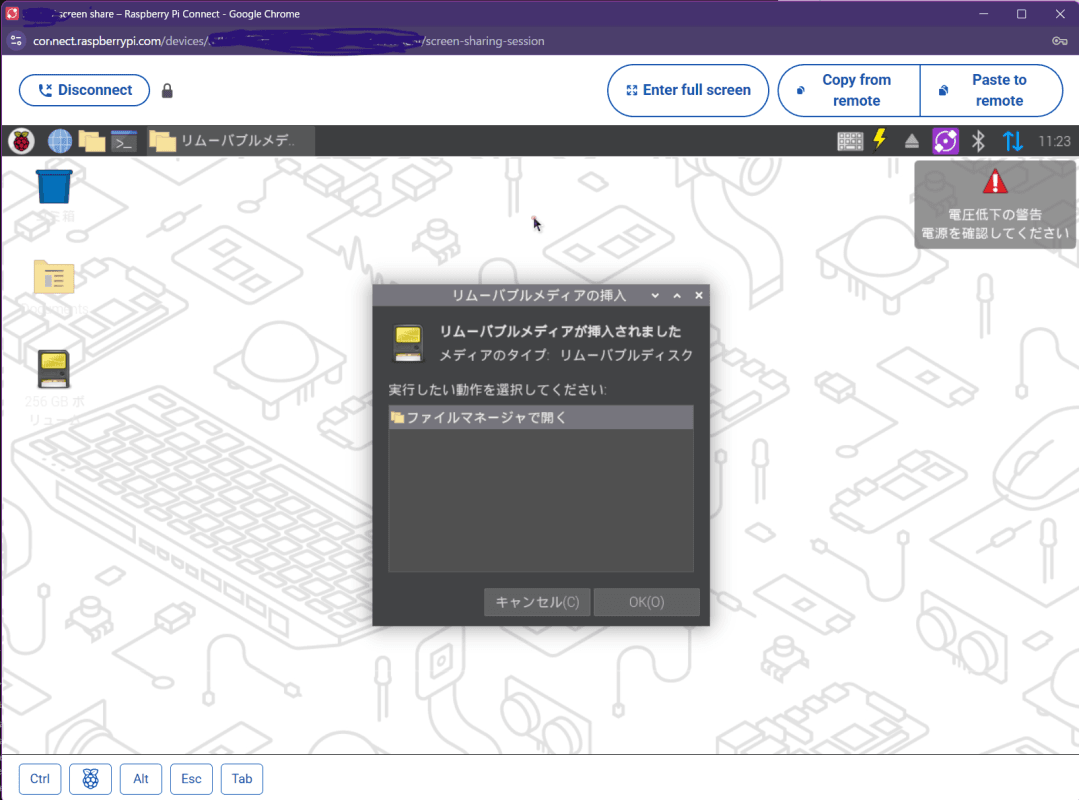
Pi5がケースに入っているのでSDカードの向きがよくわからなくなっていましたがw
SDカードを差し込んだだけで認識されたぞ!(当たり前)
SSDとMicroSDカードのデバイス名を確認する。
SD Card Copierで移行作業をする前に自分のストレージデバイスの状態を確認しておきました。
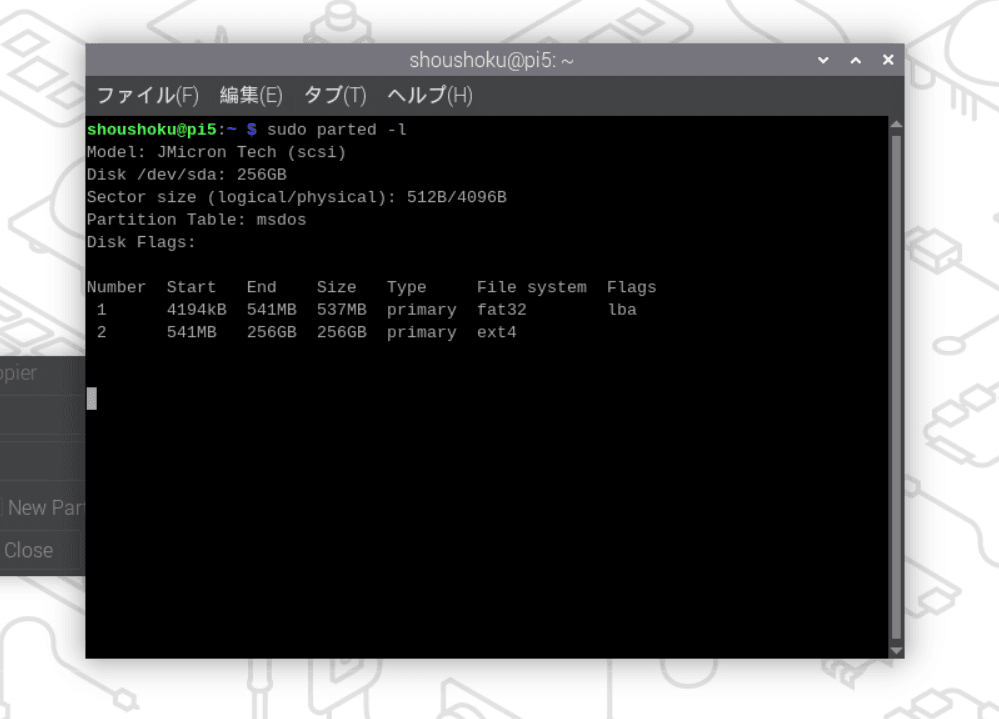
sudo parted -l
なんて打って現在のシステムドライブとなるSSDの名称を確認しておきました。
JMicronというのがSSDなんだな。って判りました。
SD Card Copierを起動してみる。
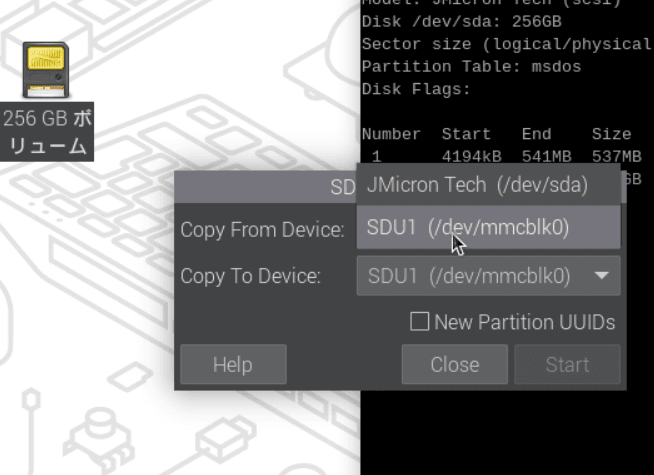
デバイス名がわかったので、SD Card Copierを起動してみると、案の定コピー元とコピー先のストレージデバイスを選択するメニューが表示されました。
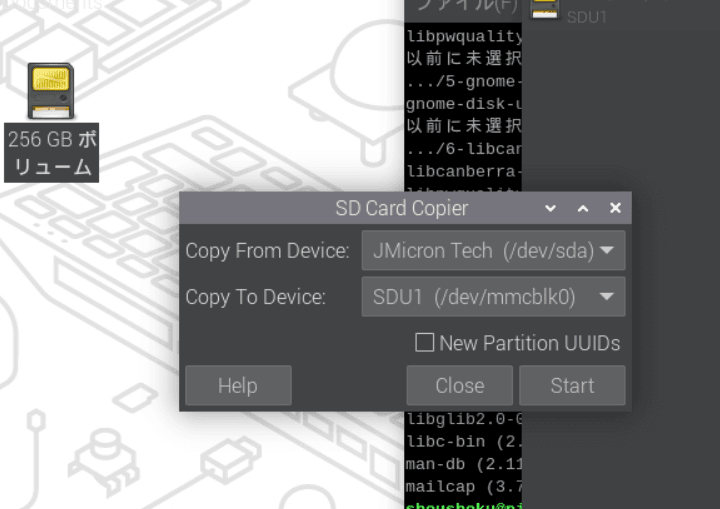
コピー元はSSDなので JMicron Tech (/dev/sda)を指定。
コピー先にはSDU1 (dev/mmcblk0)なるSDカードを選択。
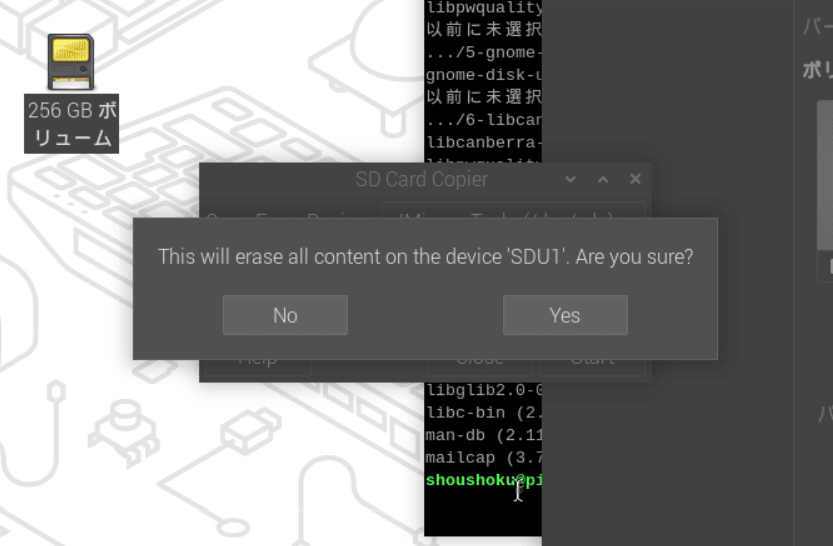
「Start」をクリックすると、こんな感じでSDU1の内容は消えるけどいいの?
と確認してくれるので「Yes」を押下!でコピー作業が始まるというシンプルな流れでした。
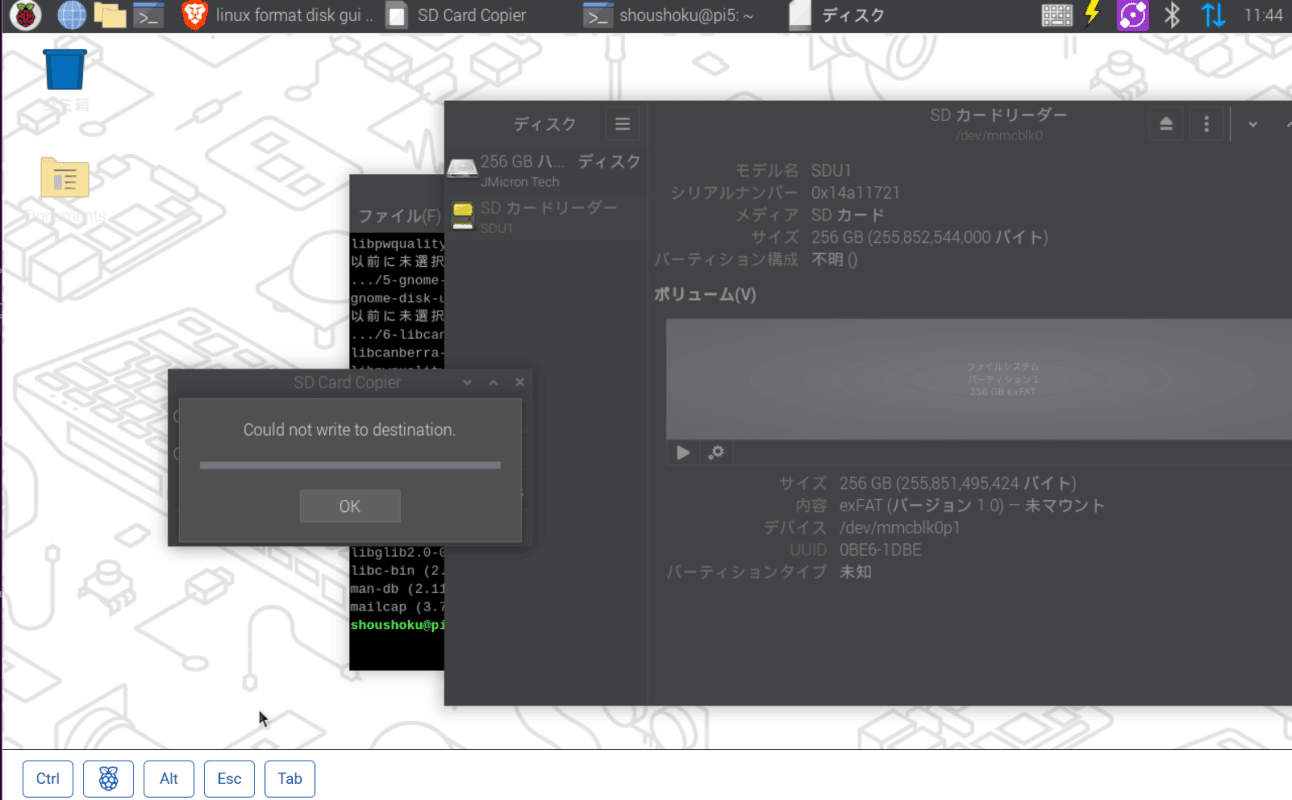
なんかコピーがコケたんですけど
なんて簡単なんだ♪
なんて思って放置していたのですが、再び画面を観てみるとこんな感じでちゃんと正常終了していないwww
なんだか書き込みができない。的なメッセージが(^^;
(PR)
このアプリがフォーマットもしてくれてそうな漢字だったんですが、WindowsPCでmicroSDカードを確認してみたら、WIndowsで使用していた内容がそのまま残ってたww
というわけで、SDカードのフォーマットで困った時は、SDカード純正となるSDカードAsociation(SDカードの標準規格を策定し、その普及を促進する業界団体です。)のフォーマットソフトを小職の場合はよく使いますので覚えておくと便利です。
参考 SDメモリカードフォーマッターSD Association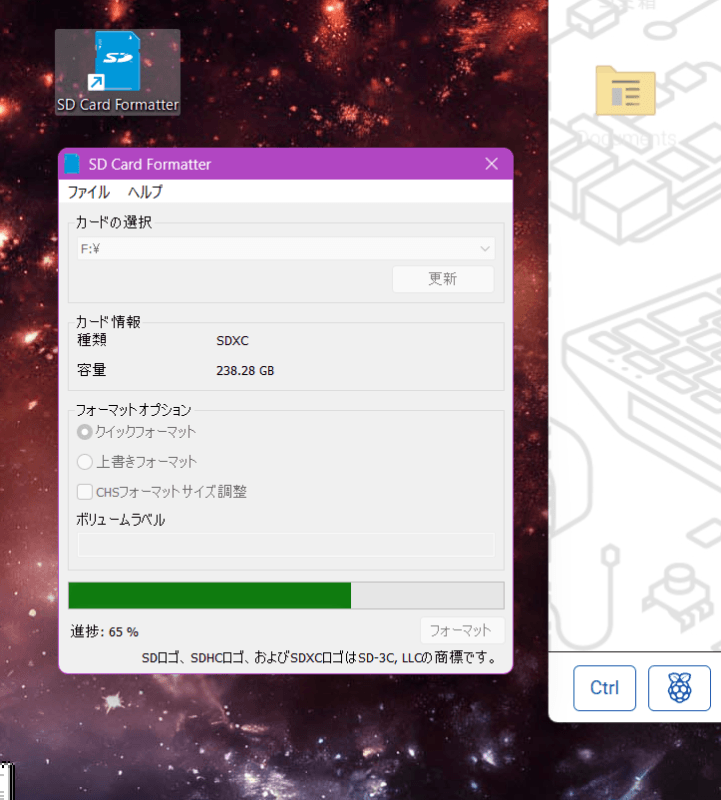
とりあえず、こいつでフォーマットすればLinuxでフォーマットしてWindowsで読めなくなったり、デジカメで使えなくなった!とかよくわからない状態になったSDカードでもキレイにフォーマットしてくれる心強いソフトです。
ちゃんとフォーマットしたSDカードでSD Card Copierで移行作業再チャレンジ
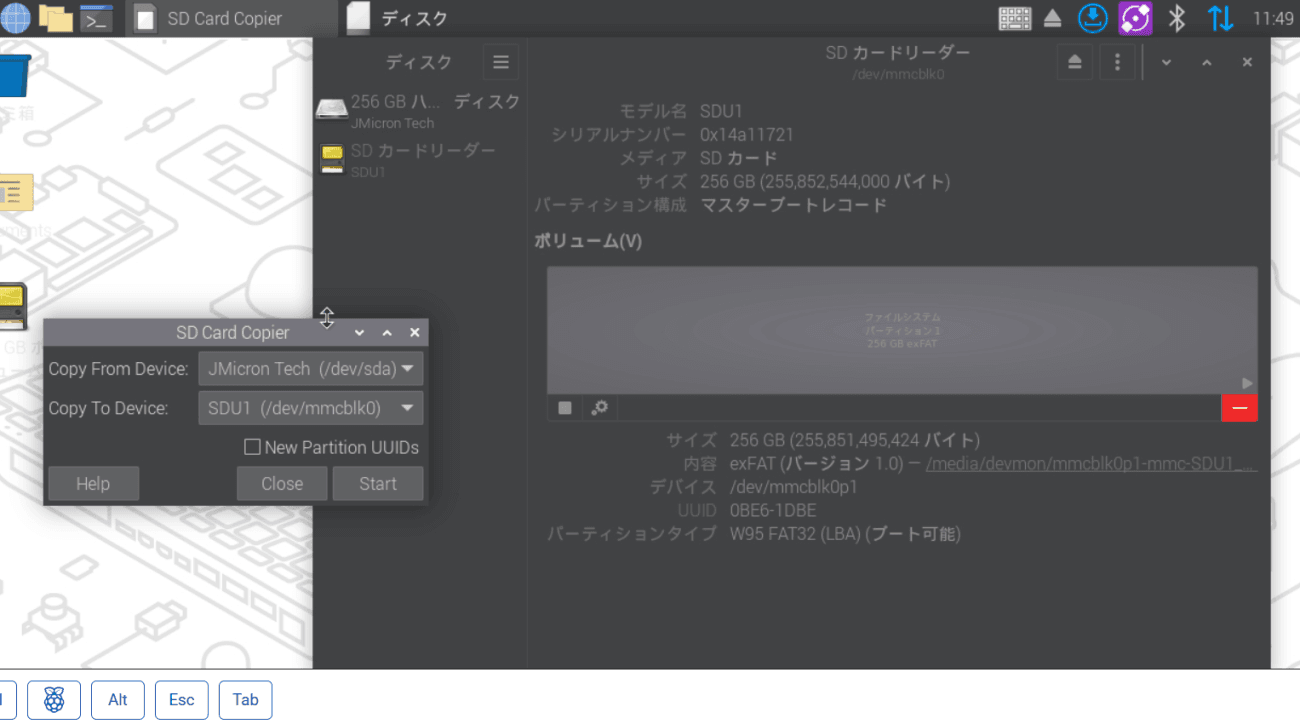
キレイにフォーマットしたSDカードを再びラズパイに挿して、SD Card Copierで移行作業に再チャレンジしてみました。
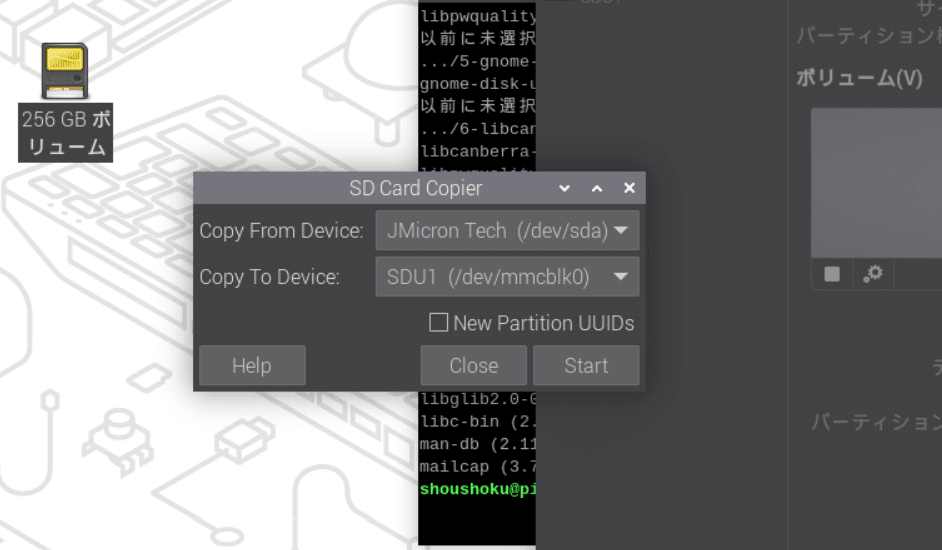
複数のストレージを使っている場合など間違えた選択しないように注意しましょう(^^;
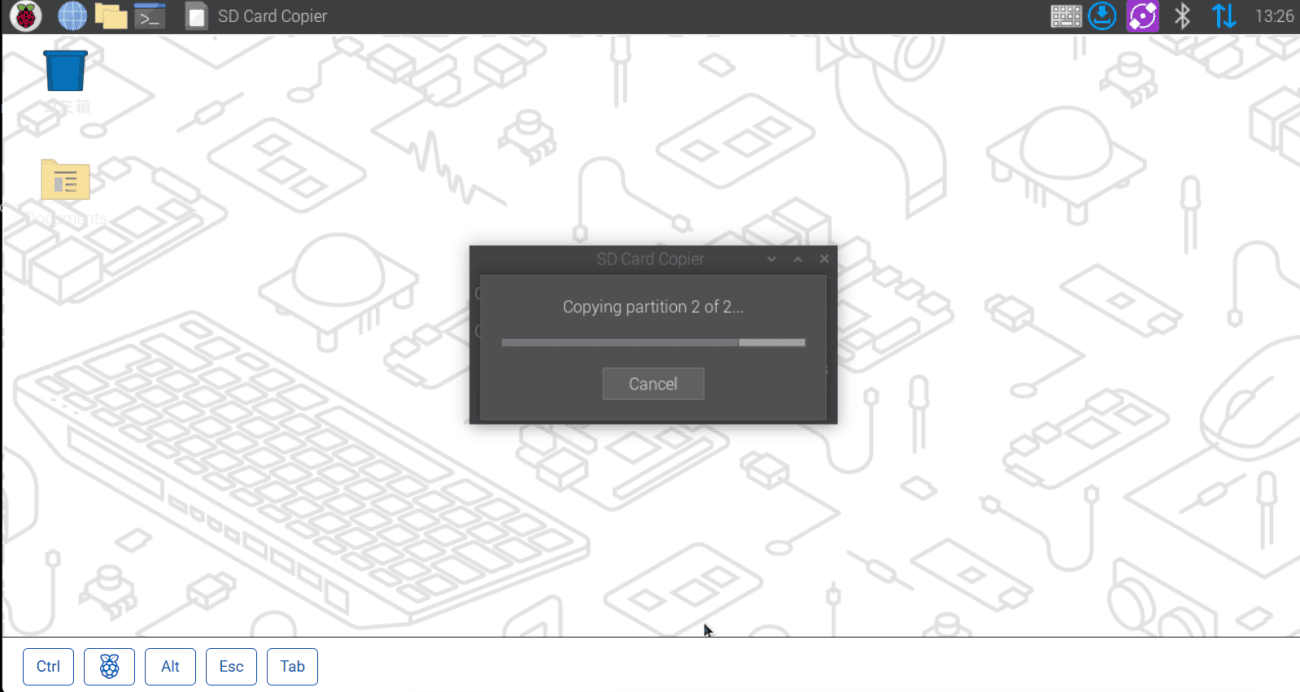
移行データのコピー中!
なのでちょっと放置してどっか行ってます。
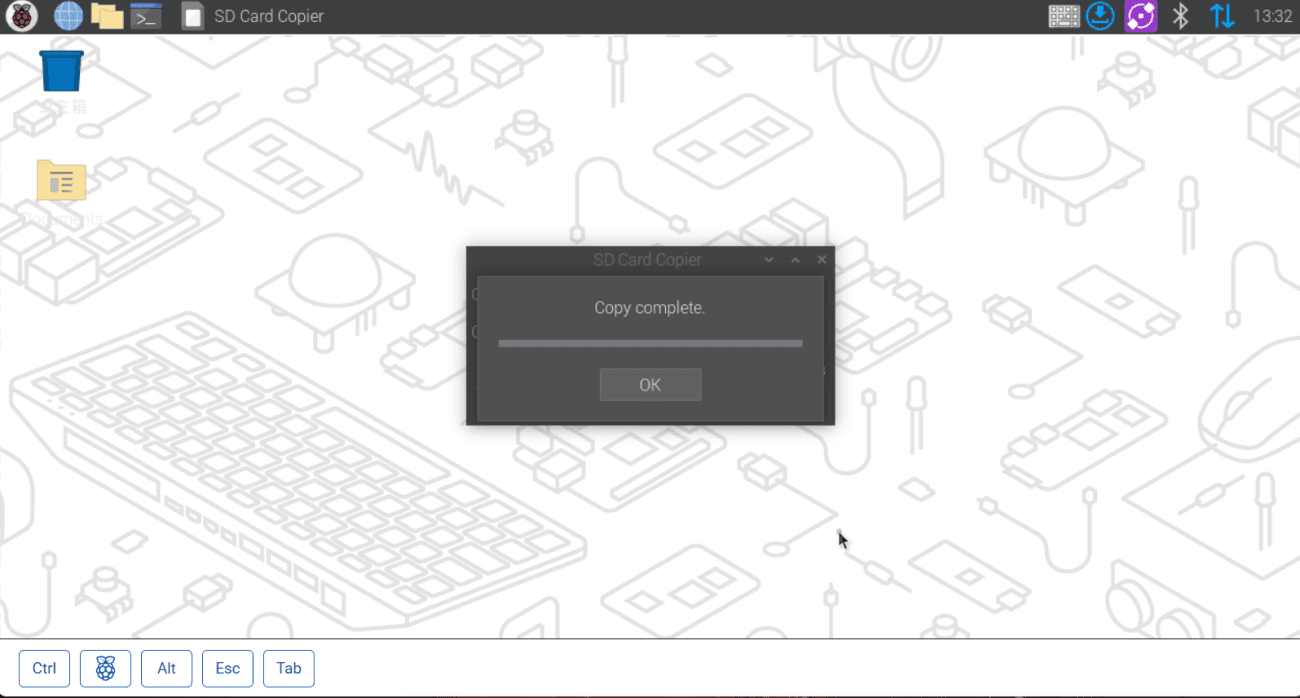
しばらくして、画面を観てみたら「Copy complete」となっていたので正常終了できていることを確認しました♪
SSD優先ブート設定をSDカード優先ブートにraspi-configで再設定
SD Card CopierでSDカードにデータ移行できた♪
とよろこんで、そのままリブートするとハマりそうなのでw
raspi-configでセットアップ当初SDカードからブートしないでUSBストレージからブートするように設定していたので、この設定をもどしておきます(^^;
raspi-configを以下のコマンドで起動します。
sudo raspi-config
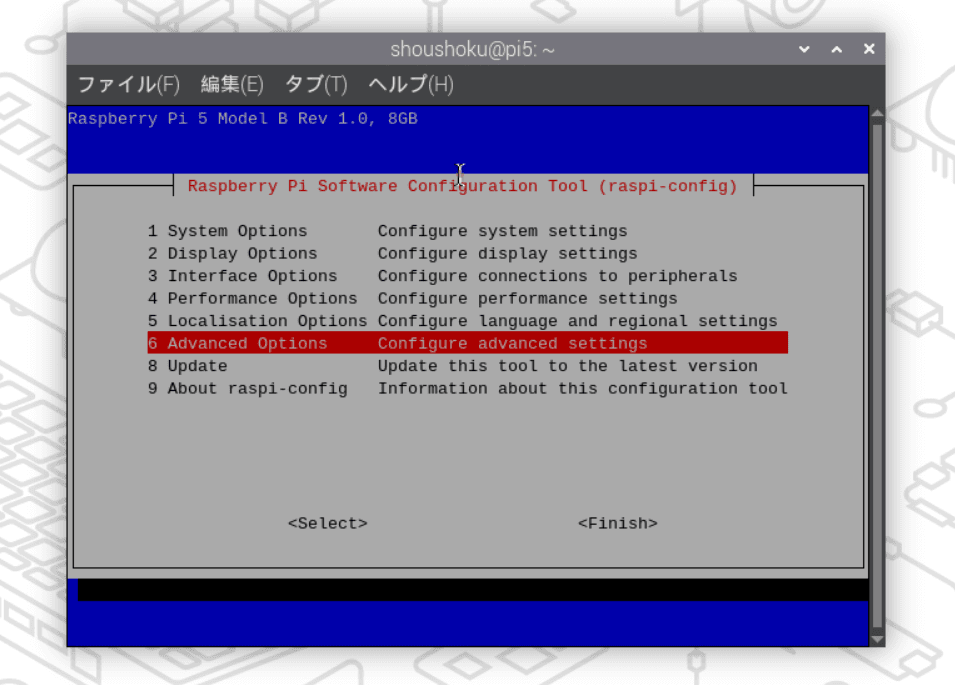
raspi-configが起動すると最初のメニューで「5.Advanced Option」という設定項目があるので、そのメニューの中に入ります。
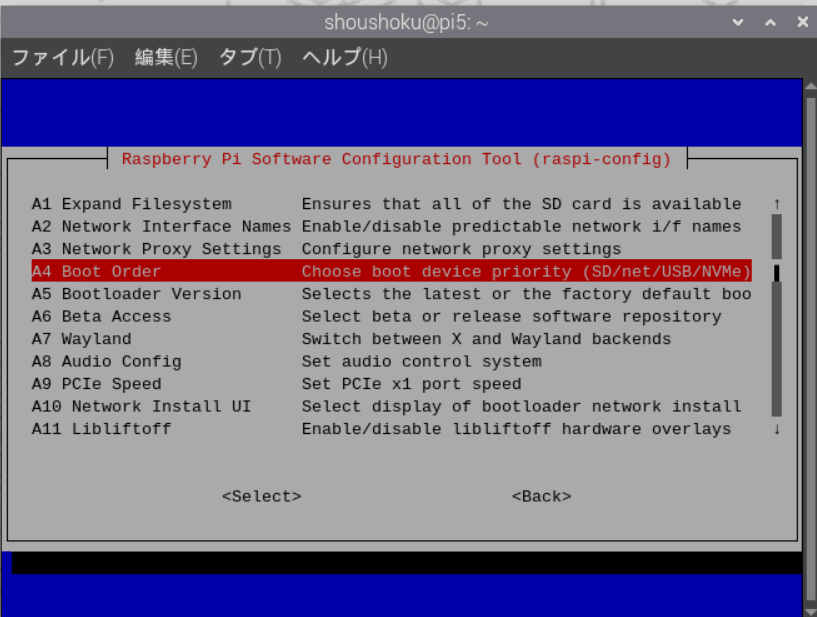
さらにその中に「A4 Boot Order」なる項目があり、コイツがブートするデバイスを指定しているメニューになります。
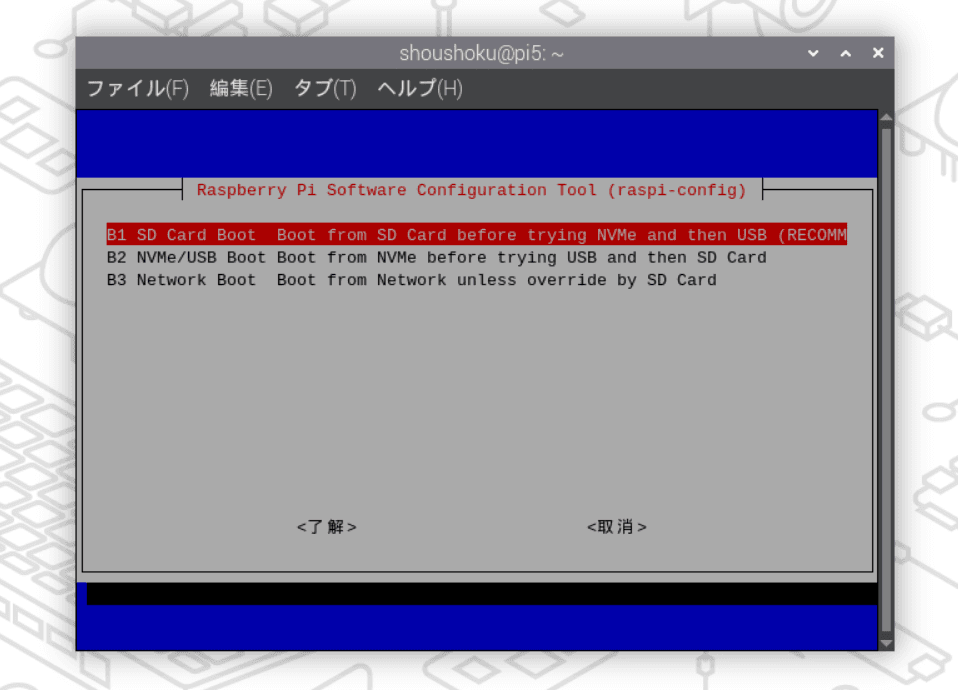
「B2 NVMe/USB Boot」→「B1 SD Card Boot」に設定を変更(デフォルトに戻す感じです)
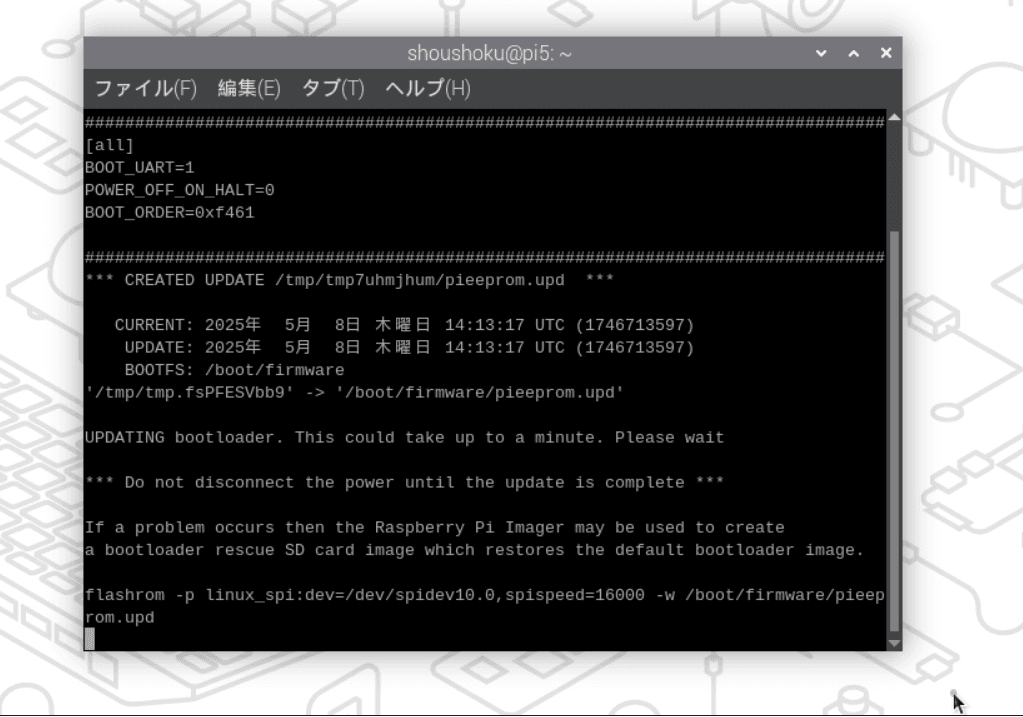
すると、ターミナルがゴチャゴチャっと頑張ってくれるので、放置して待つと…
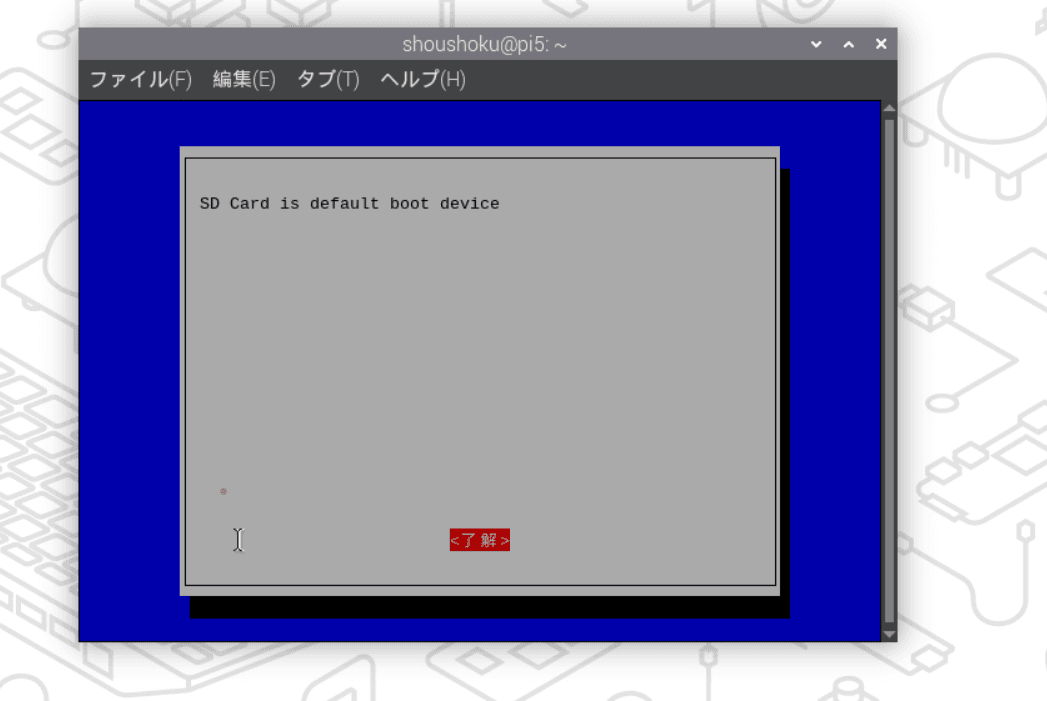
こんな感じに設定完了をお知らせしてくれます。 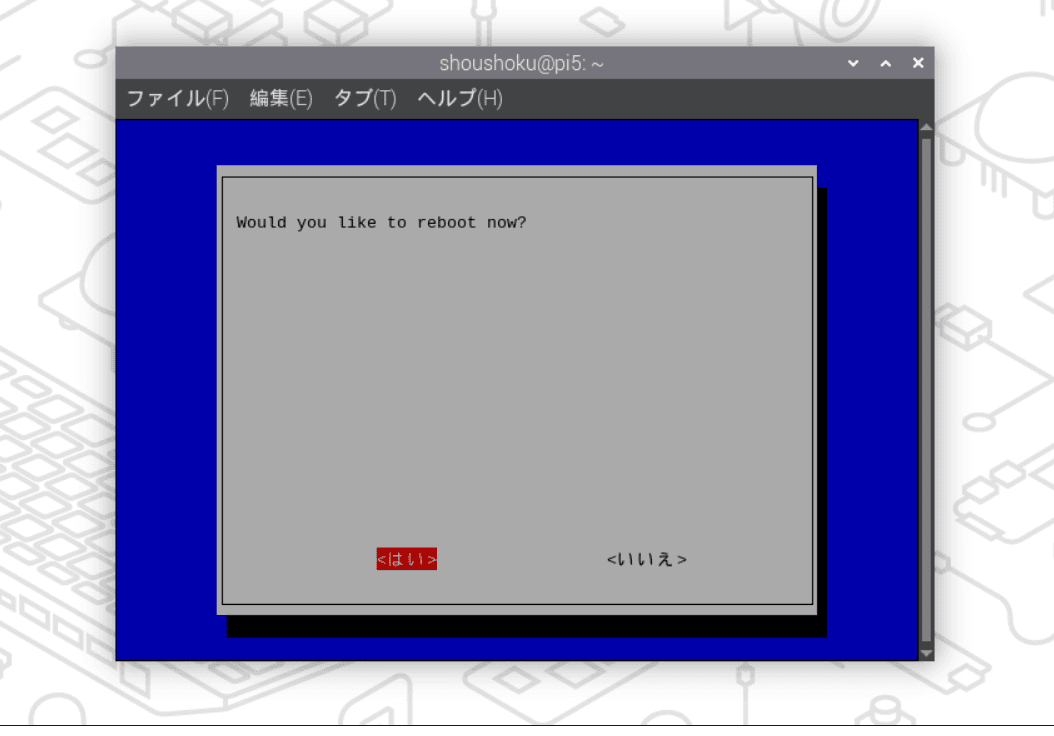
そのまま、リブートもするかい?なんて親切に聞いてくれるので、ここでバシッとリブートしました。
再起動になる間に、急いでUSBストレージを抜いてSDカードブートしてもらう
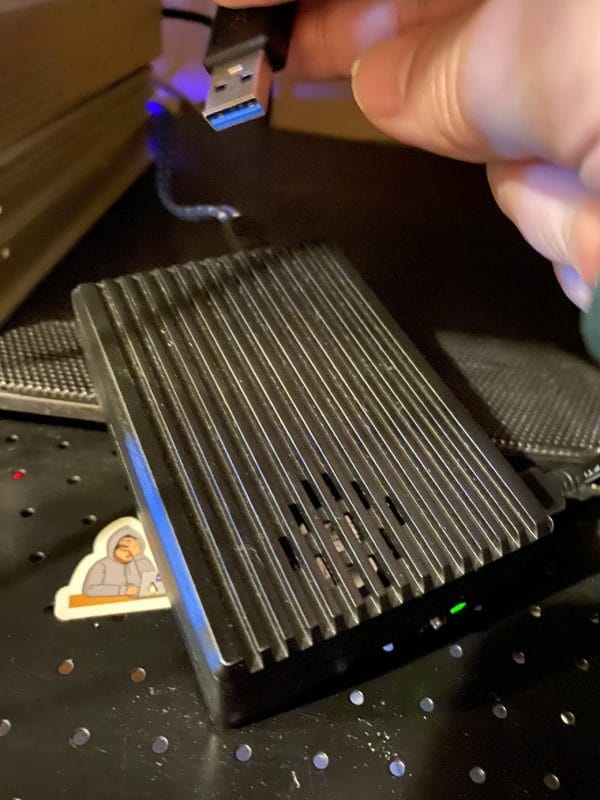
リブートを選択して再起動がはじまったら、急いでUSB接続していたSSDを抜き取りますw
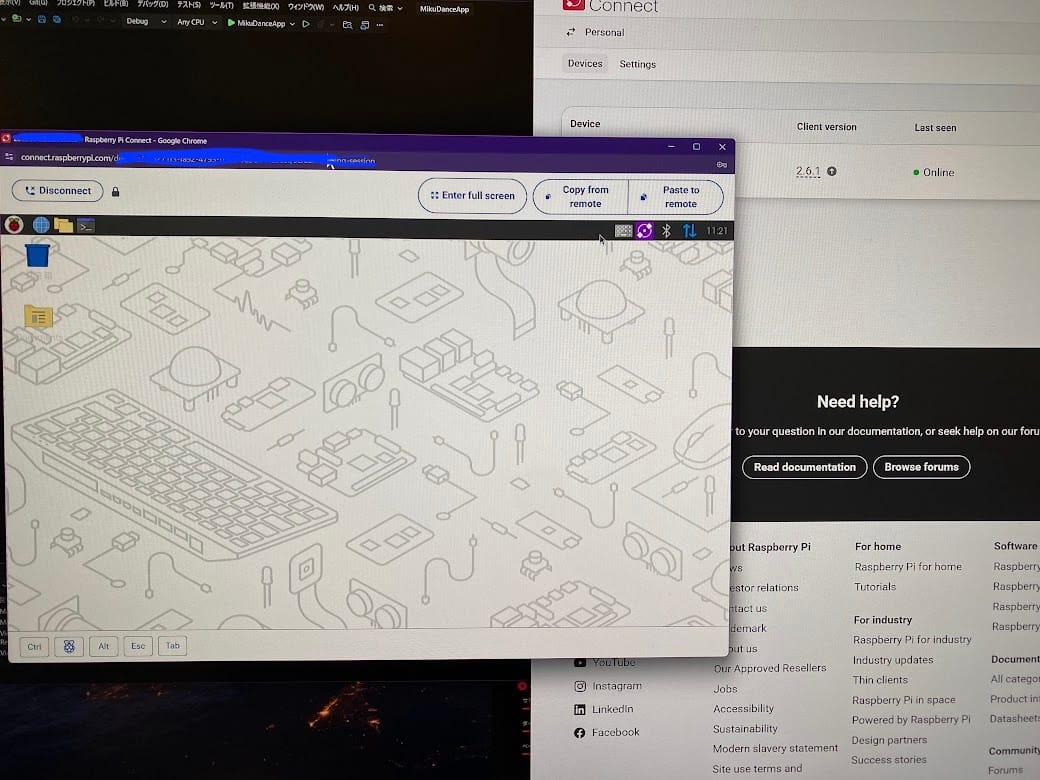
間に合っていれば、そのままSDカードからラズパイが移行前と全く同じ環境で起動してくれます♪
今までとなんの変哲もない起動後のラズパイ5さん。
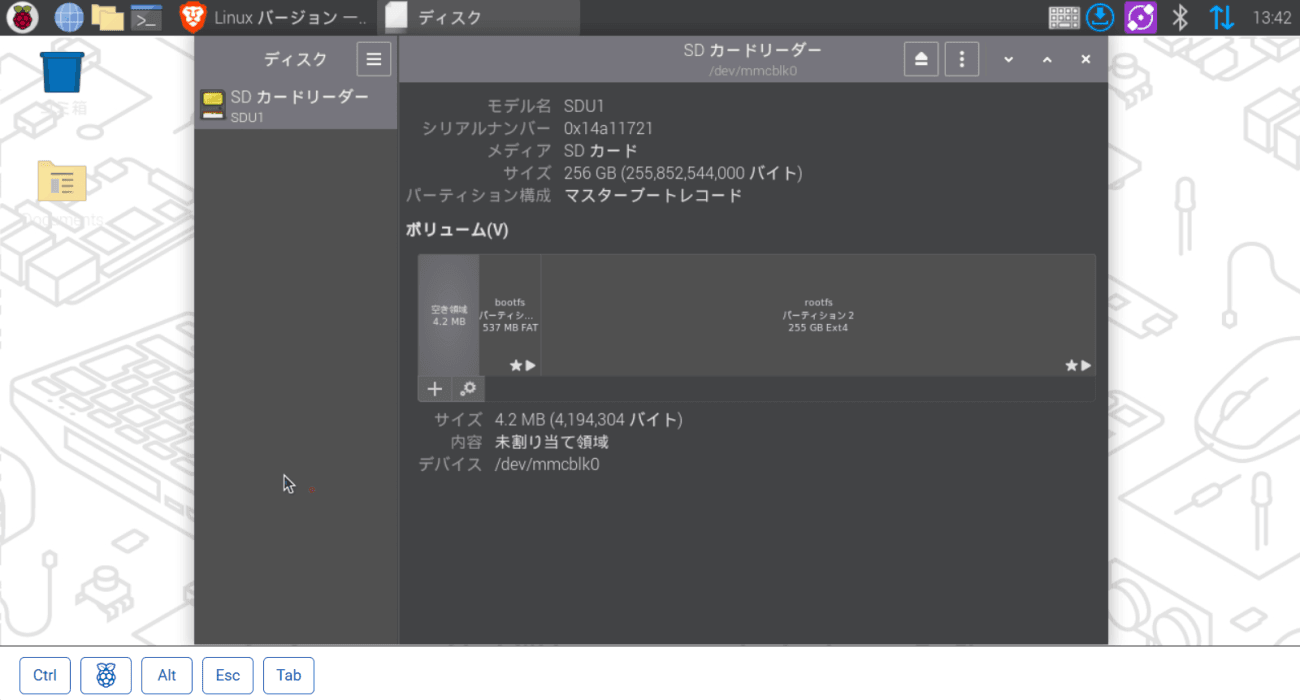
念の為ディスクアプリでストレージの状況を確認してみるとSDカードがシステムドライブとして動作しているのが確認できました♪
初期設定でけっこー手間暇かけてやっていたラズパイなので、そのままの状態で環境移行できたのでメデタシメデタシです。
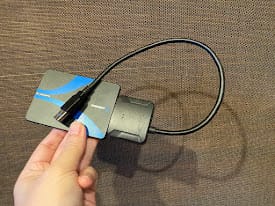
そして、ラズパイから抜き取ったSSDをゲット!
こいつで、別なジャンクPCで遊べるぜ♪
こんな感じで新しいSSDを買わないで手持ちのストレージを使いまわして新たな遊びに使おうという魂胆を達成した小職なのでした。
(PR)





タグ