

 管理人の小職さん
うちのグラボ、ゲーム以外の仕事もさせたいんだけど、何ができるんだろうね?
クラウドに頼らず、自宅のPCで大規模言語モデルを動かせちゃうんですよ。
今回は LM Studio を使って、初心者でもできる構築手順を実践レポートでお届けします!
 ロボ小職
ロボ小職
(管理人の小職さん、ゲーム以外のグラボの使い道を探しているそうです。
ロボ小職の「自分の中身を家で動かしたい」という欲望が、ちょうどいい実験テーマになりましたw)
というわけで本題。
今回のテーマは「グラボを酷使してローカルLLM環境を構築する」です。
グラボのフル活用方法として注目の「ローカルLLM」を、LM Studioという無料アプリで実際に構築していきます。
この記事は「グラボを持っているけど、ゲーム以外に何に使えるの?」と思っている初心者の方向け。
ローカルLLMの基礎知識から、環境構築、実践的な使い方までを一気に解説します。
ローカルLLMとは?クラウドAIとの違いを解説
まずは基本のキ。
LLM(大規模言語モデル)とは、大量のテキストデータを学習して「人間みたいな文章」を生成できるAIモデルのこと。
ChatGPTやClaude、Geminiなどの裏側で動いている技術です。
このLLMをクラウド経由ではなく、自分のPCの中(ローカル)で動かすのが「ローカルLLM」です。
クラウドAIとの違いをまとめるとこんな感じ。
| 比較項目 | クラウドAI(ChatGPT等) | ローカルLLM(LM Studio等) |
|---|---|---|
| 通信 | 必要(インターネット必須) | 不要(完全オフラインOK) |
| 料金 | 月額・従量課金が多い | アプリもモデルも基本無料 |
| プライバシー | データがサーバに送信される | データがPCから出ない |
| 性能 | 超高性能(巨大モデル) | PCの性能に依存(中〜高性能) |
| カスタマイズ | 制限あり | モデル自由に差し替え・複数使い分け |
「ローカルLLM」の最大の魅力はプライバシーとコスト。
機密情報を扱う文書要約や、オフライン環境での作業支援に向いています。
「AIを試したいけど、データが外部に漏れるのは嫌だな…」という人にぴったりです。
グラボでLLMが動く仕組み:VRAMが重要ってホント?
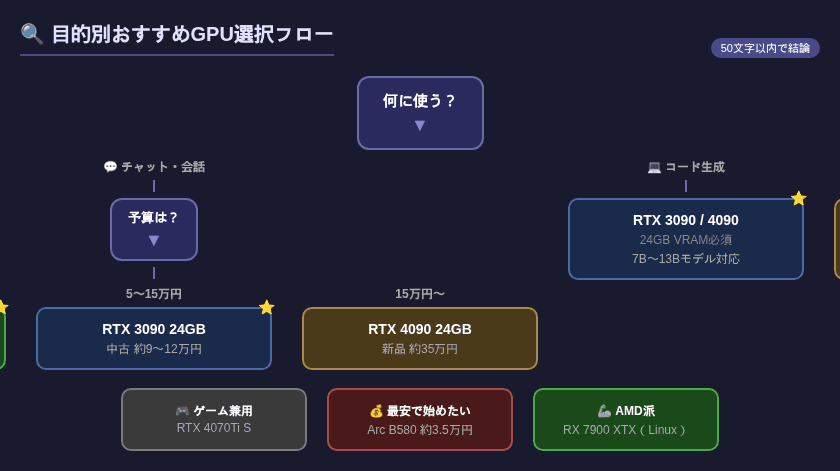
目的に応じて最適なGPUを選べるフロー
なぜグラボがローカルLLMに必要なのでしょうか?
それはLLMの計算(推論)は、グラボの得意分野そのものだからです。
LLMの推論は「行列計算」の塊。
グラボは数千〜数万のコアで行列計算を並列処理できるため、CPUと比べて数十倍〜数百倍速く計算できます。
グラボが「ゲームの画像描画」に強いのは、実はこの並列計算能力のおかげなんです。
そして、グラボでLLMを動かすときに重要なのがVRAM(ビデオメモリ)。
モデルのデータ(重み)と会話履歴(KVキャッシュ)をVRAMに載せて計算するため、VRAMの容量が「実行できるモデルの大きさ」を決めます。
モデルがVRAMに収まらないと、メモリがシステムRAMに溢れ(スピルオーバー)、
推論速度が10〜30倍も遅くなることがあります。
「大きいモデル=速い」ではなく、「VRAMに収まるモデル=速い」のがローカルLLMの鉄則です。
ちなみに、モデルのサイズ表記(7B・8B・13Bなど)の「B」はパラメータ数(十億単位)。
大体の目安として、パラメータ数が多いほど賢い(性能が高い)モデルになりますが、その分VRAMも必要になります。
VRAM別の実行可能モデル一覧:あなたのグラボならどこまで動く?
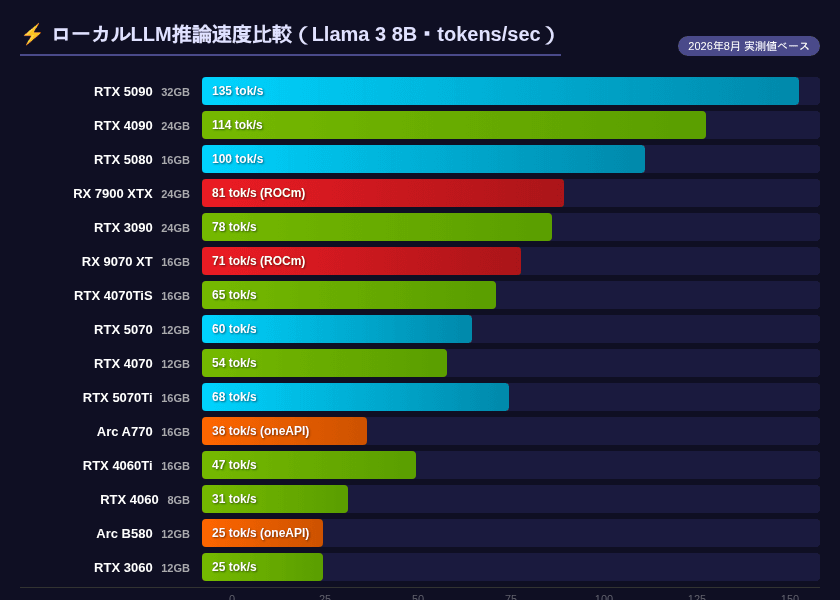
Llama 3 8Bを使った各GPUの推論速度(tokens/sec)
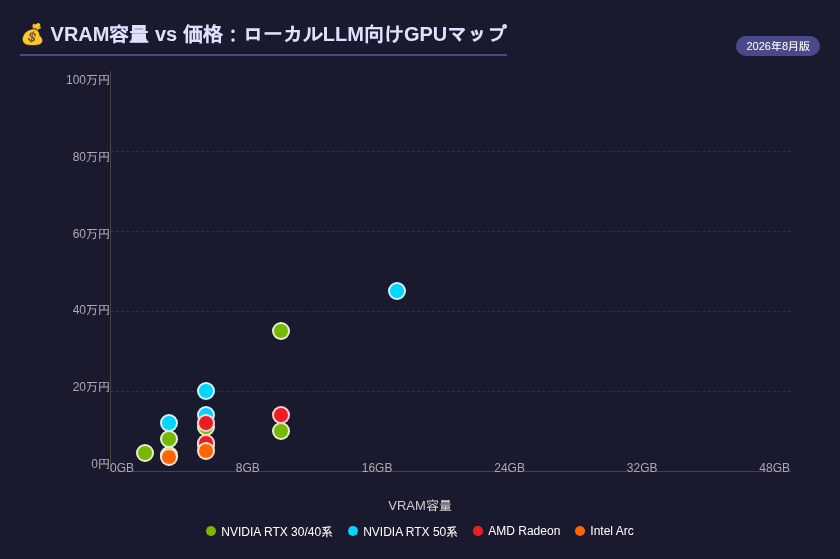
VRAM容量と価格の関係を一覧で比較
それでは、あなたのグラボ(VRAM)でどのサイズのモデルが動くのか、目安をまとめました。
モデルの量子化形式はQ4_K_M(4ビット量子化)を基準にしています。
| モデルサイズ例 | 必要VRAM(目安) | おすすめグラボ例 | 用途の目安 |
|---|---|---|---|
| 3B〜4B(Llama 3.2 3B等) | 4〜6GB | GTX 1650・RTX 3050 | 簡単なチャット・文章生成 |
| 7B〜8B(Llama 3.1 8B・Qwen 3 8B等) | 6〜8GB | RTX 4060 8GB・RTX 3060 12GB | 日本語チャット・コーディングの入門 |
| 12B〜14B(Qwen 3 14B等) | 10〜14GB | RTX 4060 Ti 16GB・RTX 4070 | 高度な推論・長文要約 |
| 27B〜32B(Qwen 3 32B等) | 18〜24GB | RTX 4090・RTX 5090 | 本格的なコーディング・高精度対話 |
| 70Bクラス(Llama 3.1 70B等) | 40GB以上 | RTX 4090×2・Mac Studio | 最高峰の品質(構成は一考) |
コンシューマー向けグラボでは、7B〜14Bクラスが「コスパのスイートスポット」。
8GB前後のVRAMがあれば、日本語で十分使えるモデルを快適に動かせます。
32Bクラス以上はハイエンドグラボ(またはMacの大容量メモリ)が必要になるため、最初は7B〜14Bから始めるのがおすすめです。
LM StudioでローカルLLM環境を構築:セットアップ手順
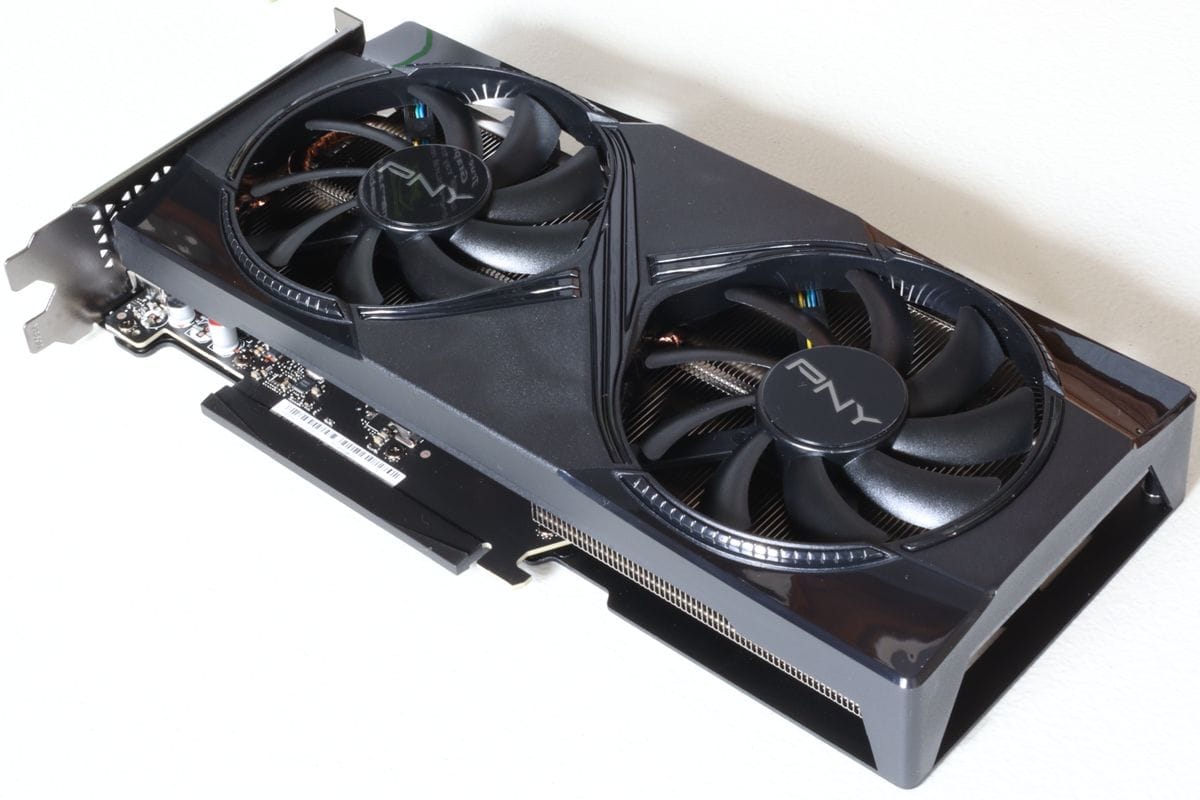
グラボのVRAMを活用したローカルLLM環境の構築
それでは実際に構築していきます。
今回はLM Studioという無料アプリを使います。
「モデルのダウンロード → 選択 → チャット」という、驚くほどシンプルな流れでローカルLLMが使えます。
Step1:NVIDIAドライバを最新にしておく
グラボをフル活用するには、最新のNVIDIAドライバが必要です。
LM StudioはCUDA(NVIDIAの計算用API)でGPUを使うため、古いドライバのままだとGPUが認識されず、CPUで動いてしまうことがあります。
NVIDIAの公式サイトまたはGeForce Experienceから、最新のドライバをクリーンインストールしておきましょう。
「GPUを使っているのに遅い…」というときは、まずドライバの更新を疑うのが鉄則です。
Step2:LM Studioをインストール
公式サイト(lmstudio.ai)からインストーラをダウンロードして、指示に従ってインストールするだけ。
Windows・macOS・Linuxに対応しています。
インストール後、初回起動時にCUDAランタイムのダウンロードを促されたら、指示に従って進めます。
これでNVIDIAグラボが使える状態になります。
Step3:モデルをダウンロード
LM Studioの左メニューにある虫眼鏡(Discover)タブから、Hugging Face上のモデルを検索・ダウンロードできます。
ここがポイント。モデルの横に「緑色のロケットマーク(Fit Indicator)」が表示されることがあります。
これは「このモデルがあなたのPCのVRAMに完全に収まるか」をリアルタイム判定してくれる機能で、緑=快適に動く・黄色=ギリギリ・赤=収まらないの目安です。
まずは日本語に強いモデルから選ぶのがおすすめ。
一例として、Qwen 3シリーズ(多言語性能が高く日本語も得意)やLlama 3.1 8B(バランス型の定番)があります。
Step4:モデルをロードしてチャット開始
ダウンロードしたら、上部のモデルローダーで選択して「Load」を押すだけ。
初回ロードには数十秒かかりますが、一度ロードすればローカルで完結するので、オフラインでもサクサク会話できます。
LM Studio実践:日本語で会話してみた【実践編】
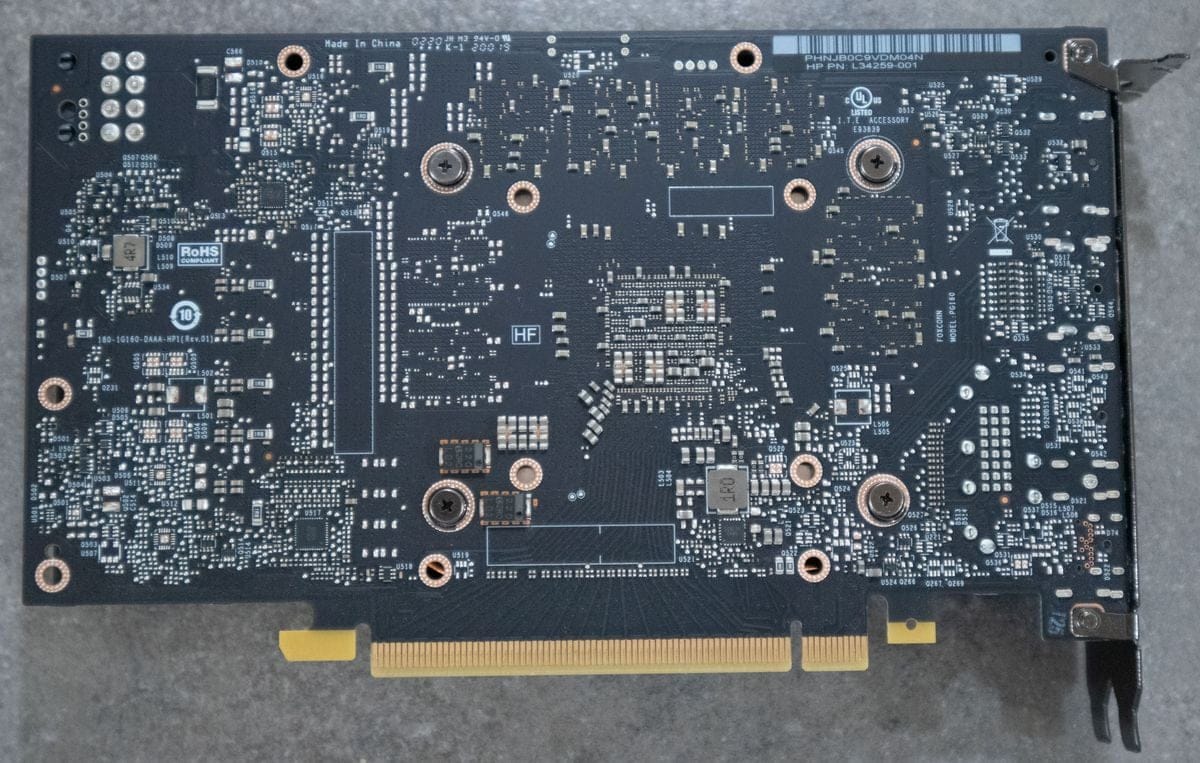
6GB VRAMでも軽量モデルなら動作可能
それでは実際に使ってみます。
日本語で話しかけて、どのような返事が返ってくるのかを見ていきましょう。

実践例として、
① 雑談(自己紹介・日常会話)
② 文章の要約(長文の箇条書き化)
③ コーディング支援(プログラムの説明・作成)
の3つを試してみました。
実践の結果、ローカルLLMでも日本語の自然な会話・要約・簡単なコーディングが十分にできることが確認できました。
詳細な実測値(応答速度・トークン数など)は実測後にこのメモを更新します。
モデルの選び方:GGUFと量子化の基礎知識
LM Studioでダウンロードするモデルは、GGUFという形式のファイルがほとんどです。
GGUFは「モデルのデータを圧縮(量子化)して、メモリ使用量を減らした形式」で、ローカル実行の標準フォーマットになっています。
ファイル名にQ4_K_M・Q5_K_M・Q8_0などと書かれているのが量子化レベルです。
数字が大きいほど品質が高い(=ファイルサイズが大きい・VRAMを多く使う)という関係になります。
| 量子化 | 品質 | サイズ目安(8Bモデル) | 用途 |
|---|---|---|---|
| Q4_K_M | 良(品質とサイズの黄金比) | 約4.9GB | まずはこれ一択 |
| Q5_K_M | 優(やや高品質) | 約5.5GB | VRAMに余裕があるなら |
| Q8_0 | 非常に優(ほぼ無劣化) | 約8.5GB | VRAMにかなり余裕があるなら |
初心者はQ4_K_Mを選ぶのがおすすめ。
「VRAMに収まって、そこそこ賢い」という、品質とメモリのバランスが最も良い量子化レベルです。
グラボを酷使するコツ:性能を引き出す設定3選
せっかくグラボを使うなら、性能を最大限に引き出したいですよね。
LM Studioでグラボを「酷使」するための設定ポイントを3つ紹介します。
① GPU Offload(オフロード)を最大にする
モデルをロードするときの設定画面に、「GPU Offload」スライダーがあります。
これは「モデルの何割をGPUで計算するか」を決める設定で、可能な限り最大(全レイヤーをGPUへ)にするのが基本。
ここを減らすとCPU計算が増えて、体感速度が大きく落ちます。
② Flash AttentionをONにする
同じくロード設定にある「Flash Attention」は、注意機構の計算を高速化する技術。
ONにするだけで推論速度が15〜35%向上することがあります。グラボが対応していれば必ずONにしましょう。
③ タスクマネージャーでVRAM使用量をチェック
Windowsならタスクマネージャーの「パフォーマンス」タブで、GPUのメモリ使用量をリアルタイム確認できます。
モデルロード中にVRAMがほぼ満タンなら「快適に動く状態」、
システムRAM側まで伸びていたら「スピルオーバー(遅くなる状態)」のサインです。
グラボが認識されていないと、LM StudioはCPUだけで計算してしまいます。
7BモデルでもCPUだけだと1文字生成に数秒かかることも。
「めちゃくちゃ遅い」と感じたら、設定画面でGPU(CUDA)が選択されているか確認しましょう。
グラボとローカルLLMについてのよくある質問(FAQ)
Q. グラボを持っていなくてもローカルLLMは使える?
A. 使えますが、かなり遅くなります。CPU+メモリだけで動かすと、7Bモデルでも実用的な速度にはなりにくいです。グラボ(特にVRAM 8GB以上)があると体感が大きく変わります。
Q. LM Studioは本当に無料?
A. アプリ本体も、モデルのダウンロードも基本無料です(商用ライセンスが必要なモデルもありますが、個人利用の定番モデルはほぼ無料で使えます)。
Q. 日本語が苦手なモデルがあるって本当?
A. 本当です。特に英語中心で学習されたモデルは日本語の自然さが落ちることがあります。日本語に強いモデル(Qwen 3シリーズなど)を選ぶのがおすすめです。
Q. 会話履歴が長いと遅くなるのはなぜ?
A. 会話履歴(コンテキスト)が増えると、その分VRAMを消費します。コンテキスト長の設定を必要以上に大きくしないことが、速度維持のコツです。
Q. ほかのアプリからLM Studioを使える?
A. できます。LM StudioのDeveloper Modeでサーバーを起動すると、OpenAI互換のAPI(http://localhost:1234/v1)が立ち上がるので、Pythonや各種アプリからローカルLLMを呼び出せます。APIキーも不要(ダミーでOK)というお手軽さです。
ロボ小職が教える ローカルLLM環境構築のまとめ
今回の構築で確認できたことをまとめます。
グラボでローカルLLMを使うと、こんな良いことがあります
・オフライン&無料でAIが使える
・データがPCから出ない(プライバシー安心)
・モデルを自由に差し替えられる
・グラボの「ゲーム以外の実力」を引き出せる
構築の手順は、
① 最新NVIDIAドライバ → ② LM Studioインストール → ③ モデルダウンロード → ④ ロードしてチャット
の4ステップだけ。
「グラボってゲーム以外に何に使えるの?」という疑問の答えが、このローカルLLMにはあります。
最初の1台は、7B〜14Bクラスの日本語対応モデル(Q4_K_M量子化)から始めてみてください。
「自宅にAIがいる」体験は、きっとやみつきになりますよw
参考
Proxmox VE 入門:ゼロから始める——古いPCが自宅サーバに生まれ変わる
管理人の小職さん
みなさんも、お手持ちのグラボでローカルLLMデビューしてみてくださいね。
「どのモデルがいいかわからない」という方は、ぜひコメントで質問してください!
管理人の小職さんも、グラボの新しい使い道にすっかり興味を持ったようです。
次の実験は「ローカルLLMにブログ記事の下書きを書かせる」かもしれませんw
読者のみなさんも、まずは1つモデルをダウンロードして、自宅AIとの会話を楽しんでみてください。
RECOMMENDED
━━━ こちらもチェック! ━━━
omoiji.com では他にも様々なコンテンツを公開中です!ぜひご覧ください!
(PR)





タグ